
डीवीडी डिस्क/फोल्डर/आईएसओ फाइल को बिना किसी प्लेबैक समस्या के किसी भी डिजिटल फॉर्मेट में रिप करें।.

DVDFab समीक्षा: DVD/ब्लू-रे रिपिंग के लिए इसका प्रदर्शन कैसा है?

के द्वारा प्रकाशित किया गया पाउला पैलागा को समीक्षा, डीवीडी रिप करें दिनांक 18, 2026
बहुत से लोगों ने इसके बारे में सुना होगा। डीवीडीफैब डीवीडी रिपर जब आप डीवीडी रिपिंग टूल खोजते हैं, तो कुछ उपयोगकर्ताओं को संदेह हो सकता है। उन्हें यकीन नहीं होता कि यह टूल उनके काम को पूरा करने में मदद करेगा या नहीं। परीक्षण के तौर पर, हमने डीवीडी और ब्लू-रे रिप करने के लिए डीवीडीफैब का इस्तेमाल किया। उपयोगकर्ता अनुभव और परिणामों के आधार पर, हमने डीवीडीफैब की समीक्षा की। यह जानने के लिए कि यह टूल आपके लिए उपयुक्त है या नहीं, आप इस पोस्ट को पढ़ सकते हैं।.
गाइड सूची
डीवीडीफैब की संक्षिप्त समीक्षा और बुनियादी परिचय DVDFab की विस्तृत समीक्षा - फायदे और नुकसान सहित डिस्क रिपिंग के लिए DVDFab DVD Ripper का उपयोग कैसे करें DVDFab के लिए एक अधिक पेशेवर DVD रिपरडीवीडीफैब की संक्षिप्त समीक्षा और बुनियादी परिचय
DVDFab DVD Ripper एक भरोसेमंद DVD रिपिंग टूल है। यह कई तरह की ऑप्टिकल डिस्क को सपोर्ट करता है। चाहे वो DVD-5 या DVD-9 जैसे आम फॉर्मेट हों या ISO या VIDEO_TS जैसे फॉर्मेट, DVDFab इन सभी को हैंडल कर सकता है। डिस्क को न्यूमेरिकल फॉर्मेट में बदलने के बाद, आपको काफी सुविधा मिलती है। इसका मतलब है कि आप इन्हें ओरिजिनल क्वालिटी में दूसरे डिवाइस पर देख सकते हैं।.
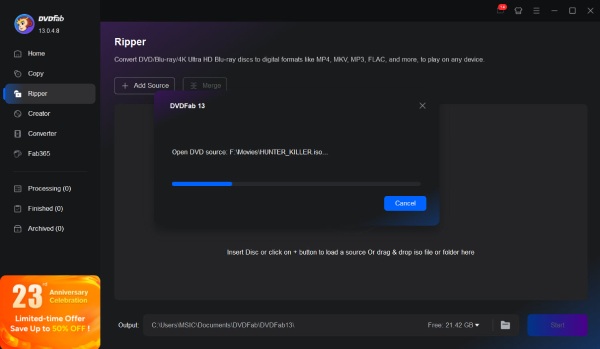
DVDFab DVD Ripper में कई अतिरिक्त सुविधाएँ भी हैं। आप वीडियो को एक्सपोर्ट करने से पहले उसमें कई तरह के बदलाव कर सकते हैं। यानी, एक्सपोर्ट करने पर आपका वीडियो आपकी सभी ज़रूरतों को पूरा करेगा। हालांकि, इस्तेमाल के दौरान हमें कुछ दिक्कतें भी मिलीं। इस टूल का इंटरफ़ेस ज़रूरत से ज़्यादा जटिल है। इसकी वजह से कई लोगों को इसे इस्तेमाल करना मुश्किल लग सकता है।.
DVDFab की विस्तृत समीक्षा - फायदे और नुकसान सहित
यदि आप DVDFab की अधिक विस्तृत समीक्षा ढूंढ रहे हैं, तो यह अनुभाग आपकी मदद कर सकता है। परीक्षण की अवधि के बाद, हमने इसे बेहतर ढंग से समझा है। इस अनुभाग में हम इसके कई उल्लेखनीय पहलुओं को सूचीबद्ध करेंगे। ये वे उत्कृष्ट विशेषताएं हैं जो हमें इसके उपयोग में आकर्षक लगीं। इसके अतिरिक्त, इस अनुभाग में वे पहलू भी शामिल हैं जो हमें निराशाजनक लगे।.
पेशेवरों
1. कई प्रारूप समर्थित हैं
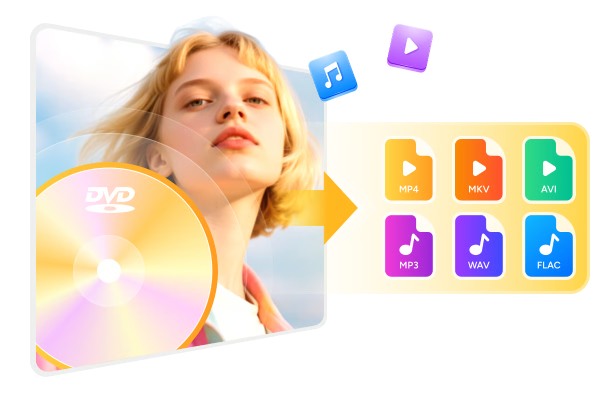
DVDFab DVD Ripper द्वारा दी जाने वाली व्यापक फॉर्मेट सपोर्ट वाकई अद्भुत है। यह लगभग सभी वीडियो फॉर्मेट को सपोर्ट करता है। इसका मतलब है कि रिपिंग प्रक्रिया के दौरान आपको काफी सुविधा मिलेगी। आपका लक्ष्य चाहे जिस फॉर्मेट में हो, आप आउटपुट फॉर्मेट को अपनी आवश्यकतानुसार समायोजित कर सकते हैं।.
2. मेटा जानकारी एकीकरण

संग्रहकर्ताओं के लिए, डीवीडी और ब्लू-रे डिस्क बहुत सुविधाजनक हैं। आप कवर जैसी जानकारी के आधार पर उन्हें आसानी से वर्गीकृत कर सकते हैं। कई लोगों को चिंता है कि बदलाव के दौरान यह सुविधा कहीं खो न जाए। ब्लू-रे को डिजिटल फ़ाइलों में परिवर्तित करना, केवल दस्तावेज़ों के आधार पर उनका वर्गीकरण करना काफी मुश्किल लगता है। लेकिन DVDFab सॉफ़्टवेयर के साथ आपको चिंता करने की ज़रूरत नहीं है। आप रूपांतरण के दौरान अपने वीडियो से जुड़े मेटाडेटा को अनुकूलित कर सकते हैं। इस तरह, आप उनका अधिक प्रभावी ढंग से वर्गीकरण कर पाएंगे।.
3. उपशीर्षक ओसीआर तकनीक

कई सीडी के सबटाइटल डिस्क के अंदर ही एम्बेडेड होते हैं। इसका मतलब है कि वे अलग से फ़ाइलों के रूप में सेव नहीं होंगे। इसलिए, रिप्ड वीडियो देखते समय आपको सबटाइटल दिखाई नहीं दे सकते हैं। DVDFab DVD Ripper ने इस समस्या को हल करने के लिए खुद को अनुकूलित किया है। इसका बिल्ट-इन OCR फ़ंक्शन कन्वर्ज़न के दौरान सबटाइटल को स्वचालित रूप से स्कैन करेगा। प्रक्रिया पूरी होने पर, सबटाइटल भी सेव हो जाएंगे।.
दोष
1. जटिल मुख्य इंटरफ़ेस
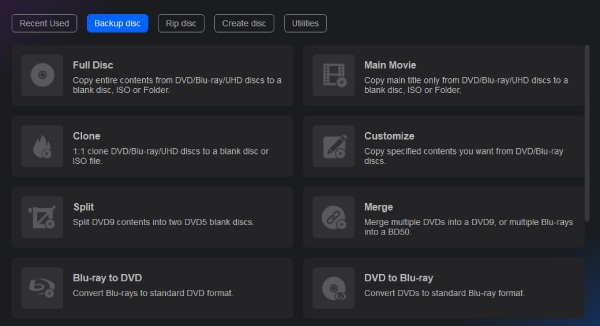
DVDFab की हमारी पिछली संक्षिप्त समीक्षा में, हमने इसकी शक्तिशाली विशेषताओं का उल्लेख किया था। यह उन उपयोगकर्ताओं के लिए बहुत अच्छा है जो अधिक अनुकूलन चाहते हैं। हालांकि, शुरुआती लोगों के लिए, इसका इंटरफ़ेस थोड़ा अटपटा है। आपको मुख्य इंटरफ़ेस में कई विकल्प मिलेंगे, जिससे आप अपनी ज़रूरत का सटीक विकल्प एक बार में नहीं ढूंढ पाएंगे।.
2. कोई अंतर्निर्मित रूपांतरण सुविधा नहीं है
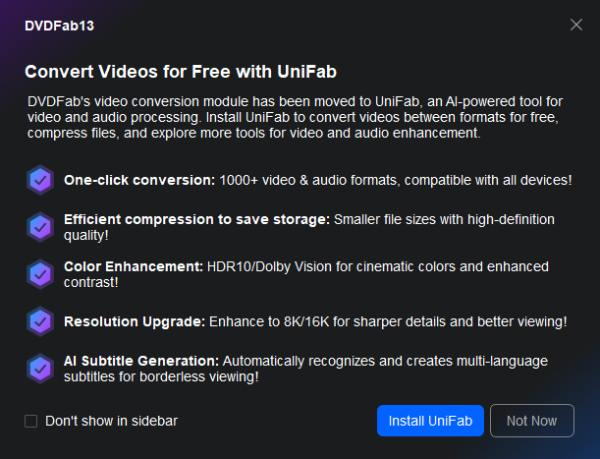
DVDFab DVD Creator आपको विभिन्न फॉर्मेट में वीडियो एक्सपोर्ट करने की सुविधा देता है। हालाँकि, इसके लिए आवश्यक है कि आपने अतिरिक्त टूल इंस्टॉल किए हों। कनवर्टर खोलने पर आपको पता चलेगा कि आप इसे सीधे उपयोग नहीं कर सकते। ब्लू-रे रिपर इसके लिए आपको अतिरिक्त टूल इंस्टॉल करने होंगे। अन्यथा, आप रूपांतरण की किसी भी प्रक्रिया को आगे नहीं बढ़ा पाएंगे।.
3. कम अपडेट आवृत्ति
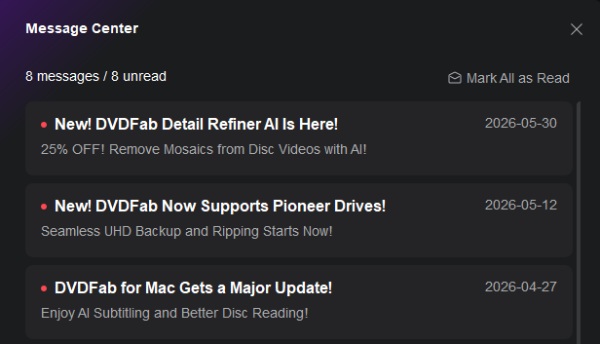
हमारे उपयोग के दौरान, हमने पाया कि DVDFab के अपडेट की आवृत्ति हमारी अपेक्षा के अनुरूप नहीं थी। विशेष रूप से, हमने देखा कि अंतिम अपडेट लगभग तीन महीने पहले आया था। और इनमें से कई अपडेट सॉफ़्टवेयर के आंतरिक पहलुओं से संबंधित नहीं थे। हमारी जाँच के बाद, हमने पाया कि इनमें से अधिकांश अपडेट अतिरिक्त टूल जोड़ने से संबंधित थे। कहने का तात्पर्य यह है कि इन अपडेट का उपयोग करने के लिए आपको अतिरिक्त सामग्री डाउनलोड करनी होगी।.
डिस्क रिपिंग के लिए DVDFab DVD Ripper का उपयोग कैसे करें
इसके जटिल इंटरफ़ेस के कारण, कई लोग, विशेषकर शुरुआती उपयोगकर्ता, इसे चलाना नहीं जानते होंगे। यह अनुभाग DVDFab Blu-ray Ripper के उपयोग का संक्षिप्त परिचय प्रदान करता है। नीचे दिए गए चरणों का पालन करके आप कार्य को शीघ्रता से पूरा कर सकते हैं।.
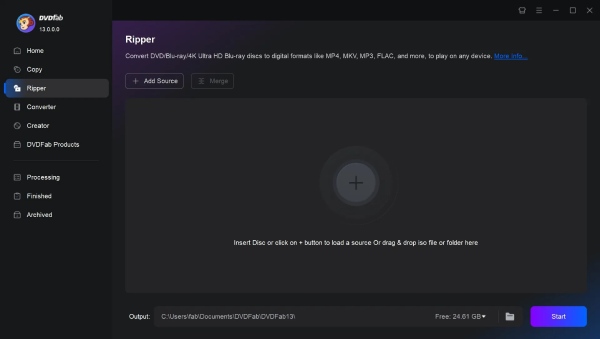
स्टेप 1अपने डिवाइस पर DVDFab DVD Ripper खोलें। बाईं ओर के पैनल पर "Ripper" बटन पर क्लिक करें। "Add Source" बटन पर क्लिक करें।.
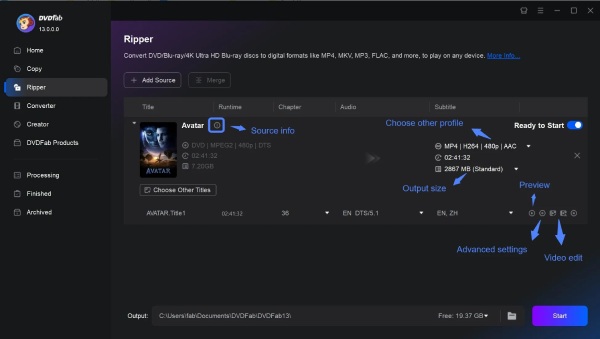
चरण दोसभी जानकारी प्रदर्शित की जाएगी। निर्यात करने से पहले आप विवरणों को समायोजित कर सकते हैं।.
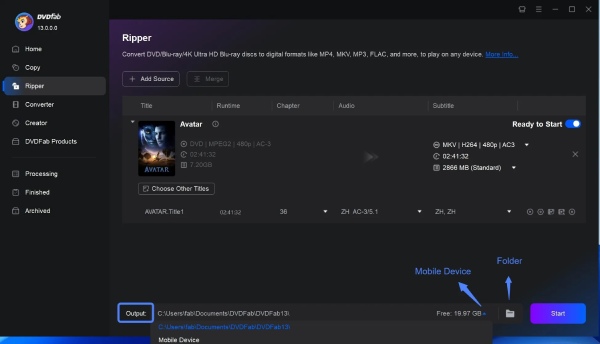
चरण 3अब आप डेस्टिनेशन फोल्डर चुन सकते हैं। अंत में, DVDFab का उपयोग करके DVD रिप करने के लिए "स्टार्ट" बटन पर क्लिक करें।.
DVDFab के लिए एक अधिक पेशेवर DVD रिपर
हालाँकि DVDFab DVD Ripper कई सुविधाएँ प्रदान करता है, लेकिन यह अत्यधिक जटिल है। कई लोगों को वांछित फ़ंक्शन जल्दी से नहीं मिल पाता है। यदि आप अधिक सरल समाधान की तलाश में हैं, तो 4Easysoft DVD Ripper हम आपकी सहायता कर सकते हैं। यह विभिन्न प्रकार की सीडी को रिप करने में माहिर है। कोई भी व्यक्ति इस कार्य को शीघ्रता से पूरा कर सकता है। साथ ही, आपको प्राप्त होने वाले वीडियो की गुणवत्ता पर किसी भी प्रकार का कोई असर नहीं पड़ेगा।.
तेज़ रिपिंग प्रक्रिया के लिए मल्टी-प्रोसेसर।.
वीडियो फाइल को मूल गुणवत्ता में निर्यात करें।.
स्पष्ट और सरल मुख्य इंटरफ़ेस।.
डीवीडी से रिप करने के लिए वांछित अध्यायों का चयन करें।.
100% सुरक्षित
100% सुरक्षित
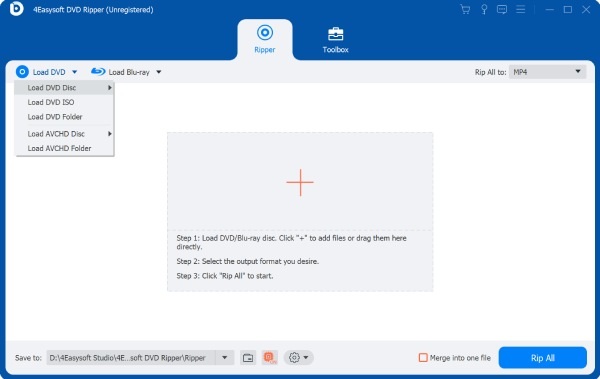
स्टेप 1अपने डिवाइस पर 4Easysoft DVD Ripper लॉन्च करें। DVD डालने के बाद, "Load DVD Disc" बटन पर क्लिक करें।.
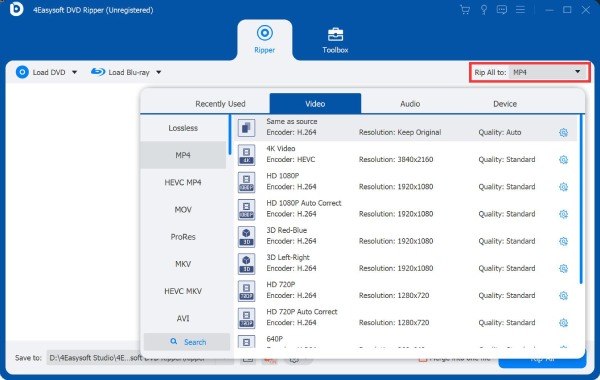
चरण दोडीवीडी लोड होने के बाद, "रिप ऑल टू" बटन पर क्लिक करें। "वीडियो" टैब के अंतर्गत, वांछित आउटपुट फॉर्मेट चुनने के लिए क्लिक करें।.
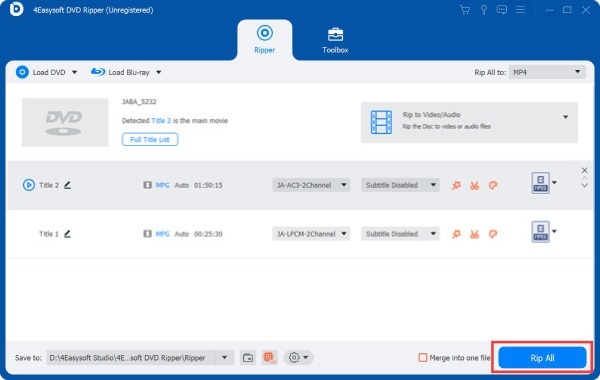
चरण 3मुख्य इंटरफ़ेस में, "रिप ऑल" बटन पर क्लिक करें। लोड की गई सभी डीवीडी रिप हो जाएंगी। आउटपुट फ़ाइलें स्वचालित रूप से सहेजी जाएंगी।.
निष्कर्ष
यह पोस्ट आपको विस्तृत जानकारी प्रदान करती है। DVDFab समीक्षाएँ. हालांकि इस टूल में कई तरह के फंक्शन हैं, लेकिन यह अत्यधिक बोझिल और जटिल हो सकता है। यदि आप अधिक सरल समाधान की तलाश में हैं, 4Easysoft DVD Ripper यह बेहतर विकल्प होगा।.
100% सुरक्षित
100% सुरक्षित
