
वीडियो/ऑडियो फ़ाइलों को सहेजने के लिए Xbox गेम डिस्क को डिजिटल फ़ाइलों में बर्न करें।

डीवीडी को रिप करके आईफोन में ट्रांसफर करने के 3 तरीके (कमर्शियल और होममेड डीवीडी)

के द्वारा प्रकाशित किया गया पाउला पैलागा को डीवीडी रिप करें फरवरी 02, 2026
डीवीडी को आईफोन में रिप करना, अपने आईफोन का इस्तेमाल करके कभी भी, कहीं भी अपनी पसंदीदा डीवीडी फिल्में देखने का सबसे अच्छा तरीका है। लेकिन आप डीवीडी को आईफोन में रिप कैसे करेंगे? आपको बस एक डीवीडी रिपर टूल की ज़रूरत है जो डीवीडी को डिजिटाइज़ करने और उसे अपने आईफोन पर स्टोर और प्ले करने में मदद करेगा। हालाँकि, ये सभी रिपर टूल बेहतरीन परिणाम नहीं दे सकते! इसलिए, यह पोस्ट आईफोन में डीवीडी रिप करने के लिए बाज़ार में उपलब्ध 3 सर्वश्रेष्ठ टूल्स का चयन करती है! नीचे प्रत्येक टूल देखें।
गाइड सूची
iPhone पर DVD रिप करने का सबसे अच्छा प्रारूप क्या है? उच्च गुणवत्ता के साथ iPhone पर DVD रिप करने का सबसे अच्छा तरीका हैंडब्रेक का उपयोग करके मुफ्त में iPhone पर DVD रिप कैसे करें WinX DVD Ripper के साथ iPhone में DVD रिप करने के चरण आसान प्लेबैक के लिए डीवीडी मूवीज़ को iPhone पर कैसे डालें पूछे जाने वाले प्रश्नiPhone पर DVD रिप करने का सबसे अच्छा प्रारूप क्या है?
सबसे पहले, अपने iPhone पर DVD रिप करने से पहले समर्थित iOS फ़ॉर्मैट के बारे में जान लें। नीचे दिए गए सभी फ़ॉर्मैट स्वीकार्य हैं, और आप अपनी ज़रूरत के अनुसार इनमें से कोई भी चुन सकते हैं।
• वीडियो प्रारूप: MP4, H.264, M4V, MOV, MPEG-4, आदि। DVD से iPhone रूपांतरण के लिए MP4 (H.264/H.265) सबसे उपयुक्त फ़ॉर्मेट है। DVD को 720p या 1080p रिज़ॉल्यूशन में MP4 वीडियो में बदलने का सुझाव दिया जाता है। बिटरेट 1500 kbps से 4000 kbps तक हो सकता है। उचित FPS 24 FPS या 30 FPS हो सकता है।
• ऑडियो प्रारूप: MP3, AAC, M4A, WAV, AIFF, और भी बहुत कुछ। AAC कोडेक वाला MP3 फ़ॉर्मैट ज़्यादातर Apple डिवाइस के लिए डिफ़ॉल्ट सेटिंग है।
• छवि प्रारूप: जेपीईजी, जेपीजी, जीआईएफ, टीआईएफएफ, पीएनजी, बीएमपी।
उच्च गुणवत्ता के साथ iPhone पर DVD रिप करने का सबसे अच्छा तरीका
क्यों चुनें?: आप सभी डीवीडी सुरक्षा को बायपास कर सकते हैं और संरक्षित डीवीडी को 30 गुना तेज गति से आईफोन-संगत प्रारूपों में परिवर्तित कर सकते हैं।
इस पोस्ट में सबसे पहले हम आपको यह बताना चाहेंगे कि प्रोफेशनल सॉफ्टवेयर का उपयोग करके डीवीडी को आईफोन में कैसे रिप किया जाता है। 4Easysoft DVD Ripper। यह टूल आपको 500+ फॉर्मेट में डीवीडी रिप करने देता है, जिसमें निश्चित रूप से iPhone (MOV, MP4, M4V, आदि) द्वारा समर्थित फॉर्मेट शामिल हैं। यह टूल आपको 500+ फॉर्मेट में डीवीडी रिप करने देता है, जिसमें निश्चित रूप से iPhone (MOV, MP4, M4V, आदि) द्वारा समर्थित फॉर्मेट शामिल हैं। यह टूल डिवाइस प्रीसेट को भी सपोर्ट करता है जो आपको iPhones (iPhone SE से iPhone 14 तक) सहित विभिन्न डिवाइसों में सीधे DVD रिप करने देता है। उन आउटपुट फॉर्मेट के अलावा, यह टूल शानदार रिपिंग स्पीड भी प्रदान करता है! यह एक साथ DVD कंटेंट को 30 गुना तेज रिपिंग स्पीड से रिप करता है, यह सब इसकी GPU एक्सेलेरेशन तकनीक की बदौलत है। इसके अलावा, यह टूल एक दोषरहित DVD रिपिंग ऑपरेशन सुनिश्चित करता है

आउटपुट में सुधार के विकल्प प्रदान करें जो आपको आउटपुट की गुणवत्ता को बनाए रखने और उसे और बेहतर बनाने की अनुमति देते हैं।
डीवीडी को रिप करने से पहले उसमें उपशीर्षक जोड़कर, उसके स्वरूप में सुधार करके तथा अन्य कार्य करके उसे अनुकूलित करें।
DVD-R, DVD+R, DVD-ROM, आदि सहित विभिन्न DVD प्रकारों को रिप करने का समर्थन करता है।
आपको विभिन्न क्षेत्रों से और कॉपी सुरक्षा के साथ कुशलतापूर्वक उन डीवीडी को रिप करने की अनुमति देता है।
100% सुरक्षित
100% सुरक्षित
स्टेप 1स्थापित करने और लॉन्च करने के बाद 4Easysoft DVD Ripperडीवीडी को किसी आंतरिक या बाहरी डिस्क ड्राइव में डालें। फिर, टूल के मुख्य इंटरफ़ेस पर, "लोड डीवीडी" पर क्लिक करें, "लोड डीवीडी डिस्क" चुनें, और पहले डाली गई डिस्क चुनें।

चरण दोइसके बाद, "पूर्ण शीर्षक सूची" बटन पर क्लिक करें, और शीर्षकों की सूची से, उस शीर्षक का चयन करें जिसे आप रिप करना चाहते हैं, उसके चेकबॉक्स पर टिक करके। एक बार हो जाने पर, अपने चयन को सहेजने के लिए "ओके" पर क्लिक करें।

चरण 3फिर, दाएं कोने पर "रिप ऑल टू:" ड्रॉपडाउन बटन पर क्लिक करें और "वीडियो" टैब चुनें। बाईं ओर विकल्पों की सूची से, चुनें कि आप अपनी डीवीडी को MP4 या MOV में रिप करना चाहते हैं।

बख्शीश: आप अपने iPhone मॉडल के आधार पर अपनी DVD को सीधे अपने iPhone पर रिप भी कर सकते हैं। बस "डिवाइस" टैब पर क्लिक करें, बाईं ओर "Apple" चुनें, और दाईं ओर विकल्पों की सूची से एक iPhone मॉडल चुनें।
चरण 4आउटपुट फ़ॉर्मेट चुनने के बाद, आपके द्वारा पहले चुने गए क्वालिटी विकल्प के अनुरूप "कस्टम प्रोफ़ाइल" बटन पर क्लिक करें। फिर, "प्रोफ़ाइल संपादित करें" विंडो में, आप क्वालिटी, एनकोडर, फ़्रेम दर और अन्य सेटिंग्स समायोजित कर सकते हैं। ऐसा करने के बाद, "नया बनाएँ" बटन पर क्लिक करना न भूलें।
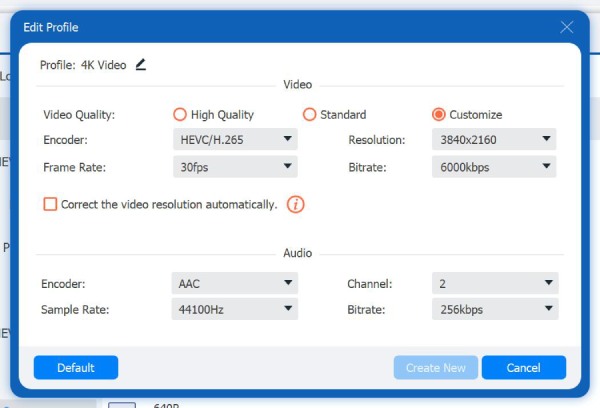
चरण 5सेटअप पूरा करने के बाद, रिपिंग प्रक्रिया शुरू करने के लिए निचले दाएँ कोने में स्थित "रिप ऑल" बटन पर क्लिक करें। और इस तरह आप इस पेशेवर डीवीडी रिपर टूल का उपयोग करके डीवीडी को आईफोन में रिप कर सकते हैं!

हैंडब्रेक का उपयोग करके मुफ्त में iPhone पर DVD रिप कैसे करें
क्यों चुनें?: अनएन्क्रिप्टेड डीवीडी को मुफ्त में MP4 में रिप करें। हालाँकि, हैंडब्रेक DRM सुरक्षा को बायपास नहीं कर सकता और बिना थर्ड-पार्टी लाइब्रेरी के सुरक्षित डीवीडी को रिप नहीं कर सकता। रिपिंग के बाद हैंडब्रेक डीवीडी मेनू को सुरक्षित नहीं रख सकता।
डीवीडी को आईफोन में रिप करने के लिए आप हैंडब्रेक नामक एक और टूल का इस्तेमाल कर सकते हैं। यह टूल एक ओपन-सोर्स, मल्टी-प्लेटफ़ॉर्म वीडियो ट्रांसकोडर है जो आपको यह भी करने में सक्षम बनाता है। ब्लू-रे रिप करें और डीवीडी को iPhone में कुशलतापूर्वक स्थानांतरित करता है। हालाँकि, यह केवल कुछ आउटपुट फ़ॉर्मेट का समर्थन करता है, और उन फ़ॉर्मेट में से, आप केवल DVD से MP4 चुन सकते हैं क्योंकि iPhone मूल रूप से MKV और WebM का समर्थन नहीं करते हैं। इसके बावजूद, हैंडब्रेक Apple के लिए प्रीसेट का समर्थन करता है जो आउटपुट की वीडियो गुणवत्ता को प्रभावी ढंग से अनुकूलित करेगा। यहाँ इसका उपयोग करने का तरीका बताया गया है:
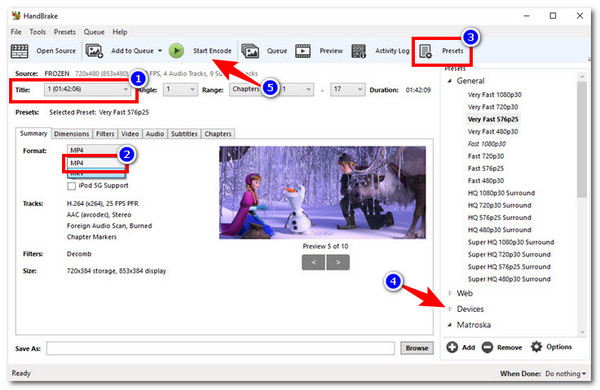
स्टेप 1अपने कंप्यूटर पर हैंडब्रेक टूल इंस्टॉल करें और उसे लॉन्च करें। जिस डीवीडी को आप रिप करना चाहते हैं उसे किसी इंटरनल या एक्सटर्नल डिस्क ड्राइव में डालें। फिर, "सोर्स सिलेक्शन" सेक्शन में, डाली गई डिस्क दिखाई देने पर उसे चुनें।
चरण दोइसके बाद, "शीर्षक" ड्रॉपडाउन बटन पर क्लिक करें और वह डीवीडी सामग्री चुनें जिसे आप रिप करना चाहते हैं। फिर, "फ़ॉर्मेट" की सूची से "MP4" चुनें, "प्रीसेट" ड्रॉपडाउन बटन पर क्लिक करें, "डिवाइस" के अंतर्गत विकल्पों तक पहुँचें, और एक "Apple" प्रीसेट चुनें।
चरण 3एक बार हो जाने पर, डीवीडी रिपिंग शुरू करने के लिए टूल के इंटरफेस के शीर्ष पर "स्टार्ट एनकोड" बटन पर क्लिक करें।
WinX DVD Ripper के साथ iPhone में DVD रिप करने के चरण
क्यों चुनें?: डीवीडी से सामान्य कॉपी सुरक्षा को बायपास करें, जिसमें CSS, रीजन कोड, RCE, आदि शामिल हैं। इस तरह आप डीवीडी को iPhone-संगत फ़ॉर्मेट में रिप कर सकते हैं। आप 5 मिनट तक मुफ़्त में डीवीडी को MP4 में रिप कर सकते हैं। बाद में, आपको पूर्ण संस्करण में अपग्रेड करना होगा।
अंतिम उपकरण जिसका उपयोग आप डीवीडी को आईफोन में रिप करने के लिए कर सकते हैं, वह है WinX डीवीडी रिपरहैंडब्रेक के विपरीत, WinX DVD Ripper एक ओपन-सोर्स रिपर टूल नहीं है; हालाँकि, यह एक मुफ़्त संस्करण प्रदान करता है जो आपकी रिपिंग आवश्यकताओं के लिए पर्याप्त है। यह टूल 350 से ज़्यादा आउटपुट फ़ॉर्मेट को सपोर्ट करता है, जिसमें iPod, iPhone और Apple TV जैसे लोकप्रिय डिवाइस प्रीसेट शामिल हैं। इसके अलावा, यह DVD सामग्री की मूल गुणवत्ता को 98% तक बनाए रख सकता है। अब, अगर आप इसे आज़माना चाहते हैं, तो आपको इन चरणों का पालन करना होगा:
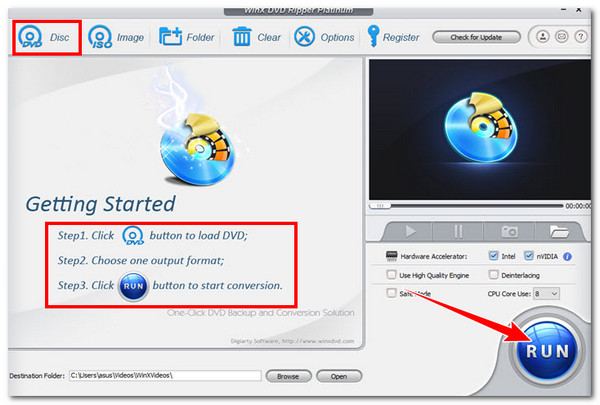
स्टेप 1अपने कंप्यूटर पर WinX DVD Ripper इंस्टॉल करें और चलाएँ, फिर DVD को किसी बाहरी या आंतरिक डिस्क ड्राइव में डालें। फिर, ऊपरी बाएँ कोने में "डिस्क" टैब पर क्लिक करें। आउटपुट फ़ॉर्मेट दिखाई देने पर, "Apple Device" बटन पर क्लिक करें और अपने iPhone का मॉडल चुनें।
चरण दोफिर, "ब्राउज़" बटन पर क्लिक करें और फ़ाइल फ़ोल्डर का गंतव्य चुनें। इसके बाद, डीवीडी को पलटने के लिए टूल के मुख्य इंटरफ़ेस पर "रन" बटन पर क्लिक करें। और इस तरह आप इस टूल का इस्तेमाल करके डीवीडी को आईफोन में रिप कर सकते हैं।
आसान प्लेबैक के लिए डीवीडी मूवीज़ को iPhone पर कैसे डालें
डीवीडी को आईफोन वीडियो में बदलने के बाद, अब समय आ गया है कि आप उन फिल्मों को आसानी से देखने के लिए अपने आईफोन में ट्रांसफर करें। ऐसा करने के कई ऑनलाइन और ऑफलाइन तरीके हैं। कंप्यूटर से आईफोन में वीडियो ट्रांसफर करने के लिए आप नीचे दिए गए सारांश देख सकते हैं।
डिजिटाइज्ड डीवीडी मूवीज़ को iPhone में स्थानांतरित करने के लिए 4Easysoft iPhone Transfer का उपयोग करें
4ईज़ीसॉफ्ट आईफोन ट्रांसफर यह आपका वन-स्टॉप iPhone डेटा ऑर्गनाइज़र और ट्रांसफर है। आप 20 से ज़्यादा iPhone डेटा प्रकारों को सुरक्षित रूप से चुन, संपादित, व्यवस्थित, परिवर्तित, पूर्वावलोकन और स्थानांतरित कर सकते हैं। मूल फ़ाइल संरचना और डेटा गुणवत्ता प्रभावित नहीं होगी। इसलिए अगर आप भी iPhone से और iPhone में संपर्क, संदेश, फ़ोटो और अन्य फ़ाइलें बड़ी मात्रा में आसानी से स्थानांतरित करना चाहते हैं, तो नीचे दिए गए निःशुल्क डाउनलोड बटन पर क्लिक करें।
100% सुरक्षित
100% सुरक्षित
फाइंडर/आईट्यून्स: कंप्यूटर से आईफोन में डीवीडी मूवी ट्रांसफर करें
बस अपने iPhone को लाइटनिंग USB केबल का उपयोग करके अपने कंप्यूटर से कनेक्ट करें। बाद में, अपने iPhone में DVD मूवीज़ डाउनलोड करने के लिए iTunes (Windows पर) या Finder (Mac पर) खोलें। हालाँकि, आपको फ़ाइल फ़ॉर्मेट प्रतिबंधों (जैसे MP4 या MOV) और संगतता संबंधी समस्याओं का सामना करना पड़ सकता है।
एयरड्रॉप: मैक से iPhone में DVD ट्रांसफर करें
मैक से आईफोन पर छोटे वीडियो भेजना त्वरित है एयरड्रॉप का उपयोग करकेयद्यपि फ़ाइल आकार की कोई अधिकतम सीमा नहीं है, फिर भी बेहतर होगा कि आप लंबे समय तक प्रतीक्षा करने की स्थिति में एयरड्रॉप के साथ बड़े वीडियो को आईफोन पर न भेजें।
पूछे जाने वाले प्रश्न
-
डीवीडी रिप करते समय हैंडब्रेक 'कोई वैध स्रोत नहीं मिला' क्यों दिखाता है?
क्योंकि यह डीवीडी कॉपी-प्रोटेक्टेड है या इसमें भौतिक क्षति (गंदगी या खरोंच) है। इस दौरान, आप एन्क्रिप्टेड डीवीडी को आईफोन वीडियो में बदलने के लिए 4Easysoft DVD Ripper का इस्तेमाल कर सकते हैं।
-
iPhone पर DVD वीडियो रुक-रुक कर चलते हैं। मैं क्या करूँ?
वीडियो बिटरेट को पुनः एनकोड करें और 2 से 4 एमबीपीएस तक कम करें। अगर वीडियो में रुकावट की समस्या अभी भी बनी हुई है, तो आप निर्यात सेटिंग्स को मैन्युअल रूप से जाँचकर कम कर सकते हैं।
-
iPhone पर DVD फिल्में क्यों नहीं चल रही हैं?
सुनिश्चित करें कि आप डीवीडी को आईफोन-संगत प्रारूपों में परिवर्तित करें। यदि नहीं, तो आप वीडियो को मैन्युअल रूप से MOV, MP4, या M4V प्रारूपों में परिवर्तित कर सकते हैं।
निष्कर्ष
संक्षेप में, इस पोस्ट में आपको तीन आसान चरणों में डीवीडी को आईफोन में रिप करना सिखाया गया है। इन तरीकों से, आप डीवीडी सामग्री को डिजिटाइज़ कर सकते हैं और उसे अपने आईफोन पर कभी भी, कहीं भी देख सकते हैं। इन चुनिंदा विकल्पों में से, 4Easysoft DVD Ripper सर्वोत्तम डीवीडी रिपिंग सेवाएँ प्रदान करता है। इस टूल की तेज़ रिपिंग स्पीड, मूल सामग्री की गुणवत्ता बनाए रखने की क्षमता और iPhone के साथ संगत आउटपुट फ़ॉर्मेट की विस्तृत श्रृंखला के साथ, आप एक कुशल रिपिंग ऑपरेशन प्राप्त कर सकते हैं। इस टूल का उपयोग शुरू करें, और इसे अपने दोस्तों के साथ साझा करना न भूलें!
100% सुरक्षित
100% सुरक्षित
