

डीवीडी को आईपैड पर कैसे चलाएं - उच्च गुणवत्ता में आईपैड पर डीवीडी कैसे चलाएं

के द्वारा प्रकाशित किया गया पाउला पैलागा को डीवीडी रिप करें 16 जून, 2026
डीवीडी को आईपैड पर रिप करना यह आपको उच्च गुणवत्ता वाले वीडियो कंटेंट को अधिक सुविधाजनक तरीके से, कभी भी और कहीं भी देखने की सुविधा देता है। हालांकि, यह प्रक्रिया काफी जटिल लग सकती है और कई नए उपयोगकर्ताओं को हतोत्साहित कर सकती है। चूंकि iPad पर DVD को सीधे पढ़ने का कोई त्वरित तरीका नहीं है, इसलिए इस कार्य में DVD को पढ़ने और iPad में स्थानांतरित करने से पहले उसे कंप्यूटर से फॉर्मेट में परिवर्तित करना शामिल है। इस पोस्ट में आपके लिए DVD कंटेंट को अपने iPad पर जल्दी से सहेजने के कई आसान तरीके बताए गए हैं।.
गाइड सूची
प्लेबैक के लिए डीवीडी को आईपैड फॉर्मेट में कैसे बदलें हैंडब्रेक का उपयोग करके डीवीडी को आईपैड में मुफ्त में रिप करने का तरीका [बोनस] रिप्ड डीवीडी को आईपैड में जल्दी से कैसे ट्रांसफर करेंप्लेबैक के लिए डीवीडी को आईपैड फॉर्मेट में कैसे बदलें
शुरुआती लोगों के लिए, डीवीडी से आईपैड में रूपांतरण करना काफी जटिल प्रक्रिया है। हालाँकि, कुछ विकल्पों की मदद से, आप इसे आसानी से कर सकते हैं। 4Easysoft DVD Ripper, यदि आपके पास संबंधित विशेषज्ञता नहीं है, तब भी आप इस कार्य को आसानी से और शीघ्रता से पूरा कर सकते हैं। सरल निर्देशों का पालन करके, आप मूल गुणवत्ता वाली डीवीडी सामग्री को आईपैड पर देखने के लिए सहेज सकते हैं। अब, इस प्रक्रिया को शीघ्रता से शुरू करने और अपनी इच्छानुसार डीवीडी सामग्री का आनंद लेने के लिए नीचे दिए गए चरणों का पालन करें:

जीपीयू एक्सेलरेशन जो आपको डीवीडी को आईपैड में 60 गुना तेज गति से परिवर्तित करने की सुविधा देता है।.
मूल गुणवत्ता को बनाए रखते हुए, कई सेटिंग्स का उपयोग करके वीडियो का आकार कम करें।.
अनुकूलित सेटिंग्स के साथ iPad के लिए गुणवत्ता रहित दोषरहित MP4 या MOV वीडियो बनाएं।
यह आपको एन्क्रिप्शन, बर्न की गई डीवीडी, न चलने वाली फाइलों आदि के लिए लगे प्रतिबंधों को डिक्रिप्ट करने की अनुमति देता है।.
100% सुरक्षित
100% सुरक्षित
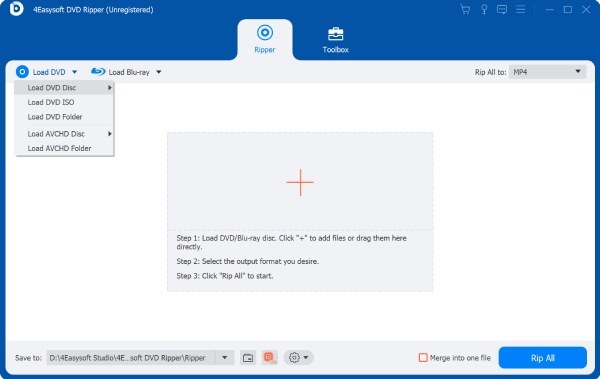
स्टेप 1अपनी डीवीडी को अपने डिवाइस में डालें। 4Easysoft DVD Ripper लॉन्च करें और आगे बढ़ने के लिए "Load DVD" बटन पर क्लिक करें।.
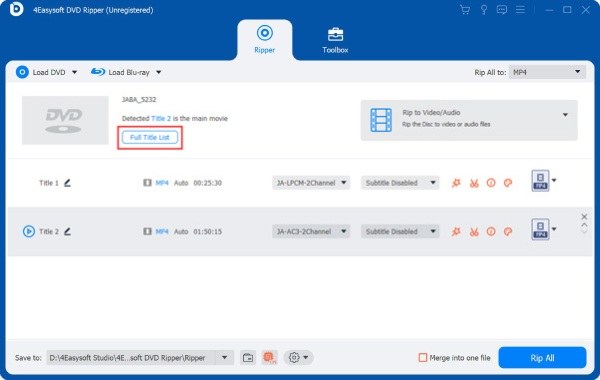
चरण दोअपनी डीवीडी के अंदर की सामग्री का चयन करने के लिए, सभी भागों को प्रदर्शित करने के लिए "पूर्ण शीर्षक सूची" बटन पर क्लिक करें और इच्छित भागों का चयन करें।.
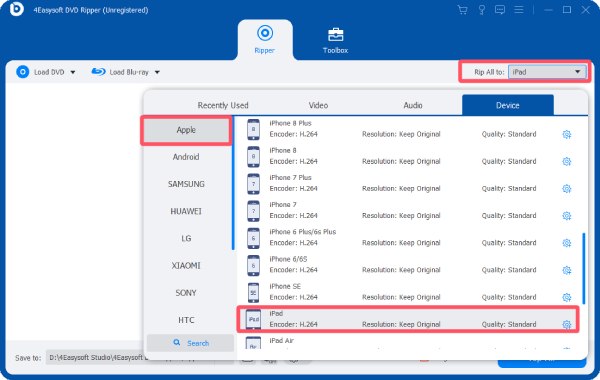
चरण 3"रिप ऑल टू" बटन पर क्लिक करें और फिर "डिवाइस" टैब के नीचे "आईपैड" बटन पर क्लिक करें। अंत में, डीवीडी को आईपैड फॉर्मेट में रिप करने के लिए "रिप ऑल" बटन पर क्लिक करें।.
हैंडब्रेक का उपयोग करके डीवीडी को आईपैड में मुफ्त में रिप करने का तरीका
यदि आप डीवीडी को आईपैड द्वारा समर्थित फॉर्मेट में बदलने का कोई निःशुल्क तरीका ढूंढ रहे हैं, तो ओपन-सोर्स टूल सबसे उपयुक्त विकल्प होगा। वीडियो प्रोसेसिंग टूल के रूप में, जिस पर उपयोगकर्ता लंबे समय से भरोसा करते आए हैं, हैंडब्रेक इस कार्य को आसानी से कर सकता है। हालांकि इसका संचालन थोड़ा जटिल हो सकता है, लेकिन नीचे दिए गए चरणों का पालन करके आप डीवीडी को आईपैड में आसानी से परिवर्तित कर सकते हैं। ओपन-सोर्स डीवीडी रिपर.
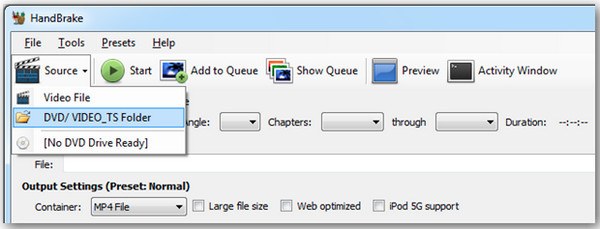
स्टेप 1डीवीडी को अपने कंप्यूटर के डिस्क ड्राइव में डालें। हैंडब्रेक लॉन्च करें और "सोर्स" टैब के अंतर्गत "DVD/VIDEO_TS फ़ोल्डर" पर क्लिक करें।.
चरण दोडीवीडी फिल्म की लंबाई के अनुसार शीर्षक चुनने के लिए क्लिक करें। फिर, "कंटेनर" टैब के नीचे "एमपी4 फ़ाइल" बटन पर क्लिक करें।.

चरण 3अंत में, डीवीडी को आईपैड फॉर्मेट में रिप करने की प्रक्रिया शुरू करने के लिए "स्टार्ट" बटन पर क्लिक करें।.

[बोनस] रिप्ड डीवीडी को आईपैड में जल्दी से कैसे ट्रांसफर करें
अब आपने सीख लिया है कि डीवीडी को आईपैड द्वारा समर्थित फ़ाइल फ़ॉर्मेट में कैसे परिवर्तित किया जाता है। अब बस एक ही सवाल बचा है कि आउटपुट फ़ाइल को आईपैड में कैसे ट्रांसफर किया जाए। यह बहुत जटिल प्रक्रिया नहीं है, क्योंकि एप्पल द्वारा प्रदान किया गया आईट्यून्स इस काम को पूरा करने में आपकी मदद कर सकता है। ट्रांसफर पूरा होने के बाद, आप अपने आईपैड का उपयोग करके कभी भी और कहीं भी डीवीडी की उच्च-गुणवत्ता वाली वीडियो सामग्री का आनंद ले सकते हैं। यदि आपको अभी भी प्रक्रिया समझ नहीं आ रही है, तो डीवीडी को आईपैड में परिवर्तित करने के बाद ट्रांसफर को शीघ्रता से पूरा करने के लिए आप निम्नलिखित चरणों का पालन कर सकते हैं।.
स्टेप 1iTunes खोलें और अपने iPad को डिवाइस से कनेक्ट करें। "फ़ाइल" टैब के नीचे "लाइब्रेरी में फ़ाइल जोड़ें" बटन पर क्लिक करें।.
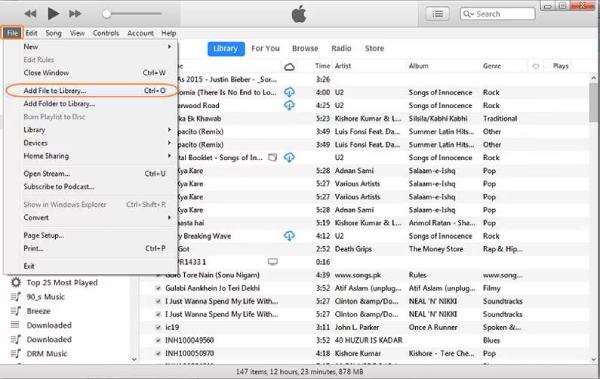
चरण दोआपको परिवर्तित फ़ाइल को स्थानांतरित करना होगा। डीवीडी से iTunes पहले से ही। ऐसा करने के लिए, उस कनवर्टेड डीवीडी फ़ाइल को चुनने के लिए क्लिक करें जिसे आप अपने आईपैड में स्थानांतरित करना चाहते हैं।.
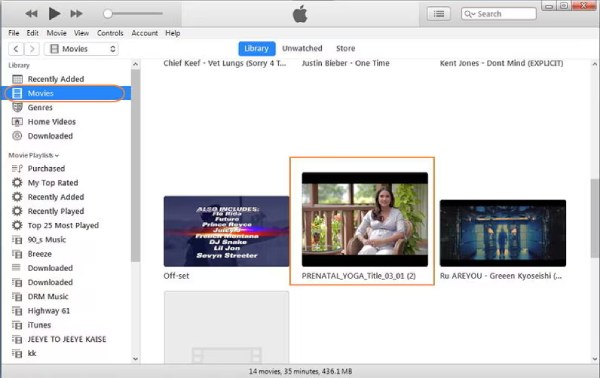
चरण 3अंत में, "मूवीज़" टैब के अंतर्गत iPad के लिए परिवर्तित DVD फ़ाइलों पर जाएं। इसे अपने iPad से सिंक करने के लिए क्लिक करें।.
सुझावों
यह सुनिश्चित करने के लिए कि स्थानांतरित डीवीडी फ़ाइलें अपनी मूल गुणवत्ता बनाए रखें, आप इसका उपयोग कर सकते हैं 4ईज़ीसॉफ्ट आईफोन ट्रांसफर एक स्थिर संचरण प्रक्रिया सुनिश्चित करने के लिए।.

कंप्यूटर और iOS डिवाइस के बीच iOS डेटा को शीघ्रता से स्थानांतरित करें।
सभी डेटा, जैसे संपर्क, फ़ोटो, संगीत आदि को प्रबंधित और संपादित करें।
अपने कंप्यूटर या आईट्यून्स पर महत्वपूर्ण फ़ाइलों को सिंक और बैकअप करें।
रिंगटोन बनाने, HEIC को परिवर्तित करने और iOS को पुनर्स्थापित करने के लिए और अधिक उपकरण।
100% सुरक्षित
100% सुरक्षित
निष्कर्ष
उपयुक्त के साथ डीवीडी को आईपैड में परिवर्तित करने वाला यंत्र, आप पाएंगे कि डीवीडी की सामग्री को अपने आईपैड पर स्थानांतरित करना बेहद सुविधाजनक हो गया है। भले ही आप इस प्रक्रिया से पूरी तरह परिचित न हों, इस पोस्ट को पढ़ने के बाद आप इसे स्वयं ही पूरा कर सकेंगे। यह सुनिश्चित करने के लिए कि मूल गुणवत्ता वाली डीवीडी सामग्री आईपैड पर सुरक्षित रहे और सामान्य रूप से चले, 4Easysoft DVD Ripper इसकी अनुशंसा की जाती है, क्योंकि इसमें उच्च गुणवत्ता और उच्च दक्षता दोनों विशेषताएं हैं। यदि आपको इसकी आवश्यकता है, तो आप इसे अभी मुफ्त में डाउनलोड करके उपयोग कर सकते हैं।.
100% सुरक्षित
100% सुरक्षित
