
Windows/Mac के लिए मूल गुणवत्ता के साथ DVD को AVI, MP4, MOV और अन्य लोकप्रिय प्रारूपों में रिप करें
HD गुणवत्ता खोए बिना DVD को AVI में रिप करने के 3 शक्तिशाली तरीके

के द्वारा प्रकाशित किया गया पाउला पैलागा को डीवीडी रिप करें 13 जनवरी, 2023
आपने देखा होगा कि आजकल DVD का चलन कम होता जा रहा है; ज़्यादातर लोग DVD को बहुत असुविधाजनक मानते हैं, और नए डिवाइस में डिस्क ड्राइवर पुराने हो गए हैं। इसलिए, आप DVD का इस्तेमाल कर सकते हैं। डीवीडी को AVI में बदलें विंडोज/मैक/एंड्रॉइड/आईफोन के लिए प्रारूप, जो अध्याय, कई ट्रैक आदि को भी सहेजेगा। यह नया तरीका आपको अधिकांश डिवाइस पर सहेजी गई अपनी सबसे पसंदीदा डीवीडी मूवी चलाने में मदद करेगा। अच्छी बात है कि आप सही पेज पर आ गए हैं। उनके बुनियादी चरणों के साथ सर्वश्रेष्ठ डीवीडी से AVI देखने के लिए इस लेख को देखना जारी रखें!
गाइड सूची
भाग 1. उच्च गुणवत्ता के साथ DVD को AVI में बदलने का व्यावसायिक तरीका भाग 2. मैक पर VLC मीडिया प्लेयर के माध्यम से DVD को AVI में कैसे बदलें भाग 3. हैंडब्रेक के साथ डीवीडी को AVI में बदलने के विस्तृत चरण भाग 4. विंडोज़/मैक पर DVD को AVI में रिप करने के बारे में अक्सर पूछे जाने वाले प्रश्नभाग 1. उच्च गुणवत्ता के साथ DVD को AVI में बदलने का व्यावसायिक तरीका
4Easysoft DVD Ripper यह एक शक्तिशाली विंडोज/मैक टूल है जिसे डीवीडी से AVI कन्वर्टर के रूप में इस्तेमाल किया जा सकता है जिसे आपको मिस नहीं करना चाहिए। इस टूल में रिपिंग, कन्वर्टिंग, एडवांस्ड वीडियो एडिटिंग और एन्हांसमेंट फीचर शामिल हैं। इसके अलावा, यह टूल 600+ फॉर्मेट और प्रीसेट सेटिंग्स के साथ सबसे लोकप्रिय डिवाइस प्रदान करता है। इसके अलावा, यह टूल आपको इसकी मूल गुणवत्ता को बनाए रखते हुए होममेड डीवीडी वीडियो आकार को संपीड़ित करने में भी सक्षम बनाता है। आप विंडोज/मैक पर डीवीडी को AVI में रिप करने के बाद फ़िल्टर, प्रभाव और वॉटरमार्क के साथ अपने वीडियो को संपादित भी कर सकते हैं।

GPU त्वरण के माध्यम से 60X तेज रूपांतरण प्रक्रिया द्वारा समर्थित DVD से AVI।
वीडियो रिज़ॉल्यूशन, गुणवत्ता एनकोडर आदि के साथ वीडियो ट्वीकिंग विकल्प प्रदान करें।
बुनियादी वीडियो संपादन सुविधाओं के साथ यह कॉम्पैक्ट डिवाइस, जिसे आप अपनी घर पर बनी डीवीडी मूवी में भी इस्तेमाल कर सकते हैं।
वीडियो संवर्द्धन को समर्थन करता है, जैसे रिज़ॉल्यूशन को बढ़ाना, चमक और कंट्रास्ट को अनुकूलित करना, और बहुत कुछ।
100% सुरक्षित
100% सुरक्षित
4Easysoft DVD Ripper का उपयोग करके DVD को AVI में कैसे बदलें
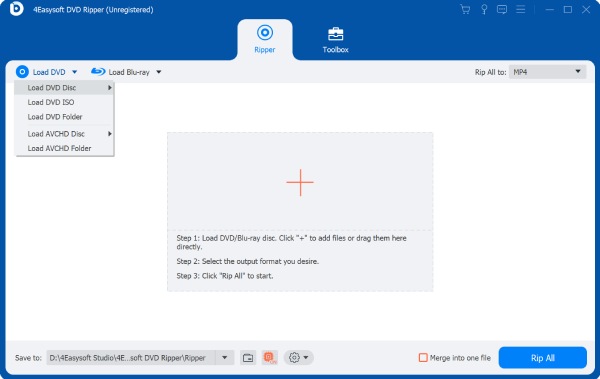
स्टेप 1दौरा करना 4Easysoft DVD Ripper टूल इंस्टॉल करने के लिए वेबसाइट पर जाएँ। अपनी होममेड मूवी लोड करने के लिए टूल लॉन्च करें। डीवीडी लोड करें ड्रॉपडाउन मेनू. इनमें से चुनें डीवीडी डिस्क लोड करें, डीवीडी आईएसओ लोड करें, या डीवीडी फ़ोल्डर लोड करेंअपनी पसंद के अनुसार, चुनें और उस पर टिक करें।
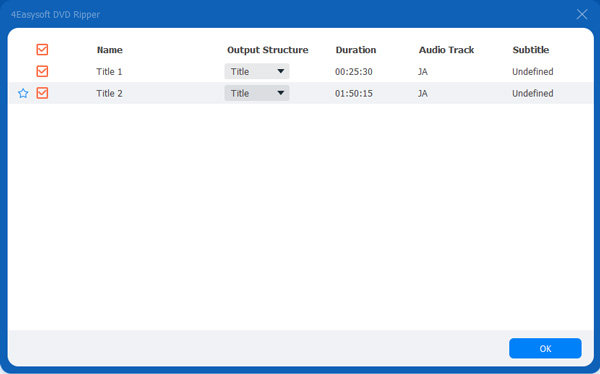
चरण दोयदि आप केवल कुछ मूवी फ़ाइलें लोड करना चाहते हैं, तो क्लिक करें पूर्ण शीर्षक सूची बटन पर क्लिक करें। उन शीर्षकों का चयन करें जिन्हें आप बदलना चाहते हैं। चेक बॉक्स चयन करें। उसके बाद, क्लिक करें ठीक है बटन।
चरण 3अपनी होममेड डीवीडी मूवी को डिजिटल फॉर्मेट में बदलने के लिए क्लिक करें। वीडियो/ऑडियो में रिप करें.खोजें एवी प्रारूप में वीडियो टैब पर क्लिक करें और उसे टिक करें। यह सुनिश्चित करने के लिए कि आपको उच्च-गुणवत्ता वाला आउटपुट मिले, क्लिक करें कस्टम प्रोफ़ाइल बटन के साथ गियर आइकन और टिक उच्च गुणवत्तायदि आपका काम पूरा हो गया है, तो क्लिक करें नया निर्माण बटन।

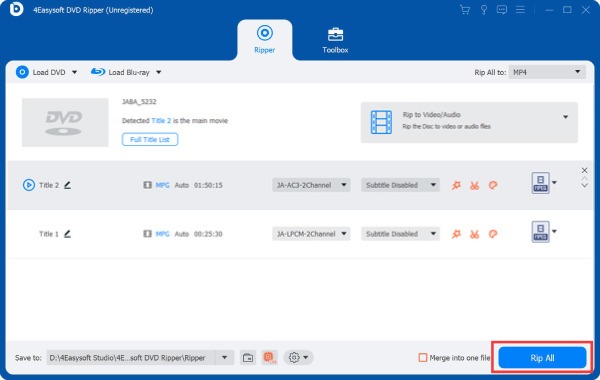
चरण 4सभी सेटअप करने के बाद, क्लिक करें सभी रिप करें मैक पर अपने घर पर बने डीवीडी को AVI प्रारूप में परिवर्तित करने के लिए बटन का उपयोग करें।
भाग 2. मैक पर VLC मीडिया प्लेयर के माध्यम से DVD को AVI में कैसे बदलें
अन्य DVD रिपर टूल के अलावा, VLC मीडिया प्लेयर भी एक उपयुक्त टूल है जिसका उपयोग आप अपने घर पर बने DVD को Mac पर AVI में बदलने के लिए कर सकते हैं। यह टूल एक मुफ़्त और ओपन-सोर्स क्रॉस-प्लेटफ़ॉर्म मीडिया प्लेयर है जिसका उपयोग आप Windows या Mac पर कर सकते हैं। इसके अलावा, इस टूल में एन्कोडिंग पैरामीटर भी होते हैं जिनका उपयोग आप बिटरेट, फ़्रेम रेट, रिज़ॉल्यूशन आदि में परिवर्तन करने के लिए कर सकते हैं। हालाँकि, अन्य DVD रिपर के विपरीत, VLC ने रूपांतरण प्रक्रिया को पूरा करने में बहुत समय लिया, खासकर लंबी फिल्मों के साथ। एक और बात जो इस टूल से डिस्क संबंधी समस्याओं से जुड़ी है, वह यह है कि इस टूल का उपयोग करके सभी प्रकार की डिस्क को बदला नहीं जा सकता।
अपने घर में बने डीवीडी को VLC का उपयोग करके AVI में परिवर्तित करने के लिए, आपको यह करना होगा।
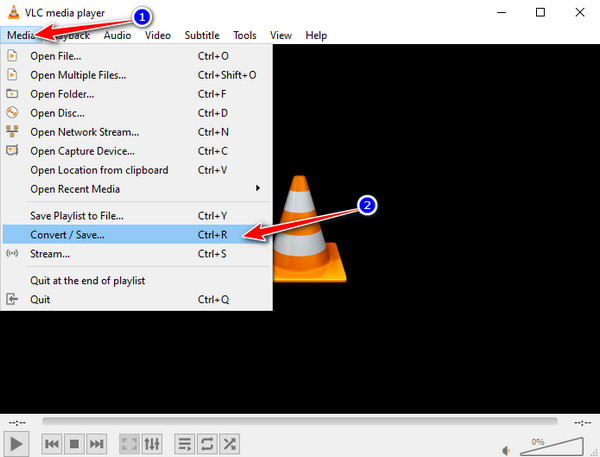
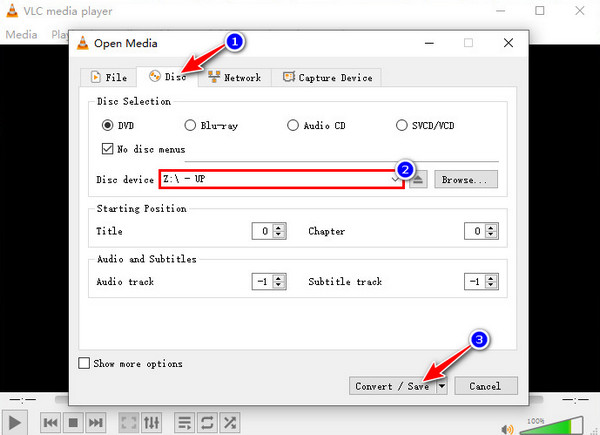
स्टेप 1अपने मैक पर VLC मीडिया प्लेयर लॉन्च करें। मिडिया टैब पर क्लिक करें और टिक करें परिवर्तित/सहेजें बटन।
चरण दोक्लिक करें डिस्क टैब में खुला मीडिया विंडो खोलें और अपने मैक से वह फ़ाइल चुनें जिसे आप कनवर्ट करना चाहते हैं। आपको यह सुनिश्चित करना होगा कि आपकी डिस्क डाली गई है; डिस्क फ़ाइल दिखाई देने के बाद आप देख सकते हैं कि आपने इसे सफलतापूर्वक डाला है या नहीं डिस्क डिवाइससेटअप के बाद, क्लिक करें परिवर्तित/सहेजें बटन।
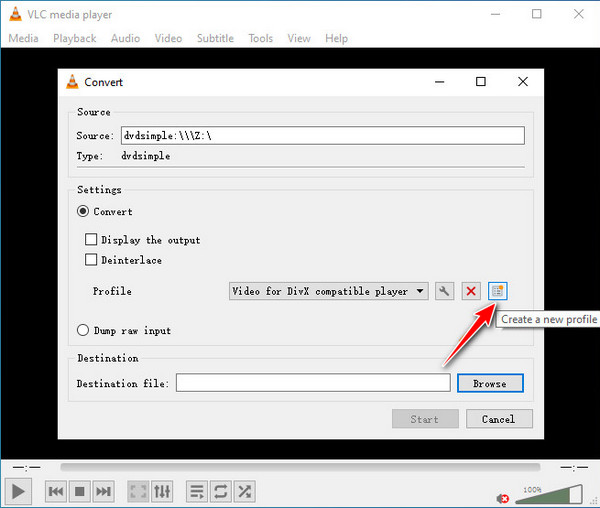
चरण 3आप देखेंगे कि प्रोफ़ाइल विकल्पों पर AVI उपलब्ध नहीं है। इसे जोड़ने के लिए, क्लिक करें एक नया बनाएँ प्रोफ़ाइल बटन.
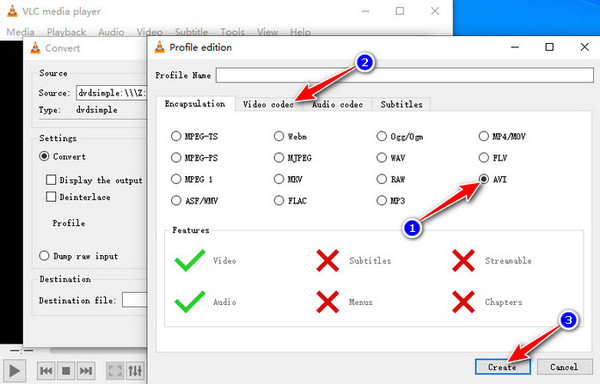
चरण 4में प्रोफ़ाइल संस्करण खिड़की, देखो एवी फ़ॉर्मेट और टिक करें। आप आउटपुट की गुणवत्ता, कोडेक, बिटरेट आदि में भी बदलाव लागू कर सकते हैं। वीडियो कोडेक और फिर अपने बदलावों को सहेजने के लिए क्रिएट बटन पर क्लिक करें। उन सेटअप के बाद, क्लिक करें शुरू मैक पर डीवीडी से एवीआई रूपांतरण प्रक्रिया शुरू करने के लिए बटन दबाएं, जिसे पूरा होने में कुछ मिनट लगेंगे।
भाग 3. हैंडब्रेक के साथ डीवीडी को AVI में बदलने के विस्तृत चरण
विंडोज/मैक पर होममेड डीवीडी को AVI फॉर्मेट में बदलने के मामले में हैंडब्रेक भी एक उपयुक्त टूल है। यह टूल एक मुफ़्त और ओपन-सोर्स कन्वर्टर है जिसमें वीडियो ट्वीकिंग सुविधाएँ भी शामिल हैं जिन्हें आप अपनी आउटपुट फ़ाइल पर लागू कर सकते हैं। हालाँकि, चूँकि हैंडब्रेक हर समय अपग्रेड होता रहता है, इसलिए इसके नवीनतम संस्करण में आउटपुट फॉर्मेट चयन में AVI शामिल नहीं है। लेकिन आप पुराने संस्करण को डाउनलोड कर सकते हैं, जो हैंडब्रेक 0.9.3 है। यह संस्करण अभी भी ऑनलाइन उपलब्ध है और डाउनलोड करने के लिए मुफ़्त है। इसके अलावा, अन्य मैक डीवीडी से AVI रिपर्स के विपरीत, यह टूल केवल कुछ बुनियादी वीडियो संपादन सुविधाएँ और आउटपुट फॉर्मेट प्रदान करता है।
हैंडब्रेक संस्करण 0.9.3 का उपयोग करके डीवीडी को AVI में परिवर्तित करने के तरीके
स्टेप 1अपनी होममेड डीवीडी मूवी फ़ाइलों को टूल पर लोड करने के लिए, क्लिक करें स्रोत बटन दबाएँ और DVD स्रोत चुनें। हैंडब्रेक लोड होने तक प्रतीक्षा करें और DVD स्रोत को पढ़ें, जिसे पूरा होने में कुछ समय लगेगा।
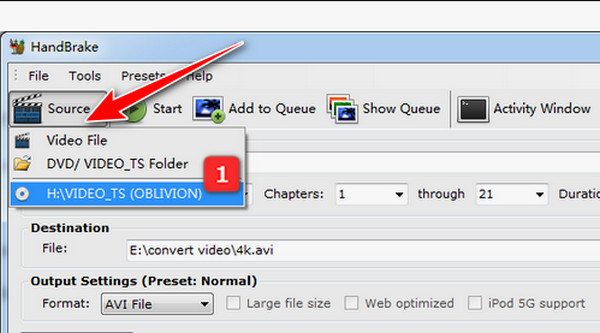
चरण दोउस मूवी फ़ाइल को चुनें जिसे आप AVI में बदलना चाहते हैं. शीर्षक ड्रॉपडाउन मेनू बटन पर क्लिक करें। चयन करने के बाद, टिक करें ब्राउज़ अपने पसंदीदा आउटपुट फ़ाइल गंतव्य को चुनने के लिए बटन पर क्लिक करें.
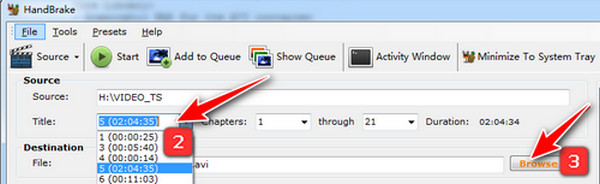
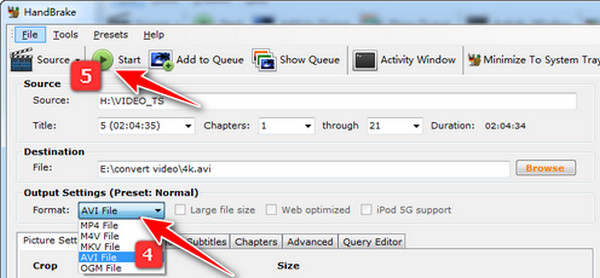
चरण 3अपनी होममेड डीवीडी पर अपनी मूवी फ़ाइलों को परिवर्तित करने के लिए एवी, क्लिक करके AVI प्रारूप का चयन करें प्रारूप ड्रॉपडाउन मेनू बटन के नीचे आउटपुट सेटिंग्स (प्रीसेट: सामान्य). एक बार जब आप अपना चयन कर लें, तो टिक करें शुरू बटन के साथ शुरू करने के लिए, विंडोज / मैक पर डीवीडी से एवीआई रूपांतरण।
भाग 4. विंडोज़/मैक पर DVD को AVI में रिप करने के बारे में अक्सर पूछे जाने वाले प्रश्न
-
1. क्या रिपिंग से डीवीडी से वीडियो फ़ाइल को नुकसान पहुंचता है?
नहीं, आपको चिंता करने की ज़रूरत नहीं है। वीडियो फ़ाइलों में कोई बदलाव नहीं होता है क्योंकि रिपिंग से आपकी DVD पर संग्रहीत वीडियो फ़ाइलों में कोई नुकसान या बदलाव नहीं होता है। रिपिंग प्रक्रिया सिर्फ़ आपकी DVD से फ़ाइलों को निकालना और उन्हें पोर्टेबल डिवाइस पर चलाने योग्य डिजिटल फ़ॉर्मेट में बदलना है।
-
2. डीवीडी परिवर्तित करने के लिए AVI प्रारूप सबसे अच्छा प्रारूप क्यों है?
ऐसा इसलिए है क्योंकि AVI प्रारूप आपको अन्य प्रारूपों के बीच उच्चतम गुणवत्ता प्रदान कर सकता है। यह प्रारूप टीवी देखने के लिए भी बेहतर है। यदि आप अपनी फिल्म को बहुत बड़े रिज़ॉल्यूशन पर देखना चाहते हैं और उच्च गुणवत्ता वाली फिल्म देखने का अनुभव करना चाहते हैं, तो आउटपुट प्रारूप के रूप में DVD से AVI सबसे अच्छा है।
-
3. क्या विंडोज़/मैक पर डीवीडी को HD 1080p के साथ AVI में रिप करना संभव है?
हाँ, यह है! हालाँकि अधिकांश सामान्य डीवीडी 720x480 के साथ मानक परिभाषा में हैं, आप इसका उपयोग कर सकते हैं 4Easysoft DVD Ripper 1080p रिज़ॉल्यूशन के साथ डीवीडी को AVI में परिवर्तित करने के लिए।
निष्कर्ष
बस इतना ही! ये आपके घर पर बने डीवीडी को AVI फ़ाइल फ़ॉर्मेट में बदलने के लिए सबसे अच्छे उपकरण हैं। जैसा कि आपने देखा होगा, कुछ उपकरणों में कमियाँ हैं जो रूपांतरण प्रक्रिया की गति और कम वीडियो ट्वीकिंग विकल्पों से संबंधित हैं। यदि आप एक डीवीडी रिपर चाहते हैं जो डीवीडी को तेज़ी से परिवर्तित कर सके, उच्च-गुणवत्ता वाले आउटपुट प्रदान करे, और उन्नत संपादन सुविधाओं के साथ कॉम्पैक्ट हो, तो 4Easysoft DVD Ripper यह एक शक्तिशाली विंडोज/मैक डीवीडी टू एवीआई रिपर है जिसे आपको मिस नहीं करना चाहिए। इसे आज़माएँ और इसकी शक्तिशाली क्षमताओं का अनुभव करें।
100% सुरक्षित
100% सुरक्षित
