विंडोज के लिए
 मैक के लिए
 निःशुल्क ऑनलाइन समाधान
सामग्री
मूल बातें
परिचय
4ईजीसॉफ्ट डीवीडी क्रिएटर लगभग सभी लोकप्रिय वीडियो प्रारूपों से डीवीडी या ब्लू-रे डिस्क / फ़ोल्डर / आईएसओ फ़ाइल बनाने के लिए एक शक्तिशाली उपकरण है, जिसमें MP4, AVI, MKV, MOV, MPG, 3GP, VOB, FLV, M2TS, MTS, TS, SWF, आदि शामिल हैं। इसके अलावा, कई संपादन कार्यों के साथ, आप अनुकूलित मेनू बना सकते हैं, पृष्ठभूमि और उपशीर्षक जोड़ सकते हैं, और डीवीडी वीडियो को क्रॉप, घुमा सकते हैं और क्लिप कर सकते हैं।
पंजीकरण करवाना
संपूर्ण कार्यों तक पहुंच पाने के लिए, आप क्लिक कर सकते हैं खरीदना ऊपरी-दाएं कोने पर बटन पर क्लिक करें और आधिकारिक वेबसाइट पर जाकर 1-महीना, आजीवन या बहु-उपयोगकर्ता लाइसेंस में से चुनें।
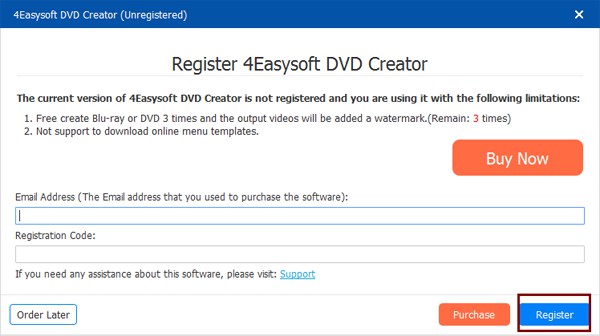
उसके बाद, आप क्लिक कर सकते हैं इस उत्पाद को पंजीकृत करें बटन पर क्लिक करें, और एक विंडो खुलेगी। बस अपना ईमेल पता डालें जिसका इस्तेमाल आपने खरीदारी के लिए किया था और ईमेल में हमें प्राप्त पंजीकरण कोड डालें। फिर, क्लिक करें सक्रिय रजिस्टर करने के लिए बटन दबाएँ।
अद्यतन
लगातार अपडेट से आपको कुछ ही समय में नई सुविधाएँ मिलेंगी और बग ठीक हो जाएँगे। आप अपडेट मैन्युअल रूप से जाँच सकते हैं या स्वचालित रूप से सूचना प्राप्त कर सकते हैं। कृपया नीचे दिए गए दो तरीकों का पालन करें:
विधि 1: अपडेट को मैन्युअल रूप से जांचें
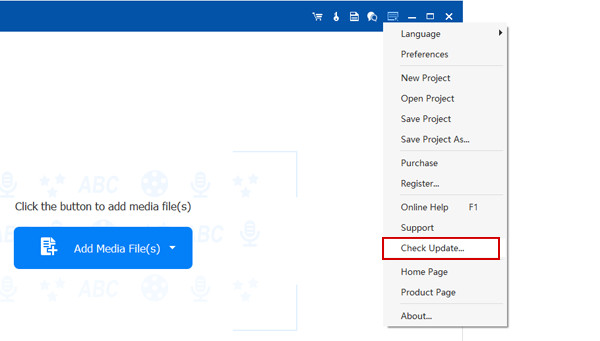
क्लिक करें मेन्यू ऊपरी-दाएँ कोने पर बटन और चुनें अद्यतन की जाँच करें ड्रॉप-डाउन सूची में विकल्प चुनें। यदि कोई नया संस्करण है, तो आप सीधे डाउनलोड करके इंस्टॉल कर सकते हैं।
विधि 2: ऑटो-अपडेट प्रॉम्प्ट चालू करें
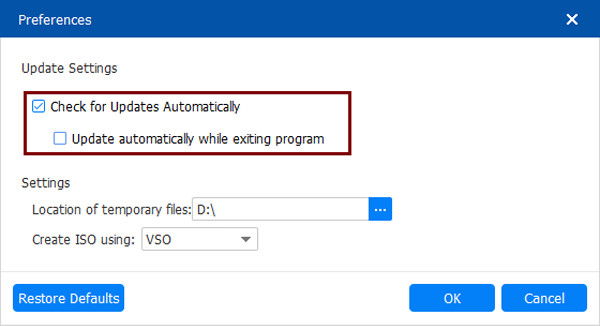
बेहतर उपाय यह है कि ऑटो-अपडेट नोटिफिकेशन चालू कर दिया जाए। आप क्लिक कर सकते हैं मेन्यू बटन दबाएं और चुनें पसंद विकल्प चुनें। और फिर, टिक करें स्वत: अपडेट के लिए जांचें पॉप-अप विंडो में विकल्प चुनें। इस तरह, जब भी कोई अपडेट होगा, आपको एक प्रॉम्प्ट प्राप्त होगा।
डीवीडी/ब्लू-रे पर वीडियो बनाएं
वीडियो को DVD में बर्न करें
यदि आप अपनी पसंदीदा मूवी या महत्वपूर्ण डेटा को DVD डिस्क पर सहेजना चाहते हैं, तो 4Easysoft DVD Creator आपको आसानी से DVD डिस्क/फ़ोल्डर/ISO फ़ाइल में वीडियो बनाने में मदद करेगा। बस निम्नलिखित चरणों को पढ़ें:
स्टेप 1डीवीडी क्रिएटर चुनें
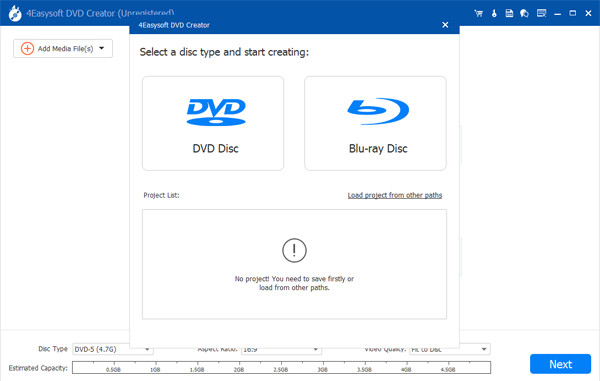
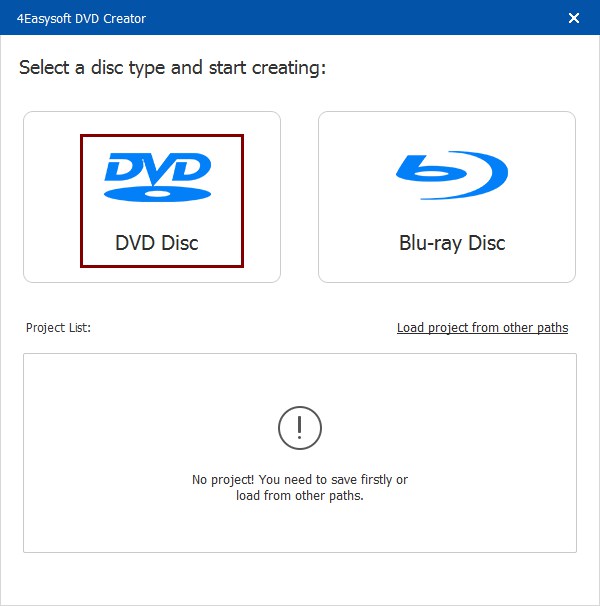
सबसे पहले, आपको अपने कंप्यूटर में एक खाली डीवीडी डिक डालना होगा। 4Easysoft DVD Creator लॉन्च करने के बाद, आप चुन सकते हैं डीवीडी डिस्क पॉप-अप विंडो में विकल्प चुनें।
चरण दोवीडियो फ़ाइलें जोड़ें
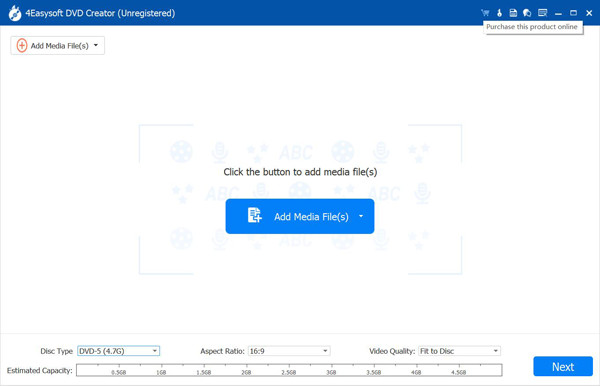
क्लिक करें मीडिया फ़ाइलें जोड़ें इस सॉफ़्टवेयर में वांछित फ़ाइलों को आयात करने के लिए बटन। आप एक डीवीडी डिस्क में बनाने के लिए 4.7 जीबी के भीतर कई वीडियो फ़ाइलें जोड़ सकते हैं। फिर क्लिक करें अगला बटन।

चरण 3डीवीडी के लिए मेनू बनाएं
डीवीडी डिस्क के लिए वांछित वीडियो को जल्दी से ढूंढने के लिए एक मेनू आवश्यक है। सौभाग्य से, 4Easysoft आपको कई थीम वाले टेम्पलेट प्रदान करता है, और आप वांछित पृष्ठभूमि और शीर्षक के साथ कस्टम टेम्पलेट भी बना सकते हैं। इसके अलावा, आप अपनी पसंद के अनुसार बैकग्राउंड म्यूजिक और ओपनिंग फिल्म भी जोड़ सकते हैं।

चरण 4वीडियो को DVD में बर्न करें
समायोजन के बाद, क्लिक करें जलाना आउटपुट सेटिंग बदलना शुरू करने के लिए बटन पर क्लिक करें। यहाँ आप स्टोरेज पथ बदल सकते हैं, बर्निंग सेटिंग समायोजित कर सकते हैं और प्लेबैक मोड चुन सकते हैं। अंत में, क्लिक करें शुरू बटन पर क्लिक करके अपनी स्वयं की डीवीडी डिस्क बनाएं।

ब्लू-रे में वीडियो बनाएं
डीवीडी डिस्क की तुलना में, ब्लू-रे डिस्क उच्च रिज़ॉल्यूशन - 1080P में अधिक वीडियो सहेज सकती है। पढ़ते रहें और विस्तृत चरण जानें:
स्टेप 1ब्लू-रे डिस्क का चयन करें
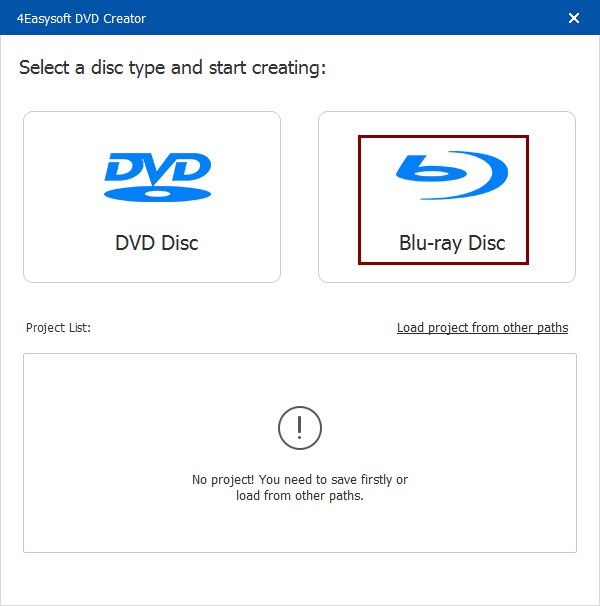
4Easysoft DVD Creator खोलें और क्लिक करें ब्लू-रे डिस्क दाईं ओर बटन। फिर आपको वीडियो बर्न करने के लिए एक खाली ब्लू-रे डिस्क डालने की आवश्यकता है।
चरण दोमीडिया फ़ाइलें जोड़ें
क्लिक करें मीडिया फ़ाइलें जोड़ें बटन पर क्लिक करके वांछित वीडियो चुनें जिन्हें आप बर्न करना चाहते हैं। डीवीडी के विपरीत, एक ब्लू-रे डिस्क उच्च गुणवत्ता वाली 25 जीबी फाइलें स्टोर कर सकती है। उसके बाद, क्लिक करें अगला बटन।
चरण 3मेनू जोड़ें और संपादित करें
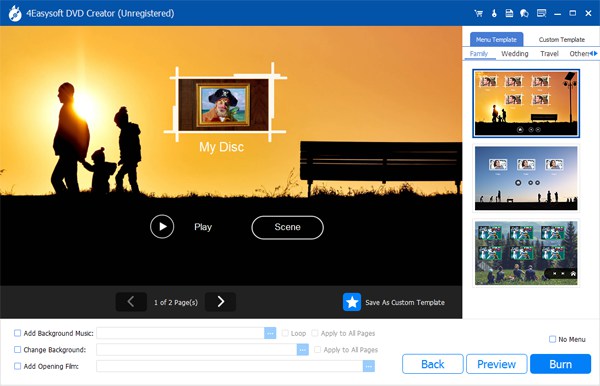
अब, आप अपने ब्लू-रे डिस्क के लिए एक मेनू बना सकते हैं। छुट्टी, परिवार, यात्रा, शादी आदि के लिए कई प्रीसेट टेम्पलेट हैं। आप इसके माध्यम से अद्वितीय मेनू भी बना सकते हैं। कस्टम टेम्पलेट विकल्प।
चरण 4ब्लू-रे डिस्क/फ़ोल्डर बनाएँ
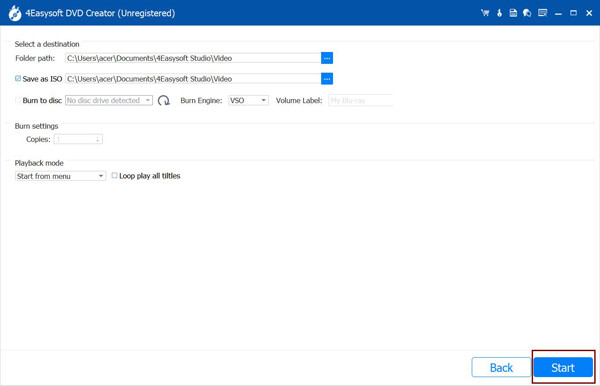
उसके बाद, आगे बढ़ने के लिए बर्न बटन पर क्लिक करें। आप एक गंतव्य चुन सकते हैं, बर्निंग सेटिंग समायोजित कर सकते हैं, और प्लेबैक मोड बदल सकते हैं। आप अपने वीडियो को ISO फ़ाइल के रूप में भी सहेज सकते हैं। फिर, क्लिक करें शुरू अपने वीडियो को ब्लू-रे में बर्न करने के लिए बटन दबाएं।
वीडियो/ऑडियो के लिए संपादन उपकरण
संपादन उपकरण
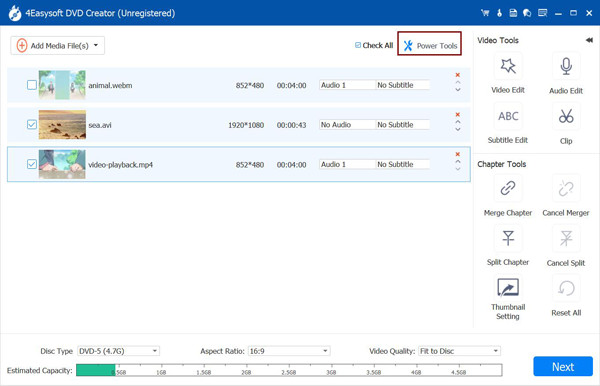
4ईज़ीसॉफ्ट डीवीडी क्रिएटर सभी बुनियादी संपादन कार्यों के साथ एक शक्तिशाली अंतर्निहित संपादक भी प्रदान करता है, जिसमें क्रॉपर, क्लिपर, वॉल्यूम लाउडर, उपशीर्षक संपादक, विलय आदि शामिल हैं। बस क्लिक करें पॉवर उपकरण संपादन टूल तक पहुंचने के लिए मुख्य इंटरफ़ेस पर बटन दबाएं।
वीडियो संपादन
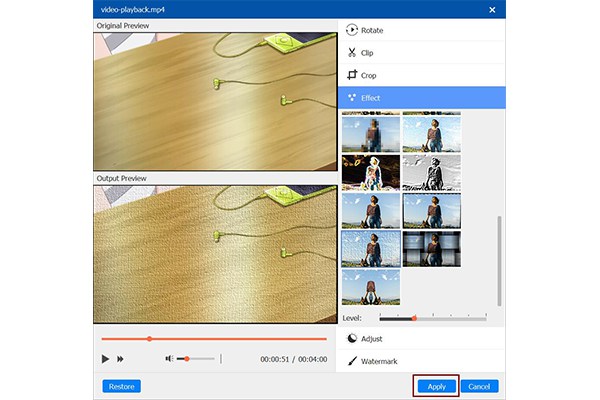
नीचे वीडियो संपादन फ़ंक्शन, आप अपने वीडियो पर रोटेट, क्लिप, क्रॉप, वीडियो इफ़ेक्ट जोड़ सकते हैं, ब्राइटनेस एडजस्ट कर सकते हैं और वॉटरमार्क जोड़ सकते हैं। यह आपके वीडियो को और अधिक सुंदर बनाने के लिए विभिन्न शैलियों में कई इफ़ेक्ट प्रदान करता है। और वीडियो मापदंडों को समायोजित करके, आप आसानी से अपने वीडियो की गुणवत्ता बढ़ा सकते हैं।
ऑडियो संपादन
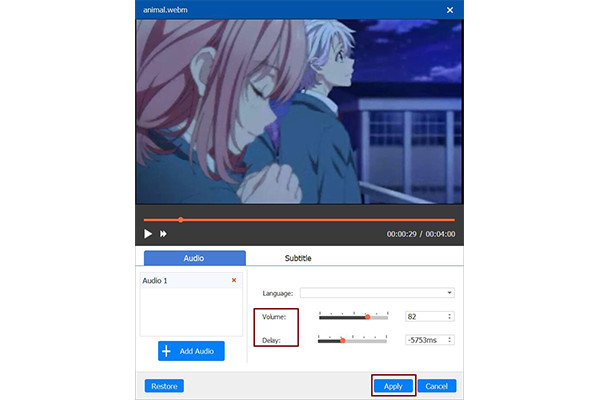
क्लिक करें ऑडियो संपादन ऑडियो ट्रैक जोड़ने, वॉल्यूम और देरी आदि को समायोजित करने के लिए बटन।
ऑडियो जोड़ें: क्लिक करें ऑडियो जोड़ें अपने कंप्यूटर से मनचाहा ऑडियो चुनने के लिए बटन दबाएँ और उसे बैकग्राउंड म्यूज़िक के रूप में लें। आप मूल ऑडियो ट्रैक को हटा भी सकते हैं।
भाषा: भाषा ऑडियो ट्रैक के चिह्न को संदर्भित करती है, और आप इसे डीवीडी/ब्लू-रे डिस्क की शुरुआत में देखेंगे। कृपया ध्यान दें कि इससे ऑडियो ट्रैक की भाषा नहीं बदलेगी।
आयतन: वॉल्यूम स्लाइडर को घुमाकर, आप ऑडियो वॉल्यूम को 0% से 200% तक एडजस्ट कर सकते हैं। आप आसानी से मनचाहा वॉल्यूम पाने के लिए ऊपर या नीचे तीर पर भी क्लिक कर सकते हैं।
देरी: यदि आप ऑडियो और वीडियो को सिंक करना चाहते हैं, तो आप आसानी से देरी को बदल सकते हैं।
उपशीर्षक संपादन
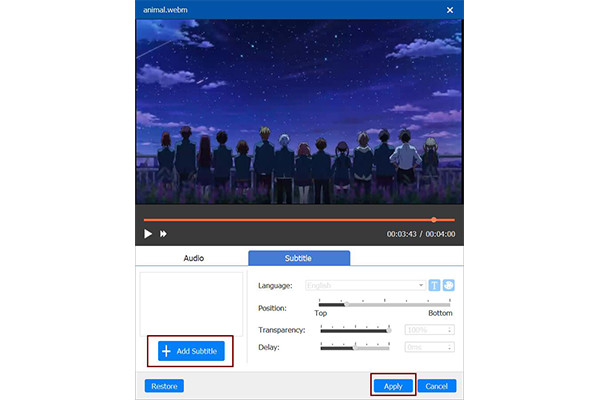
क्लिक करें उपशीर्षक संपादित करें अनुकूलित सेटिंग्स के साथ उपशीर्षक जोड़ने के लिए दाईं ओर क्लिक करें।
उपशीर्षक जोड़ें: आप अपनी स्थानीय फ़ाइलों से SRT, ASS, SSA, UTF और अन्य उपशीर्षक फ़ाइलें जोड़ सकते हैं। इसके अलावा, आप फ़ॉन्ट आकार, रंग और शैली को भी समायोजित कर सकते हैं।
पद: इस टूल से आप सबटाइटल की स्थिति बदल सकते हैं। आमतौर पर सबटाइटल वीडियो के निचले हिस्से में लगाए जाते हैं।
पारदर्शिता: यदि आप नहीं चाहते कि उपशीर्षक आपके वीडियो को अस्पष्ट करें, तो आप पारदर्शिता को लगभग 60% तक कम कर सकते हैं।
देरी:ऑडियो और सबटाइटल को सिंक करने के लिए, आप देरी को समायोजित कर सकते हैं। यदि सबटाइटल ऑडियो ट्रैक से आगे है, तो आप देरी को आगे की ओर समायोजित कर सकते हैं। बदले में, आपको देरी को पीछे की ओर बदलना चाहिए।
अध्यायों को मर्ज/विभाजित करें
4Easysoft DVD Creator आपको कई वीडियो को एक अध्याय में मर्ज करने या एक अध्याय को कई क्लिप में विभाजित करने में भी सक्षम बनाता है। बस चुनें अध्याय मर्ज करें या विभाजित अध्याय अपनी आवश्यकता के अनुसार विकल्प चुनें।
अध्यायों को मर्ज करना सिर्फ़ चुने गए वीडियो को क्रम से जोड़ना है। वीडियो को विभाजित करने के लिए, आप उन्हें निश्चित संख्या, निश्चित लंबाई या अनुकूलित मानक द्वारा विभाजित करना चुन सकते हैं।
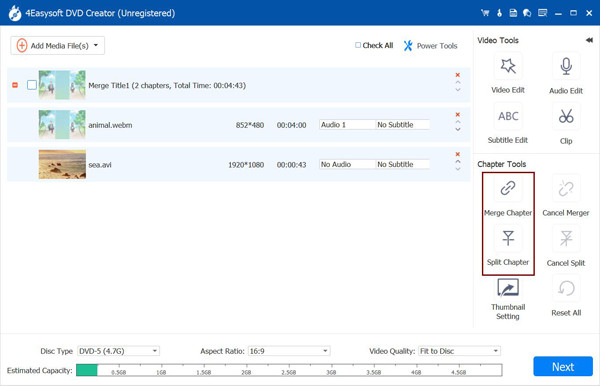
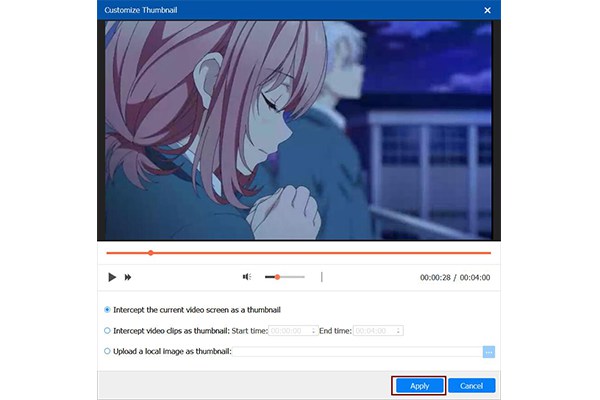
अध्यायों से निपटने के बाद, आपको प्रत्येक अध्याय के लिए वांछित थंबनेल चुनना चाहिए। थंबनेल सेटिंग्स बटन पर क्लिक करें और वीडियो से मनचाहा स्क्रीनशॉट चुनें। या आप थंबनेल के रूप में लेने के लिए कोई स्थानीय तस्वीर अपलोड कर सकते हैं।