जो लोग इसे डाउनलोड करते हैं वे यह भी डाउनलोड करते हैं

4easysoft मैक स्क्रीन रिकॉर्डरमैक स्क्रीन रिकॉर्डर

किसी भी ऑनस्क्रीन गतिविधियों, माइक्रोफ़ोन ऑडियो, आवाज़, वेबकैम फुटेज और स्नैपशॉट को मूल गुणवत्ता के साथ कैप्चर करने के लिए सर्वश्रेष्ठ स्क्रीन रिकॉर्डर।

4easysoft मैक ब्लू-रे प्लेयरमैक ब्लू-रे प्लेयर

सभी DVD/Blu-ray डिस्क, ISO फ़ाइलें और सभी डिजिटल वीडियो उच्च गुणवत्ता में चलाएँ। अपनी खुद की प्लेलिस्ट बनाएँ और देखने का आनंद लेने के लिए अपने प्लेबैक को आसानी से नियंत्रित करें।

4easysoft मैक डीवीडी रिपरमैक डीवीडी रिपर

DVD डिस्क, DVD फ़ोल्डर और ISO इमेज से मूवीज़ को 500 से ज़्यादा फ़ाइल फ़ॉर्मेट में एक्सट्रेक्ट करें। रिपिंग से पहले DVD मूवीज़ को लचीले ढंग से कस्टमाइज़ करें।

4easysoft मैक iPhone डेटा रिकवरीमैक iPhone डेटा रिकवरी

iOS डिवाइस, iTunes और iCloud बैकअप से खोए और हटाए गए फ़ोटो, टेक्स्ट संदेश, संपर्क, नोट्स, ऐप डेटा और बहुत कुछ सहेजें।

आपके द्वारा डाउनलोड किया गया इंस्टॉलर कैसे चलाएं

1. क्या प्रोग्राम डाउनलोड करना सुरक्षित है?

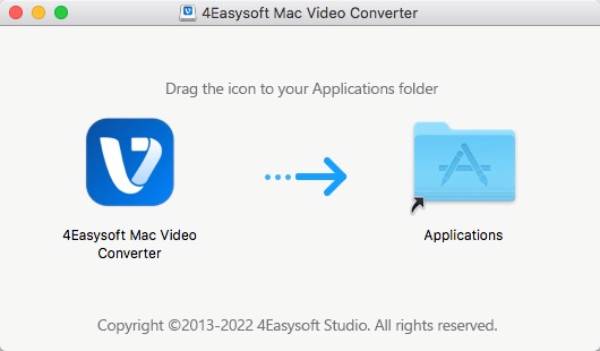
एक बार जब आप टोटल वीडियो कन्वर्टर इंस्टॉल कर लें, तो अपने कंप्यूटर पर प्रोग्राम सेट करने के लिए इंस्टॉलर पर डबल क्लिक करें। यदि ब्राउज़र त्रुटि संदेश दिखाता है इस प्रकार की फ़ाइल आपके कंप्यूटर को नुकसान पहुंचा सकती हैयह इंस्टॉलर फ़ाइल, आपके नेटवर्क वातावरण या ब्राउज़र सेटिंग्स के डिजिटल हस्ताक्षर अपडेट के कारण हो सकता है, 100% सुरक्षित प्रोग्राम को स्थापित करने के लिए बस रखें बटन पर क्लिक करें।

इंस्टॉलर लॉन्च करें
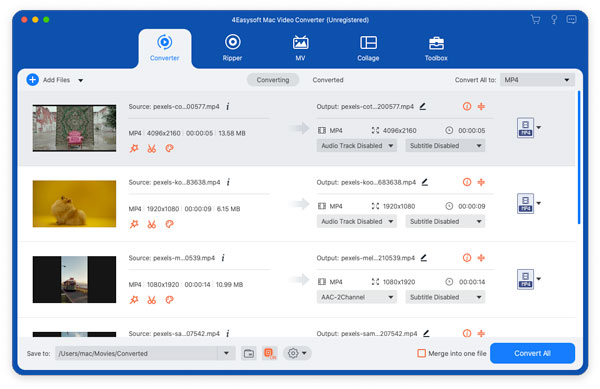
वीडियो फ़ाइल MVC जोड़ें

2. सॉफ्टवेयर का उपयोग कहां से शुरू करें?

4Easysoft मैक वीडियो कनवर्टर को खींचने के बाद आवेदन फ़ोल्डर में, आप डेस्कटॉप पर या लॉन्चपैड से सॉफ़्टवेयर पा सकते हैं। फिर, आप इसे लॉन्च करने के लिए आइकन पर डबल-क्लिक कर सकते हैं और वीडियो को परिवर्तित, संपादित और संवर्धित करना शुरू कर सकते हैं।

4Easysoft वीडियो कनवर्टर का उपयोग कैसे करें

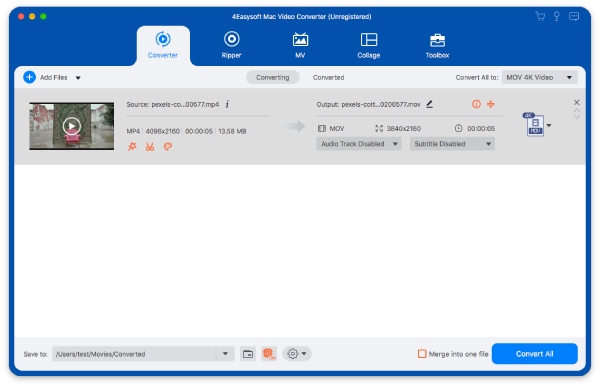
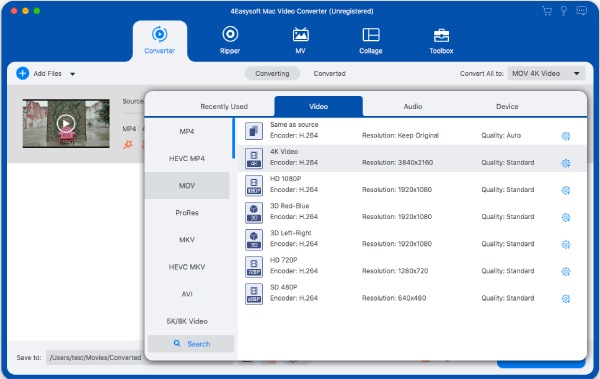
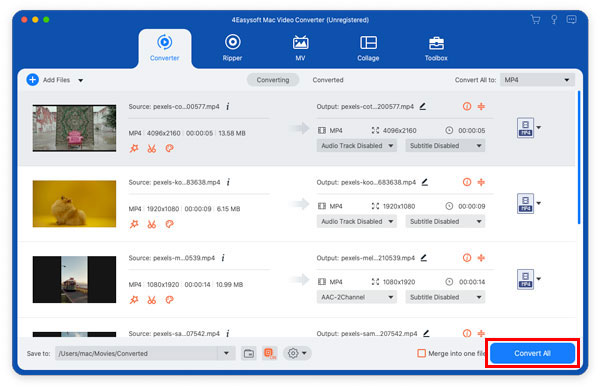
वीडियो कनवर्टर फ़ाइलें जोड़ें MVCवीडियो कनवर्टर प्रारूप चुनें MVCवीडियो कनवर्टर सभी MVC कन्वर्ट करें

क्लिक जुड़ना प्रोग्राम के ऊपरी बाएँ कोने में फ़ाइलें बटन। उन फ़ाइलों को चुनें जिन्हें आप कनवर्ट करना चाहते हैं और क्लिक करें खुला फ़ाइलें आयात करने के लिए बटन पर क्लिक करें. प्रारूप फ़ाइल के दाईं ओर बटन पर क्लिक करें, और आपको सेटिंग्स की सूची दिखाई देगी, जहाँ आप अपनी प्राथमिकताओं और अपने डिवाइस के अनुसार आउटपुट फ़ॉर्मेट को कस्टमाइज़ कर सकते हैं। मुख्य इंटरफ़ेस पर वापस जाएँ और क्लिक करें सभी को रूपांतरित करें चयनित फ़ाइलों को परिवर्तित करना शुरू करने के लिए प्रोग्राम के निचले-दाएँ कोने में स्थित बटन पर क्लिक करें।