
अपने iOS डिवाइस, iTunes और iCloud बैकअप से सभी डेटा पुनर्प्राप्त करें।

डिस्कॉर्ड स्ट्रीम में आवाज़ नहीं आ रही है - स्ट्रीम का आनंद लेने के लिए इसे हल करें

के द्वारा प्रकाशित किया गया पाउला पैलागा को समाधान/सुझाव 17 जुलाई, 2024
आप इस बात से सहमत होंगे कि Discord की सबसे उल्लेखनीय विशेषता स्क्रीन शेयरिंग की सुविधा है, जिसके द्वारा आप आसानी से अपनी स्क्रीन को उसी चैनल पर मौजूद सभी लोगों के साथ स्ट्रीम कर सकते हैं। हालांकि, अगर आपको शेयर की गई स्क्रीन से कोई आवाज़ सुनाई नहीं देती या इसके विपरीत, तो यह सुविधा किसी काम की नहीं है। 'Discord स्ट्रीम में आवाज़ न आने की समस्या' आमतौर पर कुछ खामियों के कारण होती है; यह ऐप के भीतर या अन्य कारणों से हो सकती है। इसलिए, यह लेख आपको इस समस्या को हल करने के तरीके बताता है। डिस्कोर्ड पर स्ट्रीमिंग करते समय कोई आवाज़ नहीं आती।अधिक जानने के लिए नीचे स्क्रॉल करें!
गाइड सूची
समाधान 1: ऑडियो आउटपुट सेटिंग बदलें समाधान 2: ऑडियो सेटिंग्स रीसेट करें समाधान 3: Discord पर अपना एप्लिकेशन मैन्युअल रूप से जोड़ें समाधान 4: ऑडियो ड्राइवर्स को अपडेट करें समाधान 5: डिस्कॉर्ड कैश साफ़ करें समाधान 6: डिस्कॉर्ड ऐप अपडेट करें समाधान 7: Discord ऐप को एडमिनिस्ट्रेटर के रूप में चलाएं समाधान 8: डिस्कॉर्ड एप्लिकेशन को पुनः इंस्टॉल करें उच्च गुणवत्ता वाले ऑडियो के साथ डिस्कॉर्ड स्ट्रीम रिकॉर्ड करने के लिए बोनस टिप्स डिस्कॉर्ड स्ट्रीम में ध्वनि न आने की समस्या को कैसे ठीक करें, इस बारे में अक्सर पूछे जाने वाले प्रश्नसमाधान 1: ऑडियो आउटपुट सेटिंग बदलें
डिस्कॉर्ड स्ट्रीम में आवाज़ न आने की समस्या को ठीक करने के लिए गहन तरीकों पर जाने से पहले, अपने कंप्यूटर की ऑडियो सेटिंग देखें। याद रखें कि ऑडियो सेटिंग बदलते समय आपको सावधान रहने की ज़रूरत है क्योंकि अगर वे गलत हैं तो वे समस्याएँ पैदा कर सकते हैं। ऑडियो आउटपुट सेटिंग को संशोधित करने का तरीका यहाँ बताया गया है।
स्टेप 1"ऑडियो" वॉल्यूम बटन पर जाएं और सूचीबद्ध विकल्पों में से "ओपन साउंड" सेटिंग का चयन करें।
चरण दोइसके बाद, "ध्वनि" सेटिंग्स के अंतर्गत, सुनिश्चित करें कि आपने उचित ऑडियो डिवाइस का चयन किया है और डिस्कॉर्ड ऑडियो सुनने के लिए वॉल्यूम पर्याप्त उच्च है।
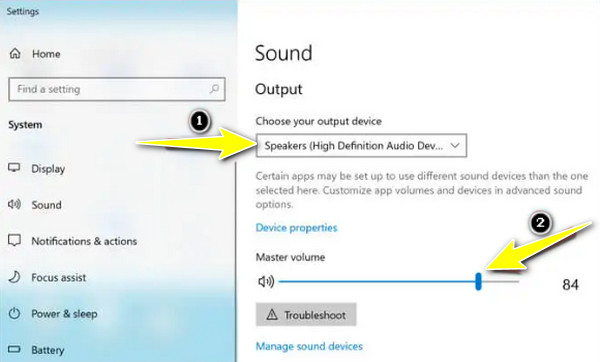
चरण 3आप "ओपन वॉल्यूम मिक्सर" विकल्प में ऐप के लिए वॉल्यूम भी जाँच सकते हैं और देख सकते हैं कि डिस्कॉर्ड ऐप स्लाइडर ऊपर की ओर चला गया है या नहीं। फिर, जाँचें कि क्या डिस्कॉर्ड स्ट्रीम में अभी भी कोई आवाज़ नहीं आ रही है।
समाधान 2: ऑडियो सेटिंग्स रीसेट करें
ऑडियो सेटिंग में बदलाव करने से स्ट्रीमिंग में ऑडियो क्वालिटी बेहतर हो सकती है, लेकिन अगर बदलाव किया जाए तो यह गलत हो सकती है। इसलिए, आप पहले अपनी सेटिंग रीसेट करने की कोशिश कर सकते हैं और संभावित टकरावों को रोकने के लिए डिफ़ॉल्ट से शुरू कर सकते हैं जो डिस्कॉर्ड स्ट्रीम पर कोई ऑडियो नहीं होने का कारण बन सकते हैं।
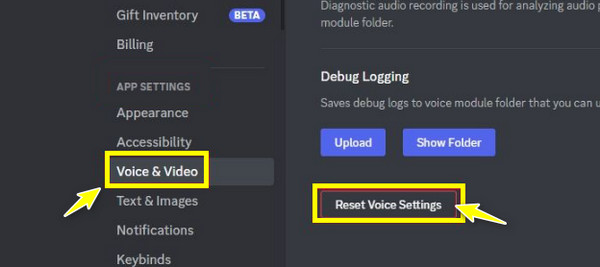
स्टेप 1डिस्कॉर्ड ऐप लॉन्च करने पर अपने अकाउंट में साइन इन करें। फिर, नीचे बाईं ओर "सेटिंग्स" बटन पर जाएँ।
चरण दो"सेटिंग्स" मेनू के अंदर, बाईं ओर टैब से 'वॉयस और वीडियो' पर क्लिक करें, और "वॉयस सेटिंग्स रीसेट करें" बटन चुनें। कार्रवाई की पुष्टि करने के लिए "ओके" पर क्लिक करें।
समाधान 3: Discord पर अपना एप्लिकेशन मैन्युअल रूप से जोड़ें
हालाँकि डिस्कॉर्ड ऐप अपने आप पहचान सकता है कि आप कोई गेम खेल रहे हैं या नहीं, लेकिन जब आप स्ट्रीमिंग कर रहे होते हैं तो कभी-कभी इसमें पहचान संबंधी समस्याएँ आ सकती हैं। इसलिए, इसे मैन्युअल रूप से सेट करें ताकि जब डिस्कॉर्ड स्ट्रीमिंग ऑडियो काम न करे तो आपको आश्चर्य न हो।
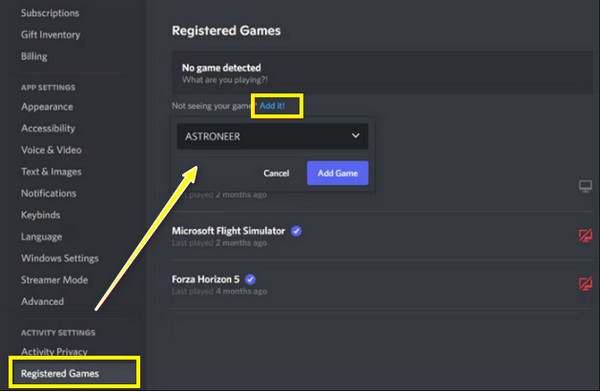
स्टेप 1अपने डिस्कॉर्ड नाम के बगल में "सेटिंग्स" बटन पर जाएँ। फिर, "एक्टिविटी सेटिंग्स" ढूँढने के लिए नीचे स्क्रॉल करें; और "रजिस्टर्ड गेम्स" पर क्लिक करें।
चरण दो"पंजीकृत गेम" में, "इसे जोड़ें!" पर क्लिक करके वह गेम या एप्लिकेशन जोड़ें जिसे आप स्ट्रीम करना चाहते हैं। जांचें कि आपकी डिस्कॉर्ड स्ट्रीम में ध्वनि है या नहीं।
समाधान 4: ऑडियो ड्राइवर्स को अपडेट करें
अगर आपको लगता है कि आपका ऑडियो ड्राइवर पुराना हो गया है, तो यह डिस्कॉर्ड में समस्याएँ पैदा करेगा, जिसमें डिस्कॉर्ड स्ट्रीम में आवाज़ न आना भी शामिल है। अपने ऑडियो कार्ड को नए प्रोग्राम और एप्लिकेशन के साथ काम करने लायक बनाए रखने के लिए, सुनिश्चित करें कि आपका ड्राइव अप-टू-डेट है।
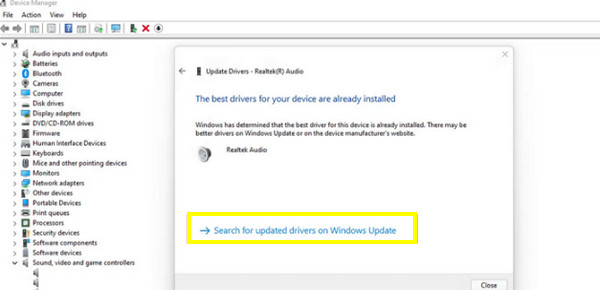
स्टेप 1"स्टार्ट विंडोज" मेनू पर राइट-क्लिक करें और सूची से "डिवाइस मैनेजर" चुनें। विंडो में "साउंड" ढूंढें और "वीडियो और गेम कंट्रोलर" चुनें।
चरण दोविस्तारित सूची में अपना ऑडियो ड्राइवर चुनें, फिर "ड्राइवर के लिए स्वचालित रूप से खोजें" के लिए "ड्राइव अपडेट करें" का चयन करें।
चरण 3इसके बाद, "विंडोज अपडेट" बॉक्स खोलने के लिए "विंडोज अपडेट पर अपडेट किए गए ड्राइवर खोजें" पर क्लिक करें। अंत में, डिस्कॉर्ड स्ट्रीम साउंड काम न करने की समस्या को हल करने के लिए "डाउनलोड और इंस्टॉल करें" पर क्लिक करें।
समाधान 5: डिस्कॉर्ड कैश साफ़ करें
चूँकि कैश और अन्य अस्थायी फ़ाइलें कुछ समय बाद स्टॉक की जा सकती हैं, इसलिए यह डिस्कॉर्ड स्ट्रीम में कई समस्याएँ पैदा करेगा और ऐप के प्रदर्शन को प्रभावित करेगा। डिस्कॉर्ड स्ट्रीम में आवाज़ न आने की समस्या को ठीक करने के लिए कृपया डिस्कॉर्ड कैश को साफ़ करने पर विचार करें।
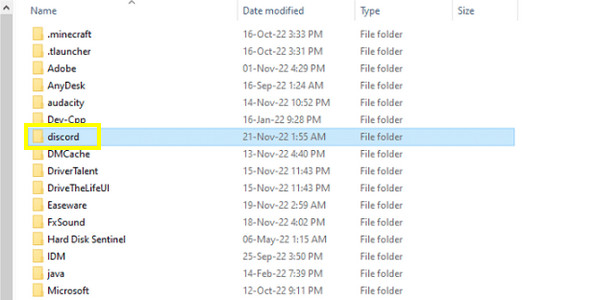
स्टेप 1"विंडोज सर्च" बार का उपयोग करते हुए, "%appdata%" टाइप करें, फिर "ओके" पर क्लिक करें या "एंटर" दबाएं।
चरण दोखुले हुए फ़ोल्डर से "डिस्कॉर्ड" फ़ोल्डर ढूँढें। आप सीधे उस पर "राइट-क्लिक" कर सकते हैं, फिर साइड मेनू से "डिलीट" चुनें।
समाधान 6: डिस्कॉर्ड ऐप अपडेट करें
जैसा कि बताया गया है, Discord में अपने आप में कुछ समस्याएँ हो सकती हैं, जिसकी वजह से आपको Discord स्ट्रीम में आवाज़ न आने की समस्या हो रही है। ऐसा इसलिए होता है क्योंकि यह पुराना हो सकता है, और अप-टू-डेट सॉफ़्टवेयर में समस्याएँ होने की संभावना ज़्यादा होती है। Discord ऐप को अपडेट करने के लिए चरणों का पालन करें।
स्टेप 1"Windows + R" कुंजी क्लिक करके कमांड बॉक्स खोलें। "Run डायलॉग बॉक्स" में "%localappdata%" टाइप करें।
चरण दोडिस्कॉर्ड फ़ोल्डर को ढूँढें और फिर उस पर "डबल-क्लिक" करें। डिस्कॉर्ड ऐप को तुरंत अपडेट करने के लिए "अपडेट" पर क्लिक करें।
समाधान 7: Discord ऐप को एडमिनिस्ट्रेटर के रूप में चलाएं
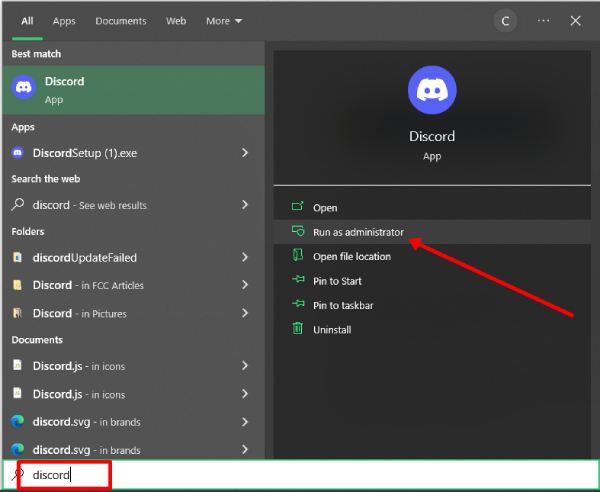
ज़्यादातर समय, Windows सुरक्षा सेटिंग सुरक्षा के लिए किसी एप्लिकेशन की पहुँच को सीमित कर देती है, जो आपके Discord के मामले में हो सकता है; यही कारण है कि आपके पास Discord स्ट्रीम में दर्शकों के लिए कोई ऑडियो नहीं है और इसके विपरीत। इस प्रकार, इसे एडमिनिस्ट्रेशन के रूप में चलाने से इसे आपके कंप्यूटर पर ऑडियो फ़ीड तक पहुँचने में मदद मिलेगी।
स्टेप 1डिस्कॉर्ड ऐप पर राइट-क्लिक करें और "ओपन फाइल लोकेशन" चुनें। नई खुली हुई विंडो में, "ऐप [नवीनतम संस्करण]" फ़ोल्डर खोलें, इसकी exe फ़ाइल पर राइट-क्लिक करें, और "गुण" चुनें।
चरण दो"Discord.exe Properties" में, "Compatibility" पर क्लिक करें। फिर, "इस प्रोग्राम को एडमिनिस्ट्रेटर के रूप में चलाएँ" बॉक्स को चेक करें। नहीं, हो सकता है कि आपको Discord स्ट्रीमिंग में आवाज़ न आने की समस्या हो।
समाधान 8: डिस्कॉर्ड एप्लिकेशन को पुनः इंस्टॉल करें
यदि आप ऊपर दिए गए सभी उपाय आजमाते हैं और फिर भी डिस्कॉर्ड स्ट्रीम में आवाज़ नहीं आने की समस्या है, तो ऐप को फिर से इंस्टॉल करना इस स्ट्रीमिंग समस्या को हल करने का आपका आखिरी उपाय है। ऐप को फिर से इंस्टॉल करते समय, सुनिश्चित करें कि मौजूदा अपडेट इंस्टॉल हैं।
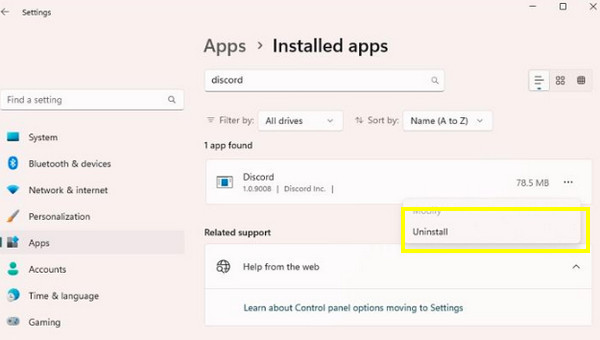
स्टेप 1"विंडोज सर्च" बार में जाकर "कंट्रोल पैनल" लॉन्च करें। इंस्टॉल किए गए ऐप्स पर क्लिक करके आप एक नई विंडो पर पहुंच सकते हैं।
चरण दोबाद में, आपको ऐप्स की एक सूची दिखाई देगी; वहां से Discord ऐप ढूंढें। "तीन-बिंदु आइकन" पर क्लिक करें और "अनइंस्टॉल" चुनें। उसके ठीक बाद, Discord पर स्विच करने के लिए Discord को फिर से इंस्टॉल करने के लिए Discord की आधिकारिक वेबसाइट पर खोजें।
उच्च गुणवत्ता वाले ऑडियो के साथ डिस्कॉर्ड स्ट्रीम रिकॉर्ड करने के लिए बोनस टिप्स
डिस्कॉर्ड स्ट्रीम में आवाज़ न आने की समस्या को ठीक करने के बाद, आप किसी विश्वसनीय स्क्रीन रिकॉर्डर से चैट का कुछ हिस्सा रिकॉर्ड करना चाह सकते हैं, जो बिना किसी ऑडियो समस्या के स्ट्रीमिंग को सुचारू बनाए रखेगा। 4ईज़ीसॉफ्ट स्क्रीन रिकॉर्डर! यह प्रोग्राम किसी भी स्तर के तकनीकी कौशल के लिए एक हल्का लेकिन शक्तिशाली रिकॉर्डर है! यह हार्डवेयर त्वरण का उपयोग करता है, जिससे आप बिना किसी देरी के और ऑडियो गुणवत्ता का त्याग किए बिना अपनी स्क्रीन रिकॉर्ड कर सकते हैं। इसके अलावा, आप एक ही समय में उच्च गुणवत्ता के साथ कंप्यूटर ध्वनि और माइक्रोफ़ोन ध्वनि दोनों रिकॉर्ड कर सकते हैं। यह एक वॉटरमार्क-मुक्त प्रोग्राम भी है, इसलिए आप गारंटी दे सकते हैं कि वीडियो निर्यात करने के बाद कोई टेक्स्ट और निशान नहीं दिए जाएंगे।

डिस्कॉर्ड वीडियो और ऑडियो गुणवत्ता खोए बिना स्क्रीन पर सब कुछ रिकॉर्ड करें।
सिस्टम और माइक्रोफ़ोन से एक साथ ऑडियो कैप्चर करें।
ऑडियो और वीडियो रिकॉर्डिंग सेटिंग्स, प्रारूप, गुणवत्ता और बहुत कुछ अनुकूलित करें।
उच्च गुणवत्ता वाली ऑडियो बनाने के लिए शोर रद्दीकरण और ऑडियो संवर्द्धन का समर्थन करें।
100% सुरक्षित
100% सुरक्षित
डिस्कॉर्ड स्ट्रीम में ध्वनि न आने की समस्या को कैसे ठीक करें, इस बारे में अक्सर पूछे जाने वाले प्रश्न
-
मेरे मित्र डिस्कॉर्ड पर मेरी स्ट्रीम क्यों नहीं सुन पा रहे हैं?
एप्लिकेशन स्क्रीन शेयरिंग के दौरान ऑडियो शेयर करना है या नहीं, यह चुनने के लिए सेटिंग्स प्रदान करता है; सुनिश्चित करें कि विकल्प सक्षम है ताकि आपके मित्र डिस्कॉर्ड पर आपकी स्ट्रीम सुन सकें। अन्यथा, यह देखने के लिए ऑडियो आउटपुट सेटिंग्स की जाँच करें कि क्या सही डिवाइस का चयन किया गया है।
-
मैं डिस्कॉर्ड में ऑडियो सेटिंग्स कैसे बदल सकता हूँ?
अपने कंप्यूटर पर डिस्कॉर्ड ऐप खोलने के बाद, प्रोग्राम की स्क्रीन पर गियर आइकन पर क्लिक करें। फिर, वॉयस और वीडियो सेक्शन पर क्लिक करें। इसके बाद, इसे बंद करने के लिए OpenH264 वीडियो कोडेक बटन पर क्लिक करें। हार्डवेयर एक्सेलेरेशन को भी अक्षम करें। आप अन्य ऑडियो शेयर स्क्रीन विकल्पों को भी बंद कर सकते हैं।
-
मैं अपने मैक पर बिना ध्वनि के डिस्कॉर्ड स्ट्रीम की समस्या का समाधान कैसे कर सकता हूँ?
ऊपर दिए गए Apple आइकन पर क्लिक करके सिस्टम प्राथमिकताएँ दर्ज करें। साउंड चुनें, फिर आउटपुट चुनें। साउंड आउटपुट के लिए उचित डिवाइस चुनें, और वॉल्यूम बढ़ाने के लिए आउटपुट वॉल्यूम स्लाइडर को दाईं ओर खींचें।
-
डिस्कॉर्ड स्क्रीन शेयर ऑडियो गुणवत्ता इतनी खराब क्यों है?
एक व्याख्या यह है कि ऐप भेजे और प्राप्त किए जाने वाले ऑडियो फ़ाइल के आकार को कम करने के लिए बहुत अधिक संपीड़न का उपयोग करता है, जिससे ऑडियो में विकृतियाँ होती हैं। साथ ही, डिस्कॉर्ड वॉयस चैट के लिए विश्वसनीय सर्वर का उपयोग नहीं करता है।
-
मुझे डिस्कॉर्ड मोबाइल स्ट्रीम में ध्वनि न आने की समस्या क्यों आ रही है?
अन्य एप्लिकेशन की तरह, डिस्कॉर्ड को भी सही तरीके से काम करने के लिए अनुमति की आवश्यकता होती है, जिसमें ऑडियो भी शामिल है। आप आसान समाधान के लिए वॉल्यूम समायोजित करने का प्रयास कर सकते हैं या जाँच कर सकते हैं कि इन-ऐप वॉल्यूम म्यूट किया गया है या नहीं।
निष्कर्ष
जैसा कि आप देख सकते हैं, डिस्कोर्ड लोगों से बात करने का एक बेहतरीन तरीका प्रदान करता है, हालांकि इसमें अक्सर कुछ त्रुटियां होती हैं, जैसे कि डिस्कोर्ड स्ट्रीम में आवाज़ नहीं आ रही हैइस समस्या को हल करने के लिए, इस पोस्ट में आपके लिए कुछ समाधान दिए गए हैं ताकि आपके फॉलोअर्स स्ट्रीम की ऑडियो सही ढंग से सुन सकें। इसके अलावा, इस पोस्ट में आपको स्क्रीन रिकॉर्डिंग टूल भी मिलेगा। 4ईज़ीसॉफ्ट स्क्रीन रिकॉर्डर, वह हो सकता है डिस्कॉर्ड स्ट्रीम ऑडियो कैप्चर करें बहुत बढ़िया, बिना किसी रुकावट के, और उच्च गुणवत्ता के साथ। ऐसा करने से आप स्ट्रीम को जितनी बार संभव हो सके सहेज सकेंगे और फिर से चला सकेंगे। इसे आज ही डाउनलोड करें!
100% सुरक्षित
100% सुरक्षित
