
विंडोज और मैक पर 600 से अधिक फॉर्मेट में वीडियो और ऑडियो को कन्वर्ट, एन्हांस और एडिट करें।.

SWF को MP4 में कैसे बदलें? डेस्कटॉप/ऑनलाइन पर उपलब्ध 5 बेहतरीन टूल

के द्वारा प्रकाशित किया गया ऐरा लेस्ली एस्कोटो को वीडियो रूपांतरण 5 मार्च, 2026
वे इंटरैक्टिव ग्रीटिंग कार्ड और वायरल स्टिक फिगर फाइट्स सभी SWF फ़ाइल पर आधारित थे। लेकिन आज, एडोब फ्लैश प्लेयर के बंद होने और ब्राउज़रों द्वारा इस फ़ॉर्मेट को सपोर्ट न करने के कारण, आप उन्हें कैसे चला सकते हैं? SWF से MP4 यह सुनिश्चित करने का सबसे अच्छा तरीका है कि यह सामग्री किसी भी डिवाइस पर चले। एक क्लिक वाले ऑनलाइन कन्वर्टर से लेकर डेस्कटॉप टूल तक, फ्लैश SWF को MP4 में बदलने के लिए सबसे अच्छा टूल खोजने के लिए यहां सब कुछ देखें। अपनी फ़ाइलों को फिर से चलाएं!
गाइड सूची
पीसी/मैक दोनों पर SWF को MP4 में बदलने का उच्च गुणवत्ता वाला तरीका VLC का उपयोग करके SWF को MP4 में सही तरीके से कैसे परिवर्तित करें लोकप्रिय HandBrake ऐप का उपयोग करके SWF को MP4 में बदलें मैक पर SWF को MP4 में कैसे कन्वर्ट करें Clideo का उपयोग करके किसी भी डिवाइस पर SWF को MP4 में बदलेंपीसी/मैक दोनों पर SWF को MP4 में बदलने का उच्च गुणवत्ता वाला तरीका
जब आप तकनीकी खराबी या धीमी गति जैसी समस्याओं के बिना पेशेवर स्तर का परिणाम चाहते हैं, तो एक समर्पित डेस्कटॉप कनवर्टर ही मानक है। और आज के समय में उपलब्ध उपकरणों में से एक बेहतरीन उपकरण है... 4ईज़ीसॉफ्ट टोटल वीडियो कन्वर्टर. यह SWF से MP4 कन्वर्टर फ्लैश फाइलों की जटिल परतों को भी संभाल सकता है और रूपांतरण के दौरान दृश्य गुणवत्ता को बरकरार रखता है। चाहे आप उच्च-स्तरीय सिस्टम का उपयोग कर रहे हों या निम्न-स्तरीय, यह सॉफ़्टवेयर MOV, MKV, AVI और अन्य सहित विभिन्न फ़ाइल स्वरूपों के बैच प्रोसेसिंग के लिए एक स्थिर वातावरण प्रदान करता है। यह वास्तव में आपके एनिमेशन के एक भी फ्रेम को प्रभावित किए बिना SWF फाइलों को MP4 में परिवर्तित करने का सबसे विश्वसनीय तरीका है।.

यह 600 से अधिक फॉर्मेट को हैंडल कर सकता है, जिससे यह सुनिश्चित होता है कि आपकी पुरानी SWF फाइलें कभी पीछे न छूटें।.
एक क्लिक में दर्जनों SWF फ़ाइलों को एक साथ MP4 में बदलें।.
यह जीपीयू की शक्ति का उपयोग करके रूपांतरण प्रक्रिया को 60 गुना तक तेज कर देता है।.
आउटपुट मूल SWF फ़ाइल जैसा ही दिखे, यह सुनिश्चित करने के लिए परिष्कृत एल्गोरिदम का उपयोग किया जाता है।.
100% सुरक्षित
100% सुरक्षित
स्टेप 1सबसे पहले, अपने कंप्यूटर पर 4Easysoft Total Video Converter शुरू करें। अपने फ़ोल्डर ब्राउज़ करने के लिए बस "फ़ाइलें जोड़ें" बटन पर क्लिक करें या उन्हें सीधे मुख्य विंडो में ड्रैग और ड्रॉप करें।.

चरण दोसभी फॉर्मेट की पूरी सूची देखने के लिए "फॉर्मेट" ड्रॉपडाउन मेनू पर क्लिक करें। "वीडियो" टैब पर जाएं और "MP4" चुनें।.

यदि आपको बेहतरीन विवरण पसंद हैं, तो कोडेक, बिटरेट, रिज़ॉल्यूशन और अन्य सेटिंग्स को समायोजित करने के लिए MP4 प्रारूप के बगल में स्थित "कस्टम प्रोफ़ाइल" बटन पर क्लिक करें।.

चरण 3जब सब कुछ ठीक लगे, तो एक डेस्टिनेशन फ़ोल्डर चुनें। जब आप तैयार हों, तो बस "Convert All" बटन पर क्लिक करें, और सॉफ़्टवेयर उन .swf फ़ाइलों को .mp4 वीडियो में बदलने का काम अपने आप कर देगा।.

100% सुरक्षित
100% सुरक्षित
VLC का उपयोग करके SWF को MP4 में सही तरीके से कैसे परिवर्तित करें
आपमें से अधिकांश लोग VLC को एक मीडिया प्लेयर के रूप में जानते हैं, लेकिन इसमें एक बेहद शक्तिशाली रूपांतरण इंजन भी छिपा है जो आपको SWF को MP4 में बदलने में मदद करेगा। यदि आपके पास पहले से ही VLC इंस्टॉल है और आप किसी अन्य सॉफ़्टवेयर की सहायता के बिना एक त्वरित, निःशुल्क तरीका चाहते हैं, तो यह समाधान उत्कृष्ट है। लेकिन चूंकि VLC SWF को एक वीडियो स्ट्रीम के रूप में मानता है, इसलिए आपको इस समाधान का उपयोग करने के लिए दिए गए चरणों का पालन करना होगा। एसडब्ल्यूएफ कनवर्टर सावधानी से।.
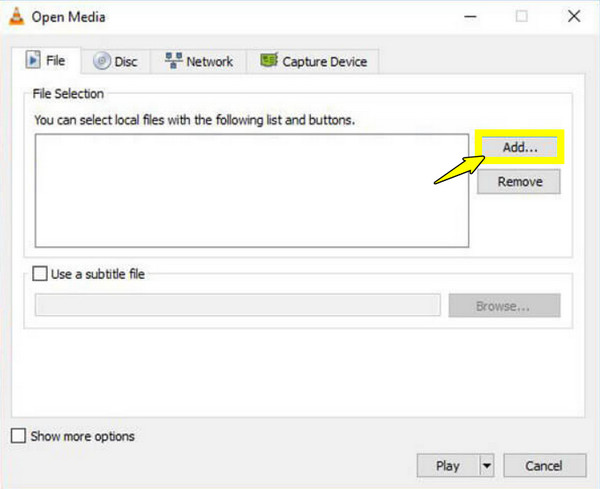
स्टेप 1VLC खोलें और "मीडिया" पर क्लिक करें, फिर ड्रॉपडाउन मेनू में "कन्वर्ट/सेव" चुनें। विंडो से अपनी SWF फ़ाइल आयात करने के लिए "जोड़ें" बटन पर क्लिक करें, फिर आगे बढ़ने के लिए "कन्वर्ट/सेव" बटन पर क्लिक करें।.
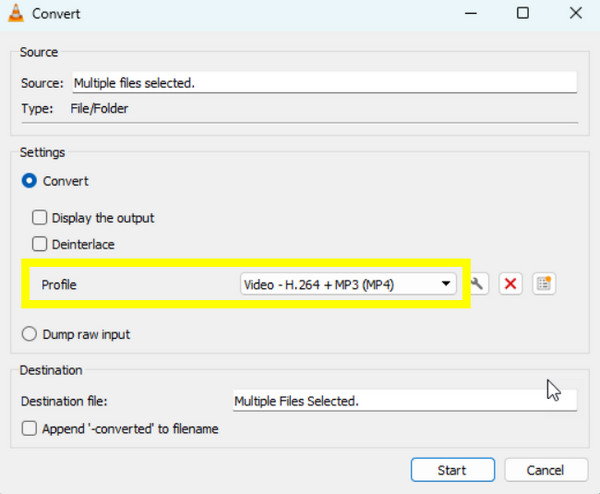
चरण दोइसके बाद, "प्रोफ़ाइल" ड्रॉपडाउन के अंतर्गत, "वीडियो - H.264 + MP3 (MP4)" का चयन करना सुनिश्चित करें। अपनी फ़ाइल का नाम देने और सहेजने के लिए स्थान चुनने के लिए "ब्राउज़" पर क्लिक करें।.
चरण 3अंत में, SWF को MP4 फ़ाइलों में बदलने के लिए "स्टार्ट" पर क्लिक करें।.
लोकप्रिय HandBrake ऐप का उपयोग करके SWF को MP4 में बदलें
आगे बढ़ते हुए, यदि आप SWF को MP4 में बदलने के लिए एक ओपन-सोर्स समाधान खोज रहे हैं, तो Handbrake आपके लिए है! एक शानदार ट्रांसकोडर जो उन्नत सेटिंग्स प्रदान करता है, Handbrake एक उच्च-स्तरीय एन्कोडिंग इंजन के साथ बनाया गया है जिसके परिणामस्वरूप एक बेहतर MP4 फ़ाइल बनती है। यह उन तकनीकी रूप से जानकार उपयोगकर्ताओं के लिए सबसे अच्छा विकल्प है जो फ्रेम रेट, बिटरेट और अन्य चीजों की गहराई से जानकारी चाहते हैं। इसके अलावा, आप वीडियो को ट्रिम करने के लिए HandBrake का उपयोग करें, वीडियो को कंप्रेस करें और वीडियो एडिटिंग से जुड़े अन्य कार्य करें।.
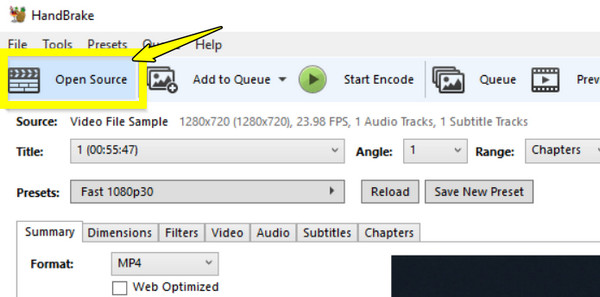
स्टेप 1अपने कंप्यूटर पर हैंडब्रेक शुरू करें। अपनी SWF फ़ाइल अपलोड करने के लिए "ओपन सोर्स" पर क्लिक करें। फिर, "सारांश" टैब में, सुनिश्चित करें कि "फ़ॉर्मेट" "MP4" पर सेट है।.
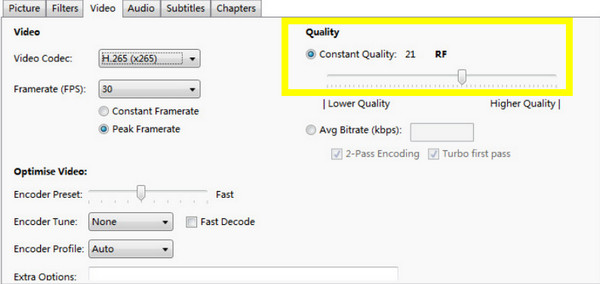
चरण दोफ़ाइल के आकार और स्पष्टता को संतुलित करने के लिए "वीडियो" टैब पर जाकर "स्थिर गुणवत्ता" स्लाइडर को समायोजित करें। इसके बाद, नीचे "ब्राउज़" पर क्लिक करके अपना पाथ और फ़ाइल नाम चुनें।.
चरण 3SWF को MP4 में बदलने की प्रक्रिया शुरू करने के लिए "स्टार्ट एनकोड" बटन पर क्लिक करें।.
मैक पर SWF को MP4 में कैसे कन्वर्ट करें
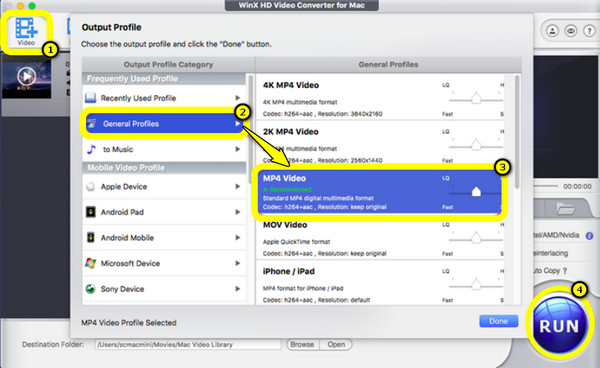
मैक उपयोगकर्ता अक्सर फ़्लैश के साथ समस्याओं का सामना करते हैं क्योंकि macOS उन पहले सिस्टमों में से एक था जिसने एडोब के प्लगइन से दूरी बना ली थी। इसलिए, WinX वीडियो कन्वर्टर फॉर मैक SWF को MP4 में सेव करने में आपकी मदद करने के लिए एक बेहतरीन विकल्प है। इसमें एक उच्च-गुणवत्ता वाला इंजन है जो यह सुनिश्चित करता है कि आपकी फ़्लैश एनिमेशन आधुनिक डिस्प्ले पर पिक्सेलेट न हों।.
स्टेप 1Mac के लिए WinX Video Converter लॉन्च करें और अपनी SWF फ़ाइल आयात करने के लिए "Add Video" बटन पर क्लिक करें।.
चरण दो"आउटपुट प्रोफाइल" विंडो से, "सामान्य प्रोफाइल" पर जाएं और "एमपी4 वीडियो" चुनें।.
चरण 3फास्ट और हाई क्वालिटी में से चुनकर आवश्यकतानुसार गुणवत्ता को समायोजित करें।.
चरण 4फिर, अपनी फ़ाइल के लिए स्थान चुनने के लिए "ब्राउज़" पर क्लिक करें, और "रन" बटन पर क्लिक करें।.
Clideo का उपयोग करके किसी भी डिवाइस पर SWF को MP4 में बदलें
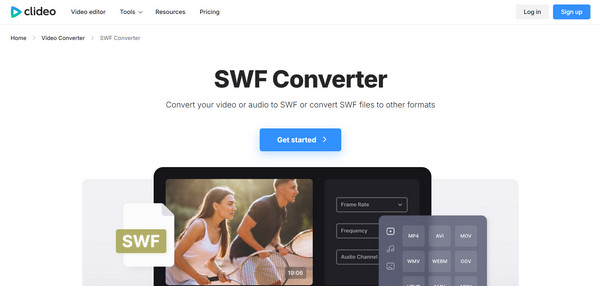
हो सकता है कि आप कुछ भी इंस्टॉल न करना चाहें; Clideo द्वारा पेश किया गया ब्राउज़र-आधारित समाधान सबसे अच्छा विकल्प हो सकता है। यह आधुनिक वेब-आधारित SWF से MP4 कन्वर्टर आपके ब्राउज़र से ही वीडियो एडिटिंग और कन्वर्ज़न का काम करता है। जबकि अन्य ऑनलाइन टूल्स में फ़ाइल साइज़ की सीमा होती है, Clideo आपको 500MB तक की फ़ाइलों को मुफ़्त में कन्वर्ट करने की सुविधा देता है, जो बेजोड़ सुविधा प्रदान करता है।.
स्टेप 1Clideo Video Converter की वेबसाइट पर पहुंचने के बाद, "Choose file" बटन पर क्लिक करें और अपने डिवाइस या क्लाउड स्टोरेज से अपनी SWF फ़ाइल अपलोड करें।.
चरण दोइसके बाद, फॉर्मेट सूची से "MP4" चुनें।.
चरण 3"कन्वर्ट" बटन पर क्लिक करें और सर्वर द्वारा रूपांतरण अनुरोध को संसाधित करने की प्रतीक्षा करें, फिर तैयार होने पर डाउनलोड करें।.
निष्कर्ष
SWF को MP4 में परिवर्तित करना केवल फ़ाइल एक्सटेंशन बदलने तक ही सीमित नहीं है, बल्कि यह सुनिश्चित करना भी महत्वपूर्ण है कि फ़्लैश प्लेयर के साथ सभी एनिमेशन नष्ट न हो जाएं। आज प्रत्येक विधि सुविधा, लचीलापन और विश्वसनीयता प्रदान करती है, इसलिए हर प्रकार के उपयोगकर्ता के लिए एक विकल्प मौजूद है। SWF को MP4 में ऑनलाइन बदलें और ऑफ़लाइन। लेकिन अगर आपके पास बहुत सारी ऐसी फाइलें हैं जिन्हें चलाया नहीं जा सकता, 4ईज़ीसॉफ्ट टोटल वीडियो कन्वर्टर यह सबसे सहज अनुभव प्रदान करता है। यह SWF कनवर्टर फ्लैश से MP4 में तेज़ और उच्च-गुणवत्ता वाला रूपांतरण सुनिश्चित करता है, जिससे आपकी पुरानी एनिमेशन फ़ाइलों को एक नया जीवन मिलता है और उन्हें आधुनिक स्क्रीन पर बिना किसी रुकावट के चलाया जा सकता है।.
100% सुरक्षित
100% सुरक्षित
