
वीडियो और ऑडियो को उच्च गुणवत्ता और तेज गति के साथ 1000 से अधिक फॉर्मेट और डिवाइस में कन्वर्ट करें।.
उच्च गुणवत्ता प्राप्त करने के लिए MPG को MP4 में आसानी से कैसे परिवर्तित करें

के द्वारा प्रकाशित किया गया ऐरा लेस्ली एस्कोटो को वीडियो रूपांतरण फरवरी 06, 2026
MPG एक ऐसा फॉर्मेट है जिसे MPEG-1, MPEG-2 या MPEG-4 का उपयोग करके कंप्रेस किया जाता है, लेकिन अब इन कंप्रेशन फॉर्मेट को कम सपोर्ट मिलता है और MPG की कंप्रेशन क्षमता अपेक्षाकृत कम होती है। इसलिए, आधुनिक उपकरणों पर MPG चलाने के लिए इसे MP4 में बदलना आवश्यक है। इस लेख में सुझाए गए छह तरीके आपको MPG को MP4 में बदलने की अनुमति देते हैं। MPG को MP4 में बदलें कई उपकरणों पर। अपनी एमपीजी फ़ाइलों को परिवर्तित करना शुरू करने के लिए आगे पढ़ें।.
गाइड सूची
पीसी/मैक पर एमपीजी को एमपी4 में आसानी से बदलने का सबसे अच्छा तरीका ऑनलाइन एमपीजी को एमपी4 फॉर्मेट में मुफ्त में बदलने के 2 तरीके VLC प्लेयर का उपयोग करके MPG को MP4 में कैसे परिवर्तित करें iMovie का उपयोग करके Mac पर MPG को MP4 में बदलेंपीसी/मैक पर एमपीजी को एमपी4 में आसानी से बदलने का सबसे अच्छा तरीका
यदि आपको इस क्षेत्र में अनुभव की कमी है लेकिन आप एमपीजी फाइलों को एमपी4 में जल्दी से परिवर्तित करना चाहते हैं, 4ईज़ीसॉफ्ट टोटल वीडियो कन्वर्टर यह आपके विंडोज/मैक डिवाइस के लिए सबसे बेहतरीन वीडियो कन्वर्टर है। यह वीडियो कन्वर्टर कुछ ही क्लिक में कन्वर्जन पूरा कर देता है। साथ ही, यह टूल बैच कन्वर्जन को भी सपोर्ट करता है और इसमें फाइल साइज की कोई सीमा नहीं है। हार्डवेयर एक्सेलरेशन के साथ, यह CPU का उपयोग कम करता है। एक साथ कई फाइलों को कन्वर्ट करना सामान्य सॉफ्टवेयर की तुलना में 50 गुना तेज है।.

विंडोज और मैक पर एमपीजी को एमपी4 और 1000 से अधिक अन्य फॉर्मेट में बदलें।.
बिना किसी फाइल साइज लिमिटेशन के बैच कन्वर्जन को सपोर्ट करता है।.
हार्डवेयर एक्सेलरेशन के साथ रूपांतरण की गति 50 गुना तेज।.
एक्सपोर्ट करने से पहले वीडियो को क्रॉप करने, घुमाने और बेहतर बनाने के लिए अंतर्निहित संपादन उपकरण।.
100% सुरक्षित
100% सुरक्षित
स्टेप 1अपने विंडोज/मैक पर 4Easysoft टोटल वीडियो कन्वर्टर चलाएं। इसके बाद, ऐड फाइल्स बटन पर क्लिक करें या अपनी वीडियो फ़ाइल को ड्रैग करके MPG फ़ाइल के रूप में सॉफ़्टवेयर में अपलोड करें।.
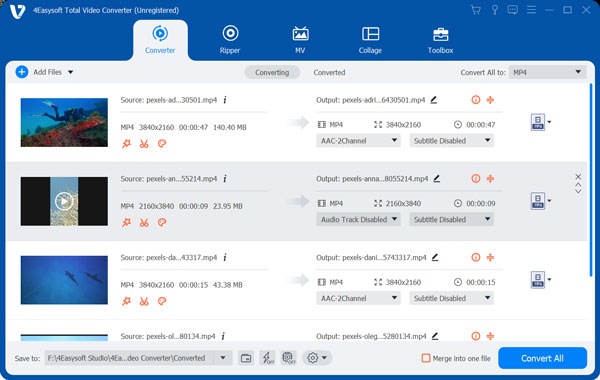
चरण दोइसके बाद, "Convert All to" बटन पर क्लिक करें; स्क्रीन पर एक नई विंडो दिखाई देगी। "Video" सेक्शन में जाएं और फिर MP4 फॉर्मेट चुनें।.
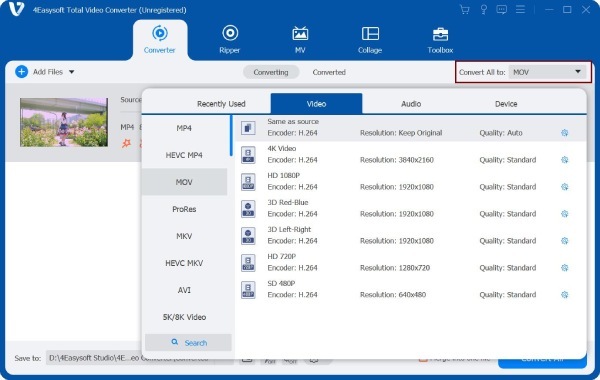
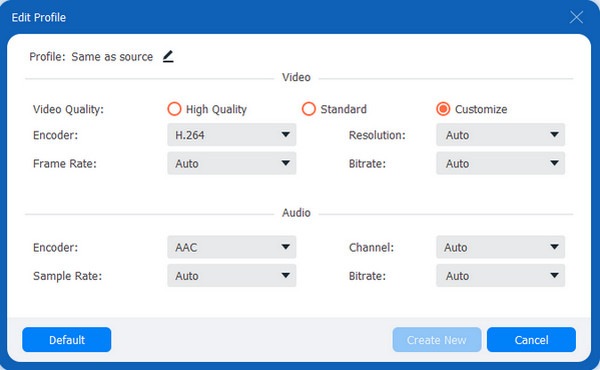
चरण 3यदि आप वीडियो की गुणवत्ता बनाए रखना चाहते हैं, तो चयनित फॉर्मेट के अंत में स्थित बटन पर क्लिक करें। इसके बाद, आप नई विंडो में एनकोडर, फ्रेम दर आदि को संशोधित कर सकते हैं। कार्य पूरा होने पर, "नया वीडियो बनाएं" बटन पर क्लिक करें।.
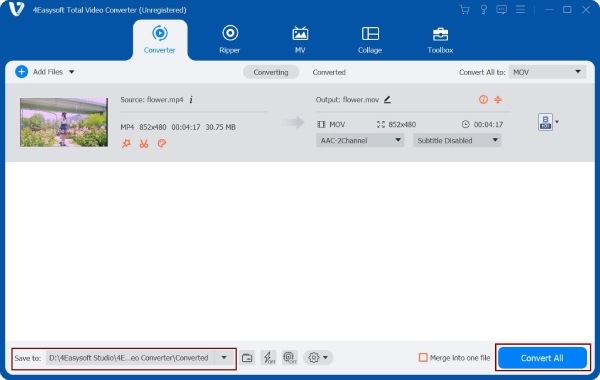
चरण 4अंत में, अब आप अपनी परिवर्तित फ़ाइलों को सहेज सकते हैं। लेकिन पहले, फ़ाइल स्थान चुनने के लिए "सेव टू" बटन पर क्लिक करें। उसके बाद, MPG को MP4 में सफलतापूर्वक परिवर्तित करने के लिए "कन्वर्ट ऑल" बटन पर क्लिक करें।.
100% सुरक्षित
100% सुरक्षित
ऑनलाइन एमपीजी को एमपी4 फॉर्मेट में मुफ्त में बदलने के 2 तरीके
ऊपर बताए गए शक्तिशाली वीडियो कन्वर्टर के अलावा, आप एक मुफ्त ऑनलाइन MPG से MP4 कन्वर्टर का उपयोग करने पर भी विचार कर सकते हैं। हालांकि, कृपया ध्यान दें कि ऑनलाइन कन्वर्टर आमतौर पर सीमित फॉर्मेट सपोर्ट और कम सुविधाएं प्रदान करते हैं।.
1. कन्वर्टियो
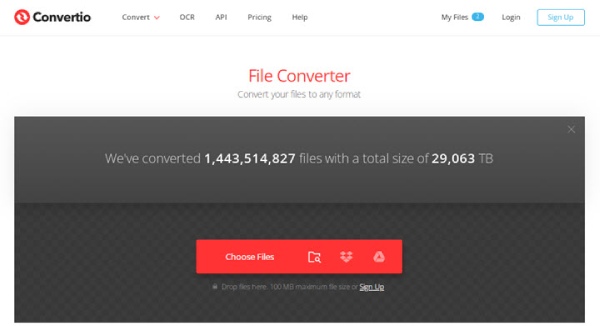
कन्वर्टियो एमपीजी को एमपी4 में ऑनलाइन परिवर्तित करना सरल और सुविधाजनक बनाता है, और सभी उपकरणों पर उपलब्ध पूर्णतः ब्राउज़र-आधारित रूपांतरण अनुभव प्रदान करता है। उपयोगकर्ता रूपांतरण से पहले गियर आइकन के माध्यम से एनकोडर और रिज़ॉल्यूशन जैसे मापदंडों को अनुकूलित कर सकते हैं, और एसएसएल एन्क्रिप्शन पूरी प्रक्रिया के दौरान अपलोड की गई सामग्री की गोपनीयता और सुरक्षा सुनिश्चित करता है।.
स्टेप 1कन्वर्टियो की आधिकारिक वेबसाइट खोलें और अपने डिवाइस से एमपीजी वीडियो फ़ाइल अपलोड करें। लक्ष्य प्रारूप के रूप में एमपी4 चुनें।.
चरण दोवीडियो के लिए आवश्यक पैरामीटर सेट करें। फिर "कन्वर्ट" पर क्लिक करके प्रक्रिया शुरू करें। इसके बाद, अपने वेब ब्राउज़र के माध्यम से MP4 फ़ाइल डाउनलोड करें।.
2. ज़मज़ार
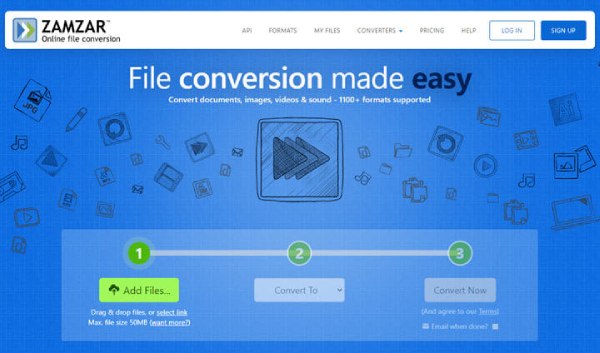
ज़मज़ार एक लोकप्रिय ऑनलाइन एमपीजी से एमपी4 कन्वर्टर है। इसके सरल ड्रैग-एंड-ड्रॉप ऑपरेशन से शुरुआती उपयोगकर्ता भी आसानी से एमपीजी फ़ाइलों को एमपी4 फॉर्मेट में बदल सकते हैं। आपको बस वांछित फॉर्मेट सेट करना होगा। इसके अलावा, यह 1,100 से अधिक विभिन्न फ़ाइल फॉर्मेट को सपोर्ट करता है। हालांकि, वीडियो सेटिंग्स पर पूर्ण नियंत्रण और ट्रिमिंग क्षमताओं की चाह रखने वाले उपयोगकर्ताओं के लिए यह थोड़ा बेसिक हो सकता है।.
स्टेप 1ZamZar की आधिकारिक वेबसाइट खोलें। अपने डिवाइस से MPG फ़ाइलें चुनें। अपलोड होने तक प्रतीक्षा करें और फिर लक्ष्य प्रारूप के रूप में MP4 चुनें।.
चरण दोकन्वर्टर नाउ पर क्लिक करें और रूपांतरण पूरा होने पर एमपी4 फ़ाइल को सेव करें।.
VLC प्लेयर का उपयोग करके MPG को MP4 में कैसे परिवर्तित करें
MPG को MP4 में बदलने में VLC का फायदा यह है कि यह पूरी तरह से मुफ्त, ओपन-सोर्स और किसी भी फॉर्मेट के लिए मान्य है। इसमें स्थानीय ट्रांसकोडिंग के लिए H.264 और H.265 जैसे बिल्ट-इन एनकोडर मौजूद हैं, जो गोपनीयता और सुरक्षा सुनिश्चित करते हैं, इसलिए यह अन्य फॉर्मेट में भी परिवर्तित कर सकता है। MP3 से MP4 या अन्य फॉर्मेट। इसके अलावा, VLC रेज़ोल्यूशन और बिटरेट जैसे बुनियादी पैरामीटर समायोजन का समर्थन करता है। हालांकि, इसमें अन्य संपादन सुविधाओं की कमी है और रूपांतरण की गति अपेक्षाकृत धीमी है।.
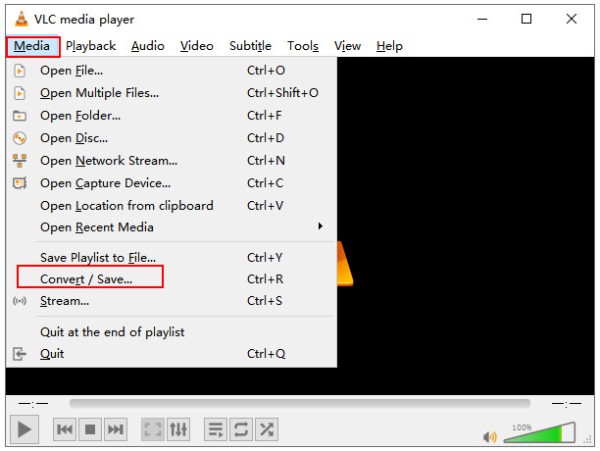
स्टेप 1VLC खोलें। "मीडिया" पर क्लिक करें और "कन्वर्ट/सेव" ढूंढें। अपने कंप्यूटर से MPG वीडियो को VLC में लोड करने के लिए "ऐड" बटन पर क्लिक करें। फिर "कन्वर्ट" बटन पर क्लिक करें।.
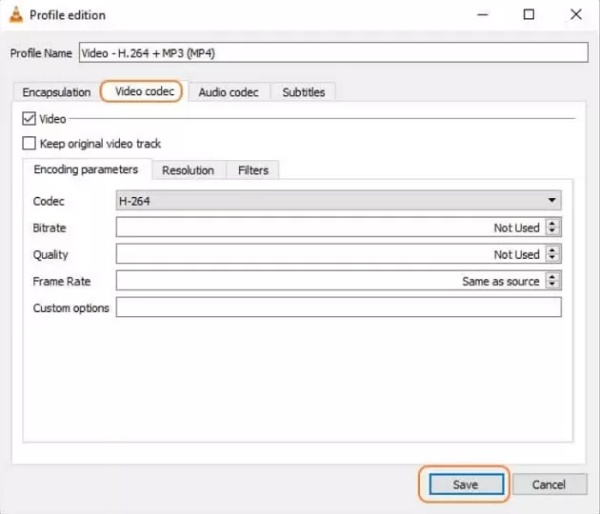
चरण दोप्रोफ़ाइल के ड्रॉप-डाउन मेनू को खोलें और वीडियो – H.264 + MP3 (MP4) चुनें। यदि आपको अन्य कोडेक के साथ MP4 की आवश्यकता है, तो रिंच आइकन पर क्लिक करें और इसे मैन्युअल रूप से सेट करें।.
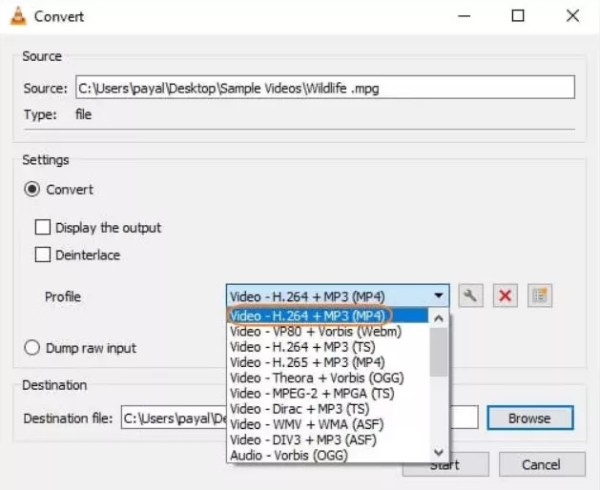
चरण 3गंतव्य चुनें और अंतिम फ़ाइल को नाम दें। MPG को MP4 में बदलने के लिए "सेव" बटन दबाएँ।.
iMovie का उपयोग करके Mac पर MPG को MP4 में बदलें
iMovie में Apple की संपूर्ण वीडियो एडिटिंग और आउटपुट वर्कफ़्लो सुविधा शामिल है: यह न केवल ट्रिमिंग, ट्रांज़िशन और कलर ग्रेडिंग जैसे एडिटिंग कार्यों को संभाल सकता है, बल्कि "शेयर/एक्सपोर्ट" सुविधा के माध्यम से वेब और डिवाइस प्लेबैक के लिए अनुकूलित MP4 फ़ाइलें सीधे आउटपुट भी करता है। इसमें 720p, 1080p या 4K रिज़ॉल्यूशन सहित कई आउटपुट विकल्प उपलब्ध हैं।.
स्टेप 1अपने मैक पर iMovie खोलें। इसमें "नया प्रोजेक्ट बनाएं" पर क्लिक करें। इसके मीडिया बिन में एक MPG वीडियो इम्पोर्ट करें और उसे टाइमलाइन में जोड़ें।.
यदि आप टाइमलाइन में एक से अधिक MPG फ़ाइलें जोड़ते हैं, तो iMovie उन्हें एक फ़ाइल में मर्ज कर देगा। इसलिए, कृपया एक-एक करके ही उन्हें इंपोर्ट करें।.
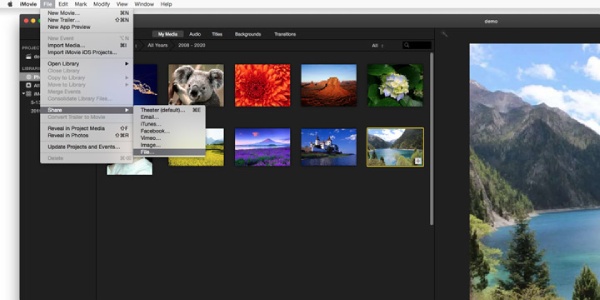
चरण दोऊपरी दाएं कोने में स्थित "शेयर" बटन पर क्लिक करें और "फ़ाइल निर्यात करें" चुनें। लक्ष्य प्रारूप के रूप में MP4 चुनें और "अगला" पर क्लिक करें। फ़ाइल का नाम दर्ज करें और निर्यात करना शुरू करें।.
निष्कर्ष
तो अब आप जानते हैं कि रूपांतरण के इन पांच तरीकों का उपयोग कैसे करें। एमपीजी से एमपी4 विंडोज, मैक और ऑनलाइन पर उपलब्ध। ये वीडियो कन्वर्टर आपकी अधिकांश फ़ाइल रूपांतरण आवश्यकताओं को पूरा कर सकते हैं। हालाँकि, अधिक संपादन कार्यों और उच्च गुणवत्ता के लिए, हम आपको इनका उपयोग करने की सलाह देते हैं। 4ईज़ीसॉफ्ट टोटल वीडियो कन्वर्टर गुणवत्ता में ज्यादा कमी किए बिना एमपीजी को एमपी4 फाइलों में परिवर्तित करना।.
100% सुरक्षित
100% सुरक्षित
