
iPhone से स्क्रीन पासकोड, Apple ID, MDM और Screen Time को सुरक्षित रूप से हटाएं।.

[विस्तृत जानकारी] आईफोन लॉक स्क्रीन पासवर्ड कैसे बदलें

के द्वारा प्रकाशित किया गया एल्विन कैंटेरो को आईओएस अनलॉकर 7 मई, 2026
एप्पल के कई नए उपयोगकर्ता इस बारे में सोच रहे हैं कि अपने आईफोन लॉक स्क्रीन पासवर्ड को कैसे बदलें. नियमित रूप से अपना पासकोड अपडेट करने की यह आदत सुरक्षा को मजबूत कर सकती है, क्योंकि यह व्यक्तिगत डेटा की सुरक्षा और आपके डिवाइस तक अनधिकृत पहुंच को रोकने में महत्वपूर्ण भूमिका निभाती है। अच्छी बात यह है कि Apple आपकी स्थिति के अनुसार लॉक स्क्रीन पासवर्ड बदलने या रीसेट करने के कई तरीके प्रदान करता है। इस गाइड में, आप iPhone लॉक स्क्रीन पासवर्ड के बारे में आवश्यक जानकारी प्राप्त करेंगे और उन्हें आसानी से बदलने या रीसेट करने के विभिन्न तरीकों का पता लगाएंगे।.
गाइड सूची
भाग 1: आईफोन लॉक स्क्रीन पासवर्ड के बारे में आपको जो बातें जाननी चाहिए भाग 2: भूले हुए iPhone लॉक स्क्रीन पासवर्ड को कैसे बदलें भाग 3: सेटिंग्स के माध्यम से iPhone लॉक स्क्रीन पासवर्ड कैसे रीसेट करें भाग 4: सुविधा के लिए - आईफोन लॉक स्क्रीन का 4 अंकों वाला पासवर्ड बदलें भाग 5: सुरक्षा के लिए - iPhone पर अल्फ़ान्यूमेरिक लॉक स्क्रीन पासवर्ड बदलेंभाग 1: आईफोन लॉक स्क्रीन पासवर्ड के बारे में आपको जो बातें जाननी चाहिए
आईफोन लॉक स्क्रीन पासवर्ड एक महत्वपूर्ण सुरक्षा सुविधा है जो आपके डिवाइस और व्यक्तिगत जानकारी की सुरक्षा करती है। यह अनधिकृत उपयोगकर्ताओं को डिवाइस पर संग्रहीत ऐप्स, फ़ोटो, संदेशों और अन्य संवेदनशील डेटा तक पहुँचने से रोकता है। आप अपने आईफोन पर अपनी पसंद के अनुसार लॉक स्क्रीन पासवर्ड को कस्टमाइज़ और बदल सकते हैं।.
अपने लॉक स्क्रीन पासवर्ड को नियमित रूप से बदलना आपके डिवाइस की सुरक्षा को बेहतर बनाने में मदद कर सकता है, खासकर यदि आप अपने फोन का उपयोग अक्सर सार्वजनिक स्थानों पर करते हैं। इसके अलावा, यदि आप अपना पासवर्ड भूल जाते हैं, तो कई गलत प्रयासों के बाद iPhone निष्क्रिय हो सकता है, और इसे अनलॉक करने के लिए रिकवरी विधियों की आवश्यकता होगी।.
यह भी ध्यान रखना महत्वपूर्ण है कि लॉक स्क्रीन पासवर्ड फेस आईडी या टच आईडी जैसी अन्य सुरक्षा सुविधाओं के साथ मिलकर काम करता है। ये तरीके आपको केवल संख्यात्मक पासवर्ड के अलावा, अधिक सुविधाजनक तरीके से अपने iPhone तक पहुंचने में मदद कर सकते हैं। फिर भी, आप कुछ खास कार्य नहीं कर सकते। बिना पासवर्ड के अपने iPhone को फ़ैक्टरी रीसेट करें.
भाग 2: भूले हुए iPhone लॉक स्क्रीन पासवर्ड को कैसे बदलें
अगर आप अपने iPhone का लॉक स्क्रीन पासवर्ड भूल जाते हैं, तो डिवाइस को एक्सेस करना मुश्किल हो सकता है। हालांकि, एक प्रोफेशनल अनलॉकिंग टूल की मदद से यह कोई बड़ी बात नहीं है।. 4ईज़ीसॉफ्ट आईफोन अनलॉकर इसे स्क्रीन पासकोड को तुरंत हटाने और उपयोगकर्ताओं को अपने डिवाइस तक दोबारा पहुंच प्राप्त करने में मदद करने के लिए डिज़ाइन किया गया है। सरल इंटरफ़ेस और आसान संचालन के साथ, यह विभिन्न iPhone मॉडल को सपोर्ट करता है और आपको कुछ ही चरणों में लॉक स्क्रीन पासवर्ड बदलने की सुविधा देता है।.

iPhone लॉक स्क्रीन पासवर्ड को बायपास कर सकते हैं, जैसे, फेस आईडी, टच आईडी, आदि।
यह तेजी से अनलॉक करने की प्रक्रिया प्रदान करता है, जिससे सभी का प्रतीक्षा समय कम हो जाता है।
अनलॉकिंग को शीघ्रता से संचालित करने के बारे में स्पष्ट निर्देश प्रदान करें।
कोई भी आईट्यून्स आपके आईफोन तक दोबारा पहुंचने और पासवर्ड बदलने में मदद नहीं करता है।
100% सुरक्षित
100% सुरक्षित
स्टेप 14Easysoft iPhone Unlocker लॉन्च करें और मुख्य इंटरफ़ेस में "Unlock iOS Screen" बटन पर क्लिक करें। फिर, अपने iPhone को कंप्यूटर से कनेक्ट करें।.

चरण दोआपके iPhone का पता चलने के बाद, उसकी जानकारी स्कैन की जाएगी और प्रदर्शित की जाएगी। यदि सब कुछ ठीक है, तो "स्टार्ट" बटन पर क्लिक करें।.

चरण 3फर्मवेयर डाउनलोड हो जाने पर, पुष्टि करें और "अनलॉक" बटन पर क्लिक करें। अब आप डिवाइस रीसेट होने के साथ ही iPhone लॉक स्क्रीन पासवर्ड बदल सकते हैं।.

सुझावों
4Easysoft iPhone Unlocker आपको एक्सेस करने में भी मदद कर सकता है और बिना पासवर्ड के अपना iPhone अनलॉक करें.
भाग 3: सेटिंग्स के माध्यम से iPhone लॉक स्क्रीन पासवर्ड कैसे रीसेट करें
अगर आपको अपना मौजूदा पासवर्ड याद है, तो इसे बदलने का सबसे आसान तरीका iPhone के सेटिंग्स ऐप के ज़रिए है। Apple ने एक बिल्ट-इन विकल्प दिया है जिससे यूज़र्स सीधे डिवाइस से लॉक स्क्रीन पासवर्ड को अपडेट और बदल सकते हैं। यह तरीका सरल, सुरक्षित है और आपके मौजूदा डेटा पर कोई असर नहीं डालता।.
स्टेप 1सेटिंग्स खोलें और नीचे स्क्रॉल करें, "फेस आईडी और पासकोड" बटन ढूंढें और उस पर टैप करें।.
चरण दोइस पेज पर जाने के लिए अपना पासकोड दर्ज करें। "पासकोड बदलें" बटन पर जाएं और टैप करें।.
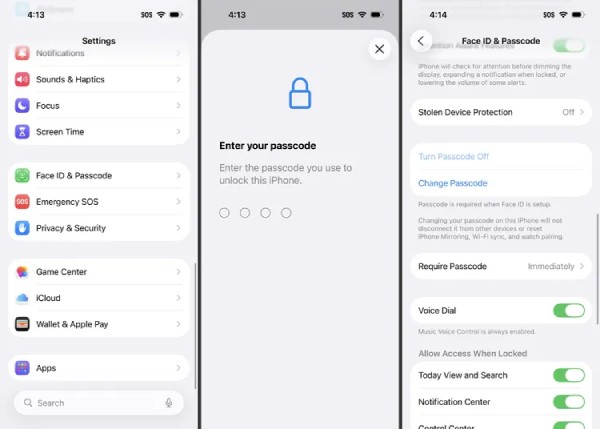
चरण 3अपने आईफोन की लॉक स्क्रीन का पासवर्ड बदलने के लिए अपना मौजूदा पासकोड डालें और नया पासकोड दो बार डालें।.
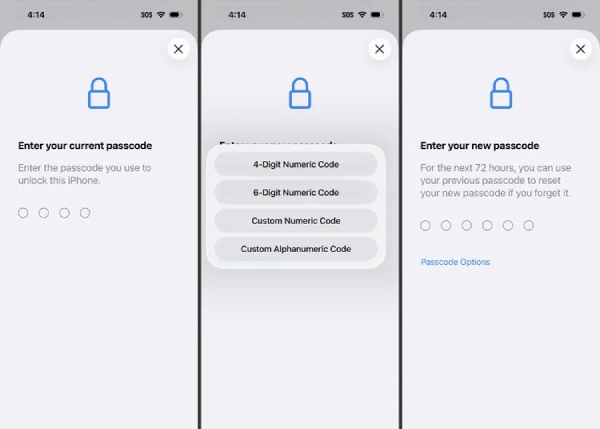
भाग 4: सुविधा के लिए - आईफोन लॉक स्क्रीन का 4 अंकों वाला पासवर्ड बदलें
कुछ उपयोगकर्ता अपने डिवाइस को तुरंत एक्सेस करने के लिए एक सरल पासकोड पसंद करते हैं। 4 अंकों का संख्यात्मक पासवर्ड याद रखना आसान होता है और इससे आप अपने iPhone को जल्दी अनलॉक कर सकते हैं। इस सेक्शन में, आप सीखेंगे कि अधिक सुविधा के लिए अपने लॉक स्क्रीन पासवर्ड को 4 अंकों के संख्यात्मक कोड में कैसे बदलें।.
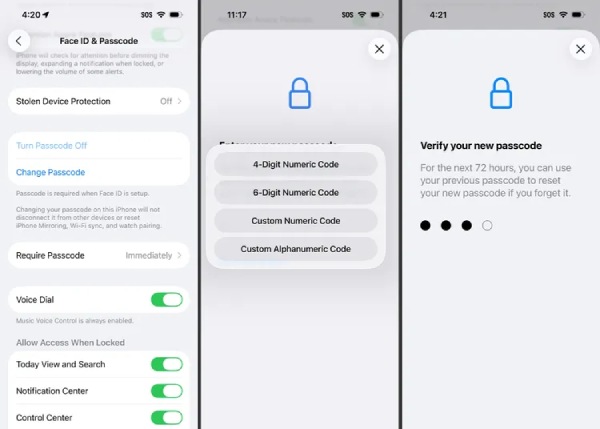
स्टेप 1अपने iPhone पर सेटिंग्स खोलें। "फेस आईडी और पासकोड" बटन ढूंढें और उस पर टैप करें।.
चरण दोइस पेज पर जाने के लिए, आपको अपना वर्तमान पासकोड दर्ज करना होगा। फिर, "पासकोड बदलें" बटन पर टैप करें।.
चरण 3"4-अंकीय संख्यात्मक कोड" बटन पर टैप करें, और आप अपने आईफोन की लॉक स्क्रीन का 4-अंकीय पासवर्ड बदल सकते हैं।.
भाग 5: सुरक्षा के लिए - iPhone पर अल्फ़ान्यूमेरिक लॉक स्क्रीन पासवर्ड बदलें
अधिक सुरक्षा चाहने वाले उपयोगकर्ताओं के लिए, अल्फ़ान्यूमेरिक पासवर्ड एक बेहतर विकल्प हो सकता है। इस प्रकार के पासवर्ड में अक्षर, संख्याएँ और कभी-कभी प्रतीक भी शामिल होते हैं, जिससे दूसरों के लिए इसका अनुमान लगाना कठिन हो जाता है। इस अनुभाग में, आप अपने iPhone की सुरक्षा बढ़ाने के लिए अल्फ़ान्यूमेरिक लॉक स्क्रीन पासवर्ड सेट करने या बदलने का तरीका जानेंगे।.
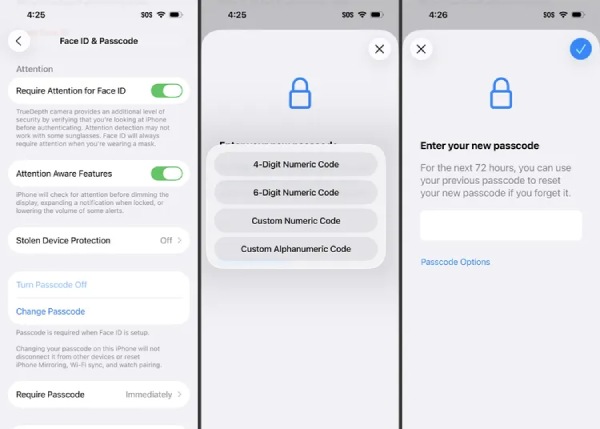
स्टेप 1सेटिंग्स ऐप पर, "फेस आईडी और पासकोड" बटन पर टैप करें और एक नया पेज खोलने के लिए अपना पासकोड दर्ज करें।.
चरण दोसुरक्षा के लिए अपना वर्तमान पासकोड दर्ज करें। फिर, "पासकोड बदलें" बटन और "पासकोड विकल्प" बटन पर टैप करें।.
चरण 3अपने iPhone पर अल्फ़ान्यूमेरिक लॉक स्क्रीन पासवर्ड बदलने के लिए "कस्टम अल्फ़ान्यूमेरिक कोड" बटन पर टैप करें।.
निष्कर्ष
निष्कर्षतः, यह जानते हुए लॉक स्क्रीन पासवर्ड कैसे बदलें अपने iPhone पर पासवर्ड सेट करना आपकी व्यक्तिगत जानकारी की सुरक्षा और डिवाइस की सुरक्षा बनाए रखने का एक महत्वपूर्ण कदम है। आप चाहे जिस तरह का पासवर्ड पसंद करें, पिछले अनुभागों में कई विकल्प उपलब्ध हैं। दी गई जानकारी का पालन करके आप इस कार्य को तुरंत पूरा कर सकते हैं। यदि आप अपना पासवर्ड भूल जाते हैं, 4ईज़ीसॉफ्ट आईफोन अनलॉकर यह आपको अपने डिवाइस तक सुरक्षित रूप से दोबारा पहुंच प्राप्त करने में भी मदद कर सकता है।.
100% सुरक्षित
100% सुरक्षित
