
पीसी/मैक, एचडीडी, यूएसबी, एसडी कार्ड और अन्य उपकरणों से हटाए गए/खोए हुए डेटा को पुनर्प्राप्त करें।.

iPhone सर्वर पहचान को आसानी से सत्यापित नहीं कर पा रहा है, इसे कैसे ठीक करें?

के द्वारा प्रकाशित किया गया एल्विन कैंटेरो को आईओएस रिकवरी 21 नवंबर, 2025
जब आपके iPhone पर अचानक कोई डिस्प्ले दिखाई दे ""सर्वर की पहचान सत्यापित नहीं हो सकी" चेतावनी, यह आपकी वर्तमान गतिविधि को बाधित करता है और आपके डिवाइस की सुरक्षा को लेकर चिंताएं पैदा कर सकता है। इस लेख को पूरा पढ़ें, क्योंकि इसमें इस समस्या के कारणों और डेटा हानि के बिना इसे ठीक करने के व्यावहारिक समाधानों के बारे में सरल चरणों में बताया गया है।.
गाइड सूची
आईफोन सर्वर पहचान सत्यापित क्यों नहीं कर सकता? सर्वर पहचान सत्यापित न कर पाने की समस्या को ठीक करने के लिए किसी पेशेवर टूल का उपयोग करें वैधता की गारंटी के लिए दिनांक और समय सेटिंग जांचें प्रमाणपत्रों को पुनः सत्यापित करने के लिए सफारी डेटा साफ़ करें हस्तक्षेप डेटा साफ़ करने के लिए नेटवर्क कॉन्फ़िगरेशन रीसेट करें SSL को रीफ़्रेश करने के लिए ईमेल खाता पुनः जोड़ें सर्वर सत्यापन विफलता को ठीक करने के लिए iOS सिस्टम अपडेट करें अस्थायी मेमोरी साफ़ करने के लिए iPhone को बलपूर्वक पुनः प्रारंभ करें सत्यापन को बायपास करने और प्रमाणपत्र जोड़ने के लिए SSL अक्षम करेंआईफोन सर्वर पहचान सत्यापित क्यों नहीं कर सकता?
सर्वर प्रमाणपत्र समस्याएँ: प्रमाणपत्र समाप्त हो चुका हो सकता है, अमान्य हो सकता है, निरस्त हो सकता है, डिवाइस द्वारा अविश्वसनीय हो सकता है, या स्व-हस्ताक्षरित हो सकता है।
डिवाइस कॉन्फ़िगरेशन त्रुटियाँ: गलत सिस्टम समय या पुराने iOS संस्करण प्रमाणपत्र सत्यापन तंत्र को बाधित कर सकते हैं।
नेटवर्क सुरक्षा हस्तक्षेप: प्रॉक्सी सर्वर या VPN, SSL प्रक्रियाओं में हस्तक्षेप कर सकते हैं, जबकि अस्थिर नेटवर्क कनेक्शन भी सत्यापन विफलता का कारण बन सकते हैं।
मैन-इन-द-मिडिल हमले के जोखिम: दुर्भावनापूर्ण तृतीय पक्ष डिवाइस और सर्वर के बीच संचार को बाधित करने का प्रयास कर सकते हैं।
सर्वर पहचान सत्यापित न कर पाने की समस्या को ठीक करने के लिए किसी पेशेवर टूल का उपयोग करें
4Easysoft iOS सिस्टम रिकवरी यह एक व्यापक टूल है जिसे विशेष रूप से iOS उपकरणों के लिए डिज़ाइन किया गया है। यह न केवल "iPhone सर्वर सत्यापित नहीं कर सकता" समस्या को हल करने में मदद करता है, बल्कि आपके iOS डिवाइस पर महत्वपूर्ण डेटा का बैकअप और पुनर्स्थापना भी करता है। इसके अतिरिक्त, यह आपके iPhone के फ़्रीज़ होने, क्रैश होने या काली स्क्रीन पर अटक जाने पर उसे विश्वसनीय रूप से ठीक करता है।

ब्लैक स्क्रीन और रिकवरी मोड सहित विभिन्न सिस्टम समस्याओं को हल करने में सक्षम।
हानि को रोकने के लिए सभी डिवाइस डेटा के अग्रिम बैकअप का समर्थन करता है।
iOS डिवाइस पर मल्टीमीडिया फ़ाइलों का सुविधाजनक प्रबंधन करता है।
सहज संचालन प्रक्रिया के कारण अनुभवहीन उपयोगकर्ता भी आसानी से इसमें महारत हासिल कर सकते हैं।
100% सुरक्षित
100% सुरक्षित
स्टेप 1अपने iPhone को कंप्यूटर से कनेक्ट करें। प्रोग्राम लॉन्च करने के बाद, स्टार्ट पर क्लिक करें, फिर आगे की मरम्मत के लिए "फिक्स" बटन पर क्लिक करें।
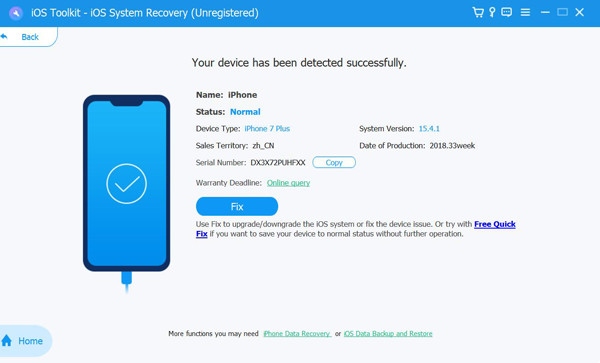
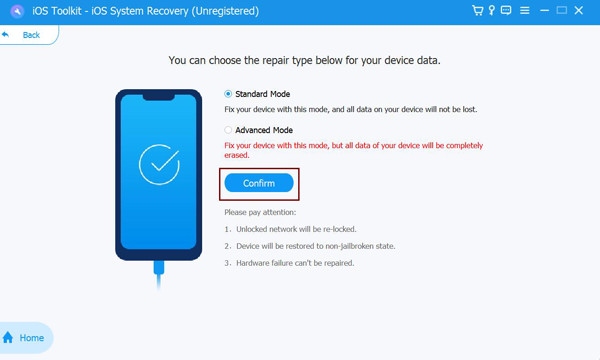
चरण दोप्रोग्राम उपलब्ध मरम्मत मोड प्रदर्शित करेगा। अपनी ज़रूरत के अनुसार मोड चुनें, साथ ही अपने डिवाइस की सही श्रेणी, प्रकार और मॉडल भी चुनें।
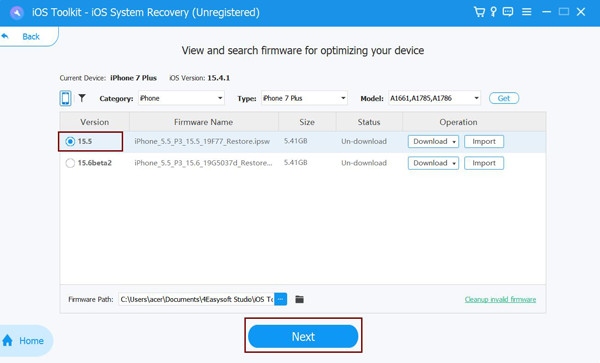
चरण 3फिर आवश्यक फ़र्मवेयर फ़ाइलें डाउनलोड करने के लिए निर्देशों का पालन करें। मरम्मत प्रक्रिया शुरू करने के लिए "अगला" पर क्लिक करें।
वैधता की गारंटी के लिए दिनांक और समय सेटिंग जांचें
सर्वर प्रमाणपत्र सत्यापन सटीक सिस्टम समय पर निर्भर करता है। यदि आपके डिवाइस की दिनांक और समय सेटिंग गलत हैं, तो प्रमाणपत्र सत्यापन विफल हो सकता है। ऐसे मामलों में, आप सर्वर सत्यापन से जुड़ी समस्याओं को हल करने के लिए अपने iPhone की दिनांक और समय सेटिंग की जाँच कर सकते हैं।
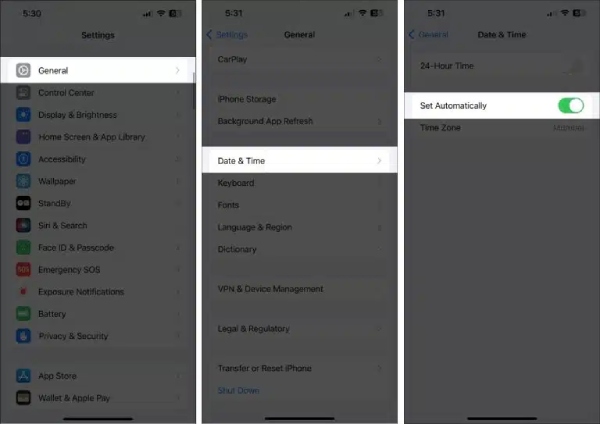
स्टेप 1सेटिंग्स खोलें, "सामान्य" पर टैप करें, फिर "दिनांक और समय" पर टैप करें। सुनिश्चित करें कि "स्वचालित रूप से सेट करें" विकल्प चालू है।
चरण दोयदि यह पहले से चालू है, लेकिन समय अभी भी गलत है, तो स्वचालित सेटिंग्स बंद करें, मैन्युअल रूप से समायोजित करें, फिर इसे वापस चालू करें।
प्रमाणपत्रों को पुनः सत्यापित करने के लिए सफारी डेटा साफ़ करें
आपके डिवाइस पर संग्रहीत ब्राउज़र कैश, इतिहास और वेबसाइट-संबंधी प्रमाणपत्र जानकारी साफ़ करके, आपका iPhone अगली बार किसी सर्वर पर जाने या उससे कनेक्ट होने पर नवीनतम SSL/TLS प्रमाणपत्र डाउनलोड कर लेगा। अक्सर, सिस्टम त्रुटियाँ इसलिए होती हैं क्योंकि Safari या iOS में समाप्त हो चुके, दूषित या परस्पर विरोधी प्रमाणपत्र कैश हो जाते हैं, जिससे ईमेल या वेबसाइटें सर्वर की पहचान ठीक से सत्यापित नहीं कर पाती हैं।
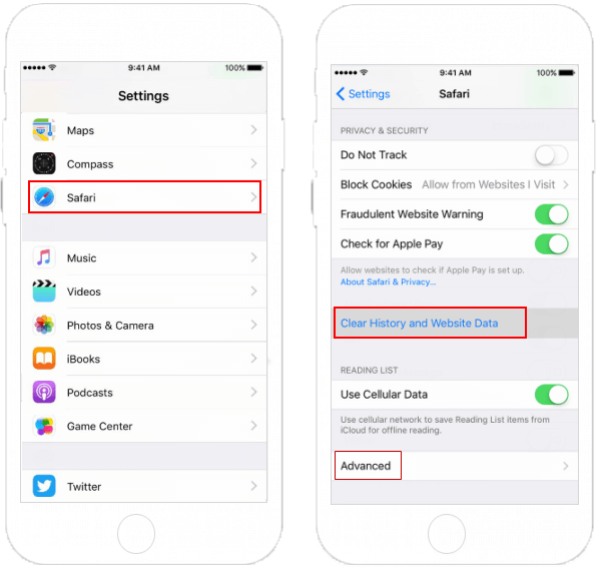
स्टेप 1सेटिंग्स ऐप खोलें, स्क्रॉल करके "Safari" ढूंढें और उस पर टैप करें। "Advanced" पर जाएँ, फिर "Website Data" पर टैप करें।
चरण दो"इतिहास और वेबसाइट डेटा साफ़ करें" पर टैप करें। दिखाई देने वाली पुष्टिकरण विंडो में, "इतिहास और डेटा साफ़ करें" चुनें।
चरण 3ऑपरेशन पूरा होने के बाद, अपने iPhone को सर्वर प्रमाणपत्र को पुनः सत्यापित करने की अनुमति देने के लिए अपना ईमेल या संबंधित वेबसाइट पुनः खोलें।
हस्तक्षेप डेटा साफ़ करने के लिए नेटवर्क कॉन्फ़िगरेशन रीसेट करें
नेटवर्क रीसेट करना सेटिंग्स कैश्ड डेटा या नेटवर्क सेटिंग्स में गलत कॉन्फ़िगरेशन को भी ठीक कर सकती हैं जो SSL/TLS हैंडशेक प्रक्रिया में बाधा डाल सकती हैं। यह रीसेट ऐसे अस्थायी डेटा को साफ़ करता है, जिससे iPhone द्वारा सर्वर को सत्यापित करने में विफल रहने की लगातार समस्याएँ ठीक हो जाती हैं।
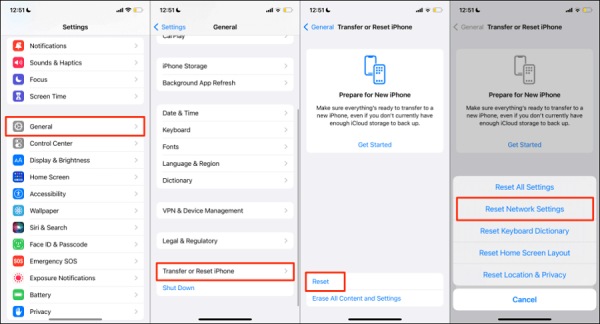
स्टेप 1"सेटिंग्स" पर टैप करें, फिर "सामान्य" और "आईफोन ट्रांसफर या रीसेट करें" पर जाएँ। "रीसेट" बटन पर टैप करें, फिर पॉप-अप मेनू से "नेटवर्क सेटिंग्स रीसेट करें" चुनें।
चरण दोकार्रवाई की पुष्टि करने के लिए अपना डिवाइस पासकोड दर्ज करें। पुनः आरंभ करने के बाद, डिवाइस स्वचालित रूप से डिफ़ॉल्ट नेटवर्क सेटिंग्स को पुनर्स्थापित कर देगा।
SSL को रीफ़्रेश करने के लिए ईमेल खाता पुनः जोड़ें
कभी-कभी, अपने iPhone से अपना ईमेल खाता हटाकर उसे दोबारा जोड़ने से भी "सर्वर पहचान सत्यापित करने में असमर्थ" समस्या का समाधान हो सकता है। मेल ऐप इस त्रुटि का एक सामान्य स्रोत है, और खाता दोबारा जोड़ने से SSL हैंडशेक प्रक्रिया और प्रमाणपत्र सत्यापन रीफ़्रेश हो जाता है।
स्टेप 1सेटिंग्स खोलें, फिर "मेल"। "अकाउंट्स" पर टैप करें, समस्याग्रस्त ईमेल अकाउंट चुनें और "डिलीट अकाउंट" चुनें।
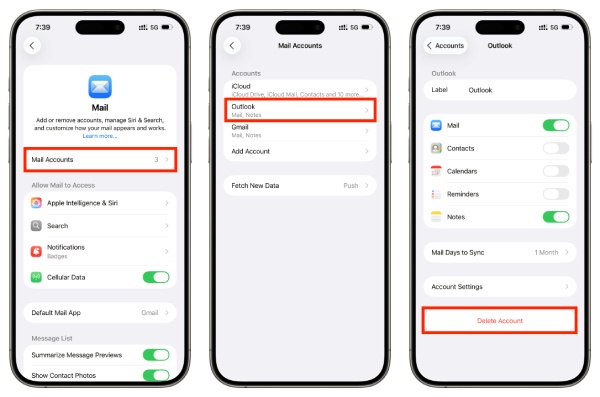
चरण दोखाता सूची पर वापस जाएँ, "खाता जोड़ें" चुनें और खाता जानकारी दोबारा दर्ज करें। सेटिंग्स सेव करने के बाद, जाँच लें कि समस्या हल हो गई है या नहीं।
सर्वर सत्यापन विफलता को ठीक करने के लिए iOS सिस्टम अपडेट करें
iOS अपडेट में नवीनतम सुरक्षा पैच और ट्रस्ट सर्टिफिकेट स्टोर अपडेट शामिल हैं। Apple द्वारा जारी नवीनतम सिस्टम संस्करण इंस्टॉल करने से ज्ञात SSL/TLS सत्यापन त्रुटियाँ हल हो जाएँगी।
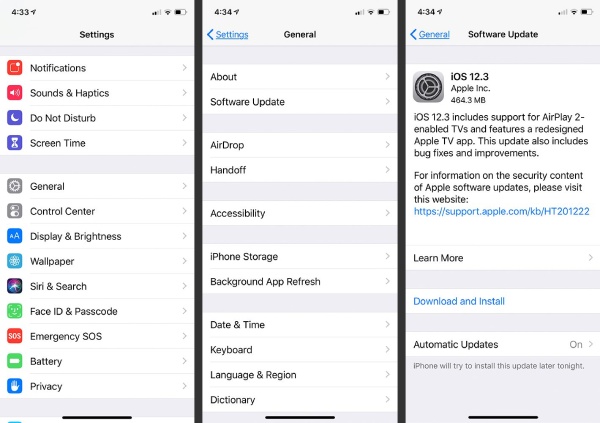
स्टेप 1वाई-फ़ाई नेटवर्क से कनेक्ट करें और सुनिश्चित करें कि आपके डिवाइस में पर्याप्त बैटरी पावर है। सेटिंग्स खोलें, जनरल में जाएँ और सॉफ़्टवेयर अपडेट ढूँढ़ें।
चरण दोअगर कोई अपडेट उपलब्ध है, तो डाउनलोड और इंस्टॉल पर टैप करें। इंस्टॉलेशन पूरा होने के बाद आपका डिवाइस अपने आप रीस्टार्ट हो जाएगा।
अस्थायी मेमोरी साफ़ करने के लिए iPhone को बलपूर्वक पुनः प्रारंभ करें
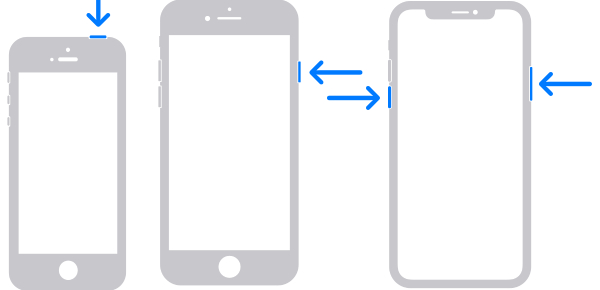
अगर ऊपर दिए गए किसी भी तरीके से समस्या हल नहीं होती, तो आप अपने iPhone को ज़बरदस्ती रीस्टार्ट कर सकते हैं। ज़बरदस्ती रीस्टार्ट करने से अस्थायी मेमोरी और रुकी हुई प्रक्रियाएँ साफ़ हो जाती हैं, और अस्थायी सॉफ़्टवेयर गड़बड़ियाँ ठीक हो जाती हैं जो SSL सत्यापन विफलताओं का कारण बन सकती हैं।
iPhone 5 और इससे पहले के मॉडल:
कदमऊपर वाले बटन को तब तक दबाकर रखें जब तक आपको "पावर ऑफ" स्लाइडर दिखाई न दे। अपने iPhone को बंद करने के लिए स्लाइडर को खींचें।
आईफोन 6/7/8:
स्टेप 1साइड बटन को तब तक दबाकर रखें जब तक आपको "स्लाइड टू पावर ऑफ" स्लाइडर दिखाई न दे। अपने iPhone को बंद करने के लिए स्लाइडर को खींचें।
चरण दोअपने iPhone को चालू करने के लिए साइड बटन को तब तक दबाकर रखें जब तक कि Apple लोगो दिखाई न दे।
iPhone X और बाद के मॉडल:
स्टेप 1वॉल्यूम डाउन बटन और साइड बटन को एक साथ तब तक दबाकर रखें जब तक "स्लाइड टू पावर ऑफ" स्लाइडर दिखाई न दे।
चरण दोअपने iPhone को बंद करने के लिए स्लाइडर को खींचें। इसे वापस चालू करने के लिए Apple लोगो दिखाई देने तक साइड बटन को दबाकर रखें।
सत्यापन को बायपास करने और प्रमाणपत्र जोड़ने के लिए SSL अक्षम करें
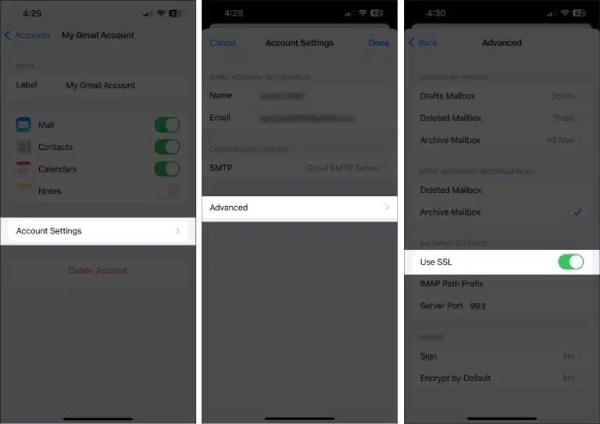
अंतिम उपाय के रूप में, आप SSL को अक्षम करने का प्रयास कर सकते हैं। चूँकि SSL को बंद करने से सुरक्षा कम हो जाती है, इसलिए यह तरीका केवल तभी आज़माना चाहिए जब उपरोक्त में से कोई भी उपाय काम न करे। यह तरीका सिस्टम की प्रमाणपत्र सुरक्षा जाँचों को दरकिनार कर देता है, जिससे आपका iPhone अस्थायी रूप से मेल सर्वर या अन्य सेवाओं से कनेक्ट हो सकता है। कनेक्शन बनाए रखने के लिए आपको सर्वर प्रमाणपत्र को मैन्युअल रूप से जोड़ना या उस पर भरोसा करना होगा।
स्टेप 1सेटिंग्स खोलें, "मेल" पर जाएँ और "अकाउंट्स" पर टैप करें। समस्याग्रस्त ईमेल अकाउंट चुनें।
चरण दोखाता विवरण पुनः दर्ज करने के लिए "खाता" पर टैप करें। नीचे स्क्रॉल करें या "उन्नत" पर टैप करें। "SSL उपयोग करें" टॉगल स्विच ढूँढ़ें और उसे बंद कर दें।
चरण 3पिछले स्तर पर वापस जाएँ, परिवर्तन सहेजें और बाहर निकलें। यह देखने के लिए कि संदेश भेजना और प्राप्त करना अब सफल है या नहीं, ईमेल खाते को पुनः कनेक्ट करने का प्रयास करें।
निष्कर्ष
"सर्वर की पहचान सत्यापित करने में असमर्थ"iPhone पर आने वाली त्रुटियों को आमतौर पर सिस्टम रिपेयर टूल या सरल सेटिंग्स में बदलाव करके हल किया जा सकता है। आप सबसे सरल कदम से शुरुआत कर सकते हैं—दिनांक और समय की जाँच करना—और एक-एक करके विभिन्न तरीकों को आजमा सकते हैं। वैकल्पिक रूप से, आप प्रोफेशनल टूल्स जैसे टूल का उपयोग करके एक सीधा और प्रभावी समाधान चुन सकते हैं। 4Easysoft iOS सिस्टम रिकवरीयह सरल तरीकों के असफल होने पर अधिक व्यापक समाधान प्रदान करता है, साथ ही यह सुनिश्चित करता है कि आपका डेटा सुरक्षित रहे।
100% सुरक्षित
100% सुरक्षित
