
DVD को MP4 (H.264/HEVC) और अन्य लोकप्रिय प्रारूपों में मूल गुणवत्ता के साथ रिप करें

क्या Xbox 360 ब्लू-रे चलाता है? विस्तृत उत्तर जानें

के द्वारा प्रकाशित किया गया पाउला पैलागा को ब्लू-रे रिप करें दिनांक 14, 2024
“क्या Xbox 360 ब्लू-रे चला सकता है?हालांकि Xbox 360 का उत्पादन 2016 में बंद हो चुका है, फिर भी यह उद्योग के सर्वश्रेष्ठ गेमिंग प्लेटफॉर्मों में से एक है। यह उपयोगकर्ताओं को डिस्क चलाने की सुविधा भी देता है। हालांकि, डिस्क चलाने का मतलब यह नहीं है कि यह सभी 'डिस्क फॉर्मेट', जैसे कि ब्लू-रे, को चला सकता है। अब, Xbox 360 ब्लू-रे क्यों नहीं चलाता, इसे और विस्तार से समझने के लिए इस पोस्ट को पढ़ते रहें! यह पोस्ट इस प्रश्न का विस्तृत उत्तर देती है, "क्या Xbox 360 ब्लू-रे चलाता है?" आगे पढ़ें।
गाइड सूची
क्या Xbox 360 ब्लू-रे डिस्क चला सकता है? विस्तृत उत्तर Xbox 360 पर ब्लू-रे वीडियो चलाने के लिए डिस्क रिप करेंक्या Xbox 360 ब्लू-रे डिस्क चला सकता है? विस्तृत उत्तर
क्या Xbox 360 ब्लू-रे चला सकता है? फिर से, जवाब है नहीं। Xbox 360 ब्लू-रे डिस्क चलाने का समर्थन नहीं करता है। एक प्राथमिक कारण यह है कि इसे ब्लू-रे के विकास से पहले रिलीज़ किया गया था, जिसका अर्थ है कि इसमें इस डिस्क प्रारूप के लिए अंतर्निहित समर्थन नहीं है। Xbox 360 केवल DVD, CD और HD DVD ही चला सकता है। चूँकि ब्लू-रे उच्च-गुणवत्ता वाला आउटपुट प्रदान कर सकता है, जो उपभोक्ताओं को आकर्षित करता है, इसलिए Microsoft ने Xbox One जैसा कंसोल रिलीज़ करने का निर्णय लिया, जिसे ब्लू-रे डिस्क का समर्थन करने के लिए डिज़ाइन किया गया है। उस स्थिति में, Microsoft के नवीनतम Xbox कंसोल (Xbox 360 को छोड़कर) बाज़ार में प्रतिस्पर्धी दबाव लाते हैं। फिर से, क्या Xbox 360 ब्लू-रे डिस्क चलाता है? दुर्भाग्य से, नहीं, लेकिन इसके नवीनतम Xbox कंसोल, जैसे Xbox One, कर सकते हैं।
Xbox 360 पर ब्लू-रे वीडियो चलाने के लिए डिस्क रिप करें
यदि इस प्रश्न का उत्तर, “क्या 360 ब्लू-रे चला सकता है?” नहीं है, तो इस पोस्ट को आपके Xbox 360 को ब्लू-रे सामग्री चलाने में सक्षम बनाने के लिए सबसे अच्छा समाधान प्रदान करके इसका विरोध करने दें। वह समाधान क्या है? समाधान ब्लू-रे डिस्क को Xbox 360 द्वारा समर्थित डिजिटल प्रारूप में रिप करना है, जैसे WMV। आप ऐसा कैसे करेंगे? नीचे दिए गए तरीकों का पता लगाएं!
विधि 1: 4Easysoft DVD Ripper
ब्लू-रे सामग्री को WMV में रिप करने की पहली विधि पेशेवर का उपयोग करना है 4Easysoft DVD Ripper! बिना किसी सीमा या प्रतिबंध के, यह उपकरण आपको ब्लू-रे डिस्क को 600+ प्रारूपों में रिप करने की अनुमति देता है, जिसमें WMV और डिवाइस प्रीसेट शामिल हैं, जिसमें Xbox 360 भी शामिल है। इसके अलावा, यह GPU त्वरण और अन्य तकनीक का समर्थन करता है ताकि आप 60X तेज़ गति से काम कर सकें। इसके साथ, आप कम प्रतीक्षा समय के साथ एक साथ कई ब्लू-रे शीर्षक रिप कर सकते हैं। इसके अलावा, यह उपकरण ब्लू-रे सामग्री को उसकी मूल गुणवत्ता से समझौता किए बिना भी रिप कर सकता है। इसलिए, इसे डिजिटल फ़ाइल में बदलने के बाद भी, आप अपने Xbox 360 पर इसे चलाते समय अपने ब्लू-रे सामग्री के लिए उच्च-गुणवत्ता वाला आउटपुट प्राप्त कर सकते हैं! तो, क्या Xbox 360 ब्लू-रे चला सकता है? हाँ, यह कर सकता है। इस पर ब्लू-रे वीडियो चलाने के लिए बस इसे रिप करने की आवश्यकता है।

वीडियो फ़िल्टर और प्रभाव लागू करके अपने ब्लू-रे सामग्री दृश्यों को पुनः परिभाषित करें।
आपको अपने ब्लू-रे को रिप करने से पहले उसे अनुकूलित करने की अनुमति देता है: उपशीर्षक और ऑडियो ट्रैक जोड़ें।
संपादन सुविधाओं से सुसज्जित, जैसे किनारों को हटाने के लिए क्रॉप और दृश्यों को हटाने के लिए कट।
आउटपुट की गुणवत्ता, रिज़ॉल्यूशन, एफपीएस आदि को बढ़ाने के लिए आउटपुट ट्वीकिंग विकल्पों से युक्त।
100% सुरक्षित
100% सुरक्षित
स्टेप 1स्थापित करें 4Easysoft DVD Ripper अपने कंप्यूटर पर। फिर, टूल चलाएँ, ब्लू-रे को ड्राइव में डालें, और “लोड डीवीडी” ड्रॉपडाउन बटन पर क्लिक करें। इसके बाद, “लोड डीवीडी डिस्क” पर क्लिक करें।

चरण दोउसके बाद, डाली गई डिस्क को चुनें और सभी शीर्षकों को लोड करने के लिए “पूर्ण शीर्षक सूची” बटन पर क्लिक करें। फिर, उन सभी शीर्षकों को चुनें जिन्हें आप रिप करना चाहते हैं, उनके चेकबॉक्स पर टिक करके। अंत में, “ओके” पर क्लिक करें।

चरण 3फिर, ऊपर दाईं ओर “रिप ऑल” पर क्लिक करें, “वीडियो” टैब पर क्लिक करें, बाईं ओर “WMV” देखें और चुनें, और “स्रोत के समान” चुनें। आप इसे “डिवाइस” टैब पर “Xbox 360” पर भी रिप कर सकते हैं।

चरण 4इसके बाद, ब्लू-रे की मूल गुणवत्ता को बनाए रखने के लिए आउटपुट के रिज़ॉल्यूशन, फ्रेम दर, बिटरेट आदि को समायोजित करने के लिए "गियर" प्रतीक/आइकन के साथ "कस्टम प्रोफाइल" बटन पर क्लिक करें।
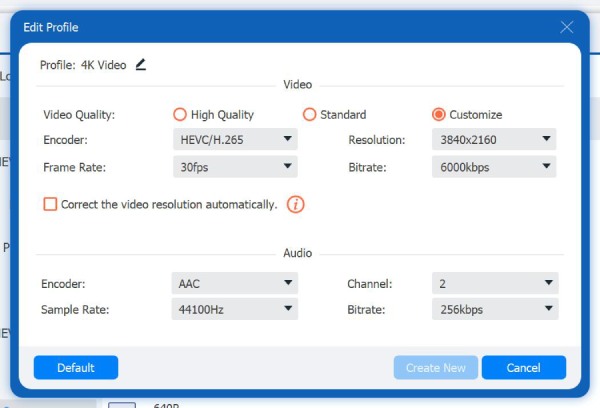
चरण 5इसके बाद, टूल के मुख्य इंटरफ़ेस पर वापस जाएँ और सबटाइटल और ऑडियो ट्रैक की जाँच करें। अंत में, रिपिंग प्रक्रिया शुरू करने के लिए “रिप ऑल” बटन पर क्लिक करें।

विधि 2: हैंडब्रेक
पहले विकल्प के अलावा, आप इस सवाल के जवाब का विरोध करने के लिए हैंडब्रेक का उपयोग कर सकते हैं, "क्या Xbox 360 ब्लू-रे चला सकता है?" हैंडब्रेक के साथ, आप उन्नत आउटपुट कॉन्फ़िगरेशन के साथ ब्लू-रे को कुशलतापूर्वक रिप कर सकते हैं। हालाँकि, हैंडब्रेक केवल असुरक्षित ब्लू-रे को ही रिप कर सकता है। इसके अलावा, यह एक जटिल प्रक्रिया प्रदान करता है, जो कि अगर आप डिस्क रिप करने में नए हैं तो शायद काम न आए। यदि आप अभी भी इसे आज़माना चाहते हैं, तो यहाँ हैंडब्रेक का उपयोग करके ब्लू-रे सामग्री को डिजिटल फ़ाइल में रिप करने के चरण दिए गए हैं।
स्टेप 1अपने कंप्यूटर पर हैंडब्रेक स्थापित करें। फिर, टूल चलाएँ, असुरक्षित ब्लू-रे को ड्राइव में डालें, और इसके लोड होने का इंतज़ार करें।
चरण दोइसके बाद, जब यह टूल सोर्स सिलेक्शन पर दिखाई दे, तो इसे क्लिक करें और स्कैनिंग प्रक्रिया पूरी होने तक प्रतीक्षा करें। एक बार हो जाने के बाद, "शीर्षक" अनुभाग पर जाएँ और वह शीर्षक चुनें जिसे आप रिप करना चाहते हैं।
चरण 3उसके बाद, “फ़ॉर्मेट” ड्रॉपडाउन बटन पर क्लिक करें और “MP4” फ़ॉर्मेट चुनें। फिर, “ब्राउज़” बटन पर क्लिक करें, एक गंतव्य फ़ोल्डर चुनें, और रिपिंग शुरू करने के लिए “स्टार्ट एनकोड” पर क्लिक करें।
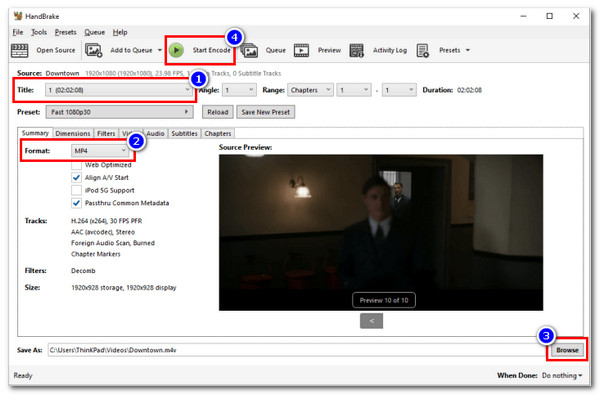
विधि 3: वीएलसी
एक और मुफ़्त टूल जो इस सवाल का जवाब हाँ में दे सकता है कि "क्या Xbox 360 ब्लू-रे चला सकता है?" वह है VLC मीडिया प्लेयर। हैंडब्रेक के लिए भी यही बात लागू होती है; आप VLC का उपयोग करके ब्लू-रे सामग्री भी निकाल सकते हैं। दुर्भाग्य से, यह संरक्षित डिस्क को रिप भी नहीं कर सकता। हालाँकि यह एक प्लग-इन प्रदान करता है, लेकिन यह गारंटी नहीं देता है कि यह ब्लू-रे डिस्क को कुशलतापूर्वक रिप कर सकता है। लेकिन, अगर आपकी ब्लू-रे डिस्क सुरक्षित नहीं है, तो आप VLC का उपयोग करके इसे डिजिटल फ़ाइल में रिप करने के लिए नीचे दिए गए चरणों का पालन कर सकते हैं।
स्टेप 1अपने कंप्यूटर पर VLC इंस्टॉल करें: यदि आपके कंप्यूटर पर पहले से ही VLC इंस्टॉल है, तो उसे चलाएं और असुरक्षित ब्लू-रे को डिस्क ड्राइव में डालें।
चरण दोउसके बाद, ऊपरी-दाएँ कोने में “मीडिया” टैब पर क्लिक करें और “कन्वर्ट/सेव” विकल्प चुनें। फिर, “डिस्क” टैब पर क्लिक करें, “ब्लू-रे” रेडियो बटन पर टिक करें, और डाली गई डिस्क चुनें।
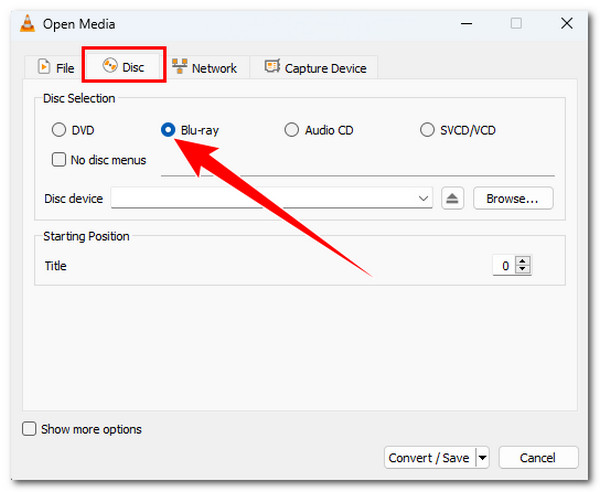
चरण 3फिर, “कन्वर्ट/सेव” पर क्लिक करें। इसके बाद, आउटपुट फ़ॉर्मेट के रूप में “वीडियो - H.264 + MP3 (MP4)” चुनें, और आउटपुट गंतव्य चुनने के लिए “ब्राउज़ करें” बटन पर क्लिक करें। अंत में, “प्रारंभ” पर क्लिक करें।
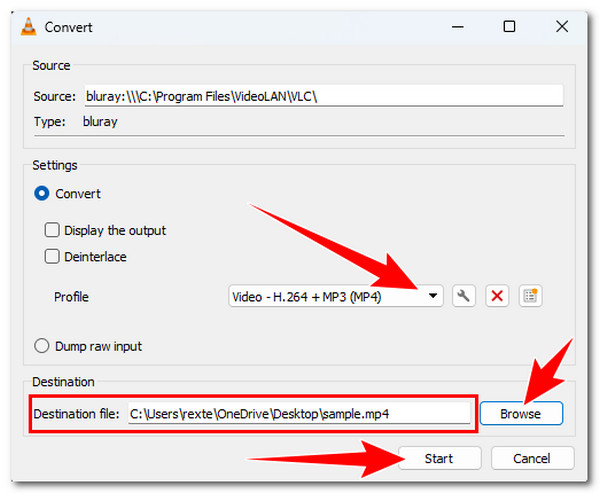
निष्कर्ष
इस पोस्ट में आपको इस सवाल का जवाब मिलेगा, “क्या Xbox 360 ब्लू-रे चला सकता है?” दुर्भाग्य से, नहीं, क्योंकि Xbox 360 में ब्लू-रे चलाने की अंतर्निहित क्षमता नहीं है। ऐसा इसलिए है क्योंकि Microsoft ने Xbox 360 को ब्लू-रे के विकास से पहले बनाया था। लेकिन फिर भी, अच्छी बात यह है कि एक उपाय है जिससे आप ब्लू-रे का आनंद ले सकते हैं। Xbox 360 पर ब्लू-रे चलाएंऔर वह है इसकी सामग्री को निकालना। यदि आप पूछ रहे हैं कि उपयोग करने के लिए सबसे अच्छा उपकरण कौन सा है, तो वह है... 4Easysoft DVD Ripperतो, आप किस बात का इंतज़ार कर रहे हैं? आज ही इस टूल से ब्लू-रे रिपिंग शुरू करें!
100% सुरक्षित
100% सुरक्षित
