
पीसी/मैक, एचडीडी, यूएसबी, एसडी कार्ड और अन्य उपकरणों से हटाए गए/खोए हुए डेटा को पुनर्प्राप्त करें।.

एप्पल कंटिन्यूटी कैमरा - iOS 26 और 27 पर इसके बारे में और जानें

के द्वारा प्रकाशित किया गया पाउला पैलागा को समाधान/सुझाव 02 फरवरी, 2023
Apple ने iOS 26 और 27 के नवीनतम अपडेट में एक नया फ़ीचर पेश किया है, जिसे कंटिन्यूटी कैमरा कहते हैं। इस फ़ीचर की मदद से आप अपने iPhone को वेबकैम में बदल सकते हैं और इसे अपने Mac पर इस्तेमाल कर सकते हैं। हालांकि, यह फ़ीचर सभी iPhone मॉडल और वर्शन में उपलब्ध नहीं है। आप सोच रहे होंगे कि क्या आपका iPhone इस फ़ीचर का इस्तेमाल कर सकता है। तो, इसका पता लगाने के लिए इस पोस्ट को पढ़ें जिसमें जानकारी और ज़रूरी शर्तें दी गई हैं। एप्पल निरंतरता कैमरा.
गाइड सूची
भाग 1. iPhone पर Apple Continuity कैमरा कैसे काम करता है भाग 2: Apple Continuity Camera का उपयोग करने के लिए iOS सिस्टम आवश्यकताएँ भाग 3. फेसटाइम पर एप्पल कंटिन्यूटी कैमरा का उपयोग करने के लिए iOS 26 और 27 में अपग्रेड कैसे करें भाग 4. Apple Continuity कैमरा के बारे में अक्सर पूछे जाने वाले प्रश्नभाग 1. iPhone पर Apple Continuity कैमरा कैसे काम करता है
Apple ने iOS 26 और 27 का अपना नवीनतम फ़ीचर, कंटिन्यूटी कैमरा, लॉन्च किया है। इस फ़ीचर की मदद से आप अपने iPhone के कैमरे का इस्तेमाल Mac कंप्यूटर पर इमेज अपलोड करने या दस्तावेज़ स्कैन करने के लिए कर सकते हैं। यह आपको अपने रियर कैमरे को FaceTime वेबकैम के रूप में या अन्य प्लेटफ़ॉर्म पर वीडियो कॉल करने के लिए इस्तेमाल करने की सुविधा भी देता है। इसके अलावा, आप iOS 26 और 27 के इस नए फ़ीचर का इस्तेमाल वायर्ड और वायरलेस दोनों तरह से कर सकते हैं। इन शानदार खूबियों को देखते हुए, आप कह सकते हैं कि यह iOS 26 और 27 का एक बेहतरीन फ़ीचर है; हालाँकि, इसका इस्तेमाल करने से पहले, आपको कई ज़रूरी बातों का ध्यान रखना होगा। ये ज़रूरी बातें आपको बिना किसी त्रुटि के इसका इस्तेमाल करने में मदद करेंगी। आइए, बिना किसी देरी के नीचे कंटिन्यूटी कैमरा से जुड़ी ज़रूरी बातों पर नज़र डालते हैं।.
भाग 2: Apple Continuity Camera का उपयोग करने के लिए iOS सिस्टम आवश्यकताएँ
iOS की इस नवीनतम सुविधा के जारी होने के साथ ही, iOS 26 और 27 के उपयोगकर्ताओं के लिए Apple Continuity Camera का उपयोग करने हेतु आवश्यक शर्तें भी सार्वजनिक की गई हैं। इसके अतिरिक्त, यह सुविधा केवल कुछ iPhone संस्करणों और मॉडलों तथा एक विशिष्ट macOS के साथ ही संगत है। ये शर्तें इस प्रकार हैं:
| iOS 26 और 27 या उसके बाद के संस्करण | macOS Ventura या बाद का संस्करण |
| iPhone XR या बाद का संस्करण। | सभी मैक जो macOS Tahoe तक चलते हैं। |
| सेंटर स्टेज तक पहुंचने के लिए iPhone 11 या बाद का संस्करण खरीदें। | |
| iPhone 11 या बाद का संस्करण, डेस्क व्यू के लिए iPhone SE को छोड़कर। | |
| स्टूडियो लाइट के लिए iPhone 12 या बाद का संस्करण। |
iPhone संस्करण, मॉडल और macOS आवश्यकताओं के अलावा, अतिरिक्त आवश्यकताएं यहां दी गई हैं:
◆ आपका iPhone और Mac एक ही Apple ID से साइन इन होना चाहिए।
◆ आपके iPhone पर कंटिन्यूटी कैमरा चालू होना चाहिए। अगर आपको नहीं पता कि इसे कैसे चालू करना है, तो यहां बताया गया है कि आप इसे कैसे चालू कर सकते हैं: अपने सेटिंग ऐप पर, जनरल विकल्प चुनें। फिर, AirPlay & Handoff बटन पर टैप करें और जांचें कि यह वर्तमान में चालू है या नहीं।
◆ आपके iPhone और Mac दोनों को अपना सेलुलर और इंटरनेट कनेक्शन साझा नहीं करना चाहिए।
◆ आपको अपने iPhone और Mac को एक दूसरे के पास रखना चाहिए। साथ ही, दोनों डिवाइस पर ब्लूटूथ और वाई-फाई चालू होना चाहिए।
भाग 3. फेसटाइम पर एप्पल कंटिन्यूटी कैमरा का उपयोग करने के लिए iOS 26 और 27 में अपग्रेड कैसे करें
ऊपर बताई गई आवश्यकताओं के साथ, आपको अपने iPhone को iOS 26 और 27 संस्करण में अपडेट करना होगा। इस तरह, आप अपने डिवाइस पर Apple Continuity Camera फ़ंक्शन का उपयोग कर सकेंगे और इसे FaceTime पर इस्तेमाल कर सकेंगे। यदि आपको iOS से संबंधित कोई समस्या आती है, जैसे कि iPhone अपडेट नहीं हो पा रहा है, तो आप निम्नलिखित तरीके अपना सकते हैं: 4Easysoft iPhone डेटा रिकवरी इसे ठीक करने के लिए उपकरण। इस शक्तिशाली उपकरण को विभिन्न परिदृश्यों, जैसे सिस्टम क्रैश, आकस्मिक डेटा विलोपन, पासवर्ड भूल जाना, फ़ैक्टरी रीसेट, आदि के कारण होने वाली लगभग सभी iOS समस्याओं को ठीक करने के लिए विकसित किया गया था। इसके अलावा, यह आपको समस्याग्रस्त iOS सिस्टम समस्याओं को हल करने में भी सक्षम बनाता है, जिसमें आपके डेटा को खोए बिना उच्च सफलता दर पर अपडेट करने की त्रुटियाँ शामिल हैं।

सभी iOS डिवाइसों और संस्करणों को समायोजित करने में सक्षम, चाहे वह iPhone, iPad या iPod हो।
50 से अधिक iOS समस्याओं को प्रभावी ढंग से ठीक करने की क्षमता से लैस।
20+ से अधिक विभिन्न डेटा का समर्थन करें जिन्हें पुनर्प्राप्त किया जा सकता है।
इसमें उन डेटा फ़ाइलों को देखने और चुनने के लिए पूर्वावलोकन फ़ंक्शन भी शामिल है जिन्हें आप पुनर्प्राप्त करना चाहते हैं।
100% सुरक्षित
100% सुरक्षित
इसका उपयोग कैसे करें? 4Easysoft iPhone डेटा रिकवरी iOS अपडेटिंग समस्याओं को ठीक करने के लिए टूल:
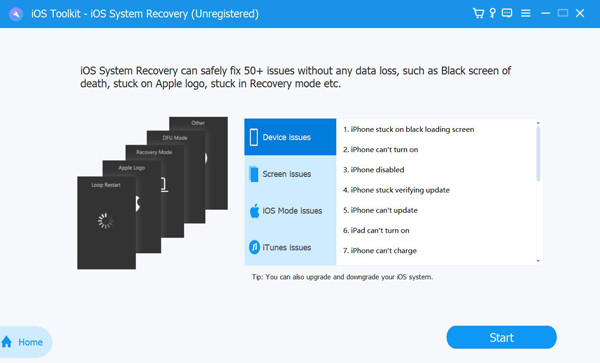
स्टेप 1पर जाएँ 4Easysoft iPhone डेटा अपने विंडोज या मैक पर टूल इंस्टॉल करने के लिए रिकवरी वेबसाइट पर जाएँ। फिर, क्लिक करें iOS सिस्टम रिकवरी विकल्प चुनें और अपने iPhone को USB कॉर्ड का उपयोग करके अपने डिवाइस से कनेक्ट करें। उसके बाद, टिक करें शुरू बटन, जो आपके iPhone डिवाइस को स्वचालित रूप से स्कैन करेगा और Apple Continuity Camera प्राप्त करने के लिए iOS संस्करण को अपडेट करेगा।
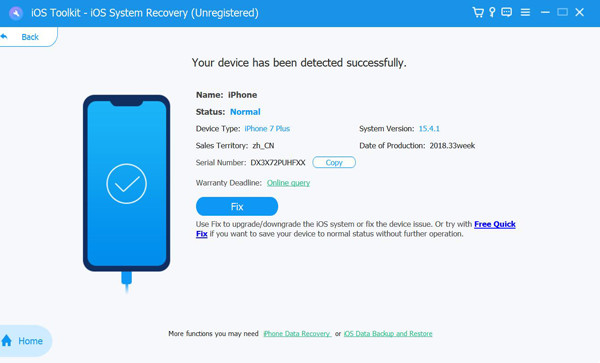
चरण दोजब उपकरण आपके डिवाइस को स्कैन कर लेगा, तो उसके बारे में सारी जानकारी सूचीबद्ध हो जाएगी। हल करना बटन पर क्लिक करके निम्नलिखित प्रक्रिया पर आगे बढ़ें।
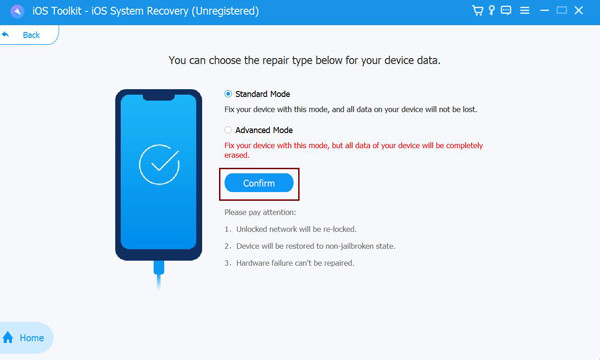
चरण 3इसके बाद, टूल आपको दो मोड के बीच चयन करने के लिए कहेगा। यदि आप चुनते हैं मानक मोड, यह बिना किसी डेटा हानि के केवल मामूली iOS सिस्टम समस्याओं को ठीक करेगा। अन्यथा, यदि आप चुनते हैं उन्नत मोड, यह उन गंभीर समस्याओं को ठीक कर देगा जो आपके डेटा हानि का कारण बन सकती हैं। उन्नत मोड मानक मोड की तुलना में बहुत अधिक सफलता दर के साथ आता है। निर्णय लेने के बाद, अपनी पसंद का मोड क्लिक करें और टिक करें पुष्टि करना बटन।
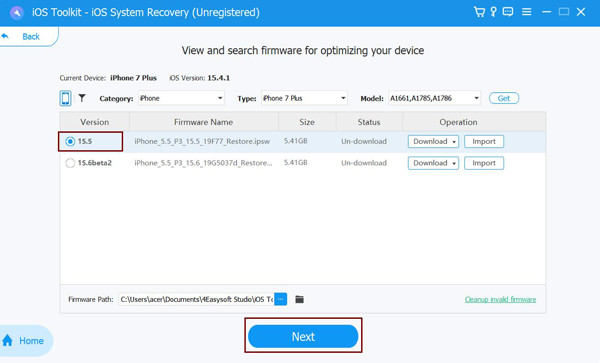
चरण 4उपयुक्त का चयन करें श्रेणी, प्रकार, और नमूना अपने डिवाइस के अनुसार। उसके बाद, विभिन्न iOS संस्करणों के साथ अपने इच्छित फ़र्मवेयर को चुनें और क्लिक करें डाउनलोड करना बटन पर क्लिक करें। इस तरह आप अपने iPhone के iOS वर्जन को iOS 26 और 27 में अपग्रेड कर पाएंगे। फिर, टिक करें। अगला अपने iPhone को अपग्रेड करना शुरू करने के लिए बटन दबाएं और बाद में Apple Continuity Camera का उपयोग करें।
भाग 4. Apple Continuity कैमरा के बारे में अक्सर पूछे जाने वाले प्रश्न
-
1. क्या मैं वाई-फाई के बिना एप्पल कॉन्टिन्यूटी कैमरा का उपयोग कर सकता हूं?
दुर्भाग्य से, आप ऐसा नहीं कर सकते। आवश्यकताओं के अनुसार, आपके iPhone और Mac कंप्यूटर पर वाई-फाई और ब्लूटूथ चालू होना चाहिए। यदि आप इस कार्यक्षमता को वायरलेस तरीके से उपयोग करने की योजना बना रहे हैं, तो आपको यह सुनिश्चित करना चाहिए कि आपके पास वाई-फाई और ब्लूटूथ है।
-
2. क्या मैं ज़ूम पर वेबकैम के रूप में निरंतरता कैमरा फ़ंक्शन का उपयोग कर सकता हूं?
हाँ, आप निश्चित रूप से कर सकते हैं! यदि आपके पास ज़ूम मीटिंग्स हैं तो आप अपने iPhone के रियर कैमरे को वेबकैम में बदलने के लिए इस कार्यक्षमता का उपयोग कर सकते हैं। इसके अलावा, इस कार्यक्षमता का उपयोग Microsoft Teams और Webex के साथ भी किया जा सकता है।
-
3. मैं वायर्ड पर Apple Continuity Camera फ़ंक्शन कैसे सेट कर सकता हूं?
इस फ़ंक्शन को वायर्ड पर सेट करने के लिए, आपको अपने iPhone डिवाइस को अपने Mac कंप्यूटर से जोड़ने के लिए USB केबल का उपयोग करना चाहिए। इसके अतिरिक्त, यह आपके iPhone की बैटरी को लंबे समय तक रियल-टाइम वीडियो कॉल के लिए फुल रखने का एक शानदार तरीका है।
निष्कर्ष
अब जबकि आप iOS 26 और 27 की नवीनतम कार्यक्षमताओं से भलीभांति परिचित हो चुके हैं, तो आगे बढ़ें। निरंतरता कैमराआप अपने सभी वीडियो कॉल पर इसका आनंद ले सकते हैं। इन आवश्यकताओं पर ध्यान दें, क्योंकि बिना किसी त्रुटि या समस्या के इस कार्यक्षमता का उपयोग करने के लिए ये आवश्यक हैं। इसके अलावा, अगर आपको iOS सिस्टम में समस्याएँ आती हैं, जैसे कि iPhone अपडेट नहीं हो पा रहा है, तो इसका उपयोग करके इससे छुटकारा पाएँ। 4Easysoft iPhone डेटा रिकवरी उपकरण। कृपया इसकी आधिकारिक वेबसाइट पर जाकर इस कार्यक्रम को देखें और इसकी क्षमताओं और उत्कृष्ट सुविधाओं का निःशुल्क अनुभव लें!
