
DVD को MP4 (H.264/HEVC) और अन्य लोकप्रिय प्रारूपों में मूल गुणवत्ता के साथ रिप करें

[नवीनतम अपडेट] एनीडीवीडी एचडी - एक व्यापक समीक्षा

के द्वारा प्रकाशित किया गया पाउला पैलागा को समीक्षा, डीवीडी रिप करें 10 अक्टूबर 2026
करता है एनीडीवीडी एच.डी. क्या यह आज भी काम करता है? कई उपयोगकर्ता फ़ोरम पर इसी तरह के सवाल पूछ रहे हैं। यह डीवीडी टूल कई सालों से लोकप्रिय था, लेकिन 2024 में अचानक गायब हो गया। तब से इसके बारे में किसी को कोई जानकारी नहीं मिली है। हालांकि, जिन उपयोगकर्ताओं ने इसे अपने कंप्यूटर से अनइंस्टॉल नहीं किया है, उनके लिए AnyDVD HD अभी भी एक उपयोगी टूल है। यह पोस्ट आपको AnyDVD HD के बारे में बुनियादी जानकारी प्रदान करती है। इसके अलावा, हमने उन उपयोगकर्ताओं के लिए एक विश्वसनीय विकल्प भी दिया है जिनके पास Slysoft AnyDVD उपलब्ध नहीं है।.
गाइड सूची
AnyDVD HD पर एक संक्षिप्त नज़र और नवीनतम समाचार वे विशेषताएं जो AnyDVD HD को लोकप्रिय बनाती हैं अपने डिवाइस पर AnyDVD HD Still का उपयोग कैसे करें AnyDVD HD का सबसे अच्छा विकल्पAnyDVD HD पर एक संक्षिप्त नज़र और नवीनतम समाचार
AnyDVD HD, जिसे Slysoft RedFox के नाम से भी जाना जाता है, ऑप्टिकल मीडिया को मैनेज करने का एक लोकप्रिय टूल है, खासकर 2010 और 2010 के दशक में। डिस्क से जुड़ी किसी भी तरह की समस्या हो, यह आपको DVD या Blu-ray को तेज़ी से और बेहतरीन तरीके से एक्सेस करने में मदद करता है। इतना ही नहीं, यह आपको इन प्रतिबंधों को हटाने की सुविधा भी देता है। और आपकी डिस्क की सामग्री पर कोई असर नहीं पड़ता। यही कारण है कि यह कई DVD प्रेमियों के लिए एक ज़रूरी टूल है।.
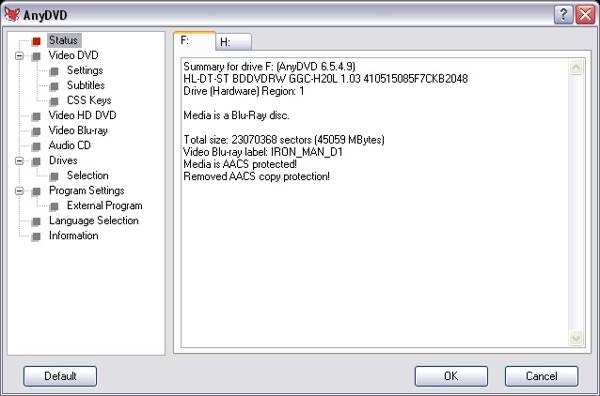
हालांकि, यह दुख की बात है कि AnyDVD सॉफ्टवेयर को 2016 में बंद कर दिया गया था। इसके विकल्प के तौर पर, Slysoft ने RedFox को एक वैकल्पिक उत्पाद के रूप में लॉन्च किया। लेकिन यह वापसी ज्यादा समय तक नहीं चली। जून 2024 से, AnyDVD HD और RedFox दोनों की आधिकारिक वेबसाइट उपलब्ध नहीं हैं। इसका मतलब है कि अब आप इन्हें आधिकारिक वेबसाइट से डाउनलोड नहीं कर सकते। कई लोगों का मानना है कि कॉपीराइट कानूनों के उल्लंघन के कारण इसे बंद किया गया था। हालांकि, इसका वास्तविक कारण अभी तक अज्ञात है।.
वे विशेषताएं जो AnyDVD HD को लोकप्रिय बनाती हैं
कई लोग स्लाईसॉफ्ट एनीडीवीडी के विकल्प की तलाश करने लगे। सबसे पहले, एनीडीवीडी एचडी की विशेषताओं को समझना आवश्यक है। इससे आपको यह तय करने में मदद मिलेगी कि आप जिस विकल्प की तलाश कर रहे हैं उसमें कौन-कौन सी खूबियां होनी चाहिए। विस्तृत जानकारी के लिए आप इस अनुभाग को पढ़ सकते हैं।.
1. NTSC और PAL-DVD का समर्थन
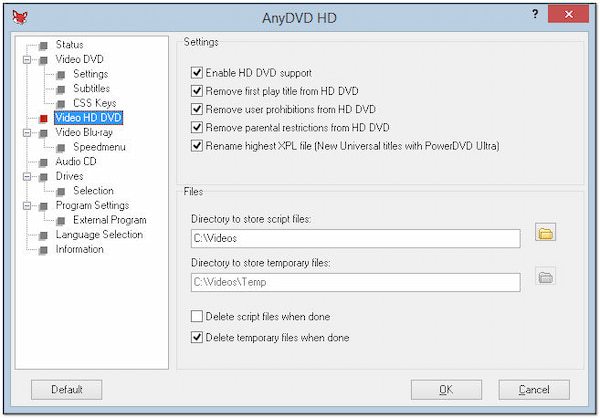
कोई बात नहीं क्या डीवीडी का प्रकार आप जिस भी समस्या का सामना कर रहे हों, AnyDVD HD का व्यापक समर्थन आपकी सहायता कर सकता है। यह टूल NTSC और PAL DVD फॉर्मेट दोनों को एक साथ सपोर्ट करता है। इसका मतलब है कि आपके पास किसी भी क्षेत्र की DVD का संग्रह हो, कोई समस्या नहीं है।.
2. डीवीडी प्लेबैक के लिए संगत समर्थन
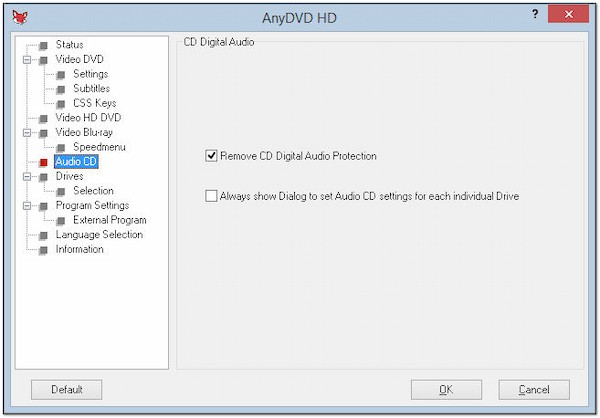
AnyDVD सॉफ़्टवेयर की सबसे शक्तिशाली विशेषताओं में से एक यह है कि यह आपकी डिस्क को संगत प्लेबैक सपोर्ट प्रदान करता है। चूंकि कई डीवीडी और ब्लू-रे डिस्क पर क्षेत्र कोड प्रतिबंध होते हैं, इसलिए असंगत क्षेत्र कोड के कारण अक्सर प्लेबैक में समस्या आती है। आपको बस AnyDVD HD का उपयोग करके इस प्रकार की सुरक्षा को तुरंत हटाना है। इसके बाद, आपकी डिस्क बिना किसी रुकावट के, यहां तक कि बिना किसी प्रतिबंध के भी चलाई जा सकती हैं। क्षेत्र-मुक्त डीवीडी प्लेयर.
3. अनुकूलित निष्कासन विकल्प उपलब्ध हैं
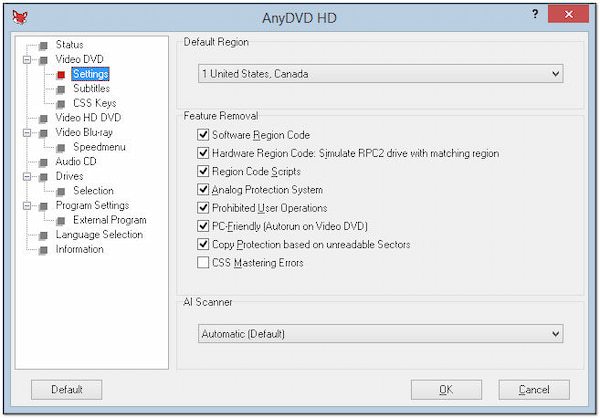
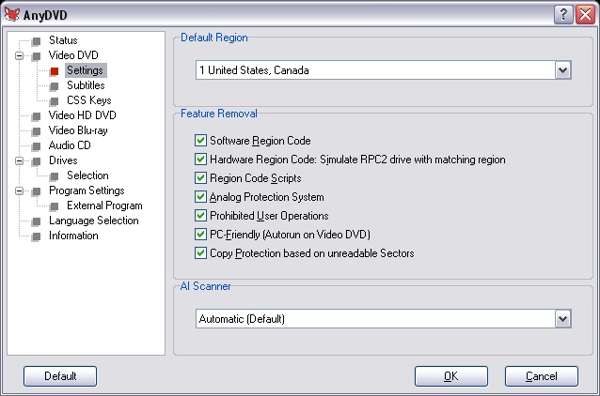
रीजन कोड के अलावा, डीवीडी या ब्लू-रे चलाते समय आपको कई अन्य प्रतिबंधों का सामना करना पड़ सकता है। इनमें से कुछ प्रतिबंध सुरक्षा प्रणाली के कारण हो सकते हैं, और कुछ गलत संचालन के परिणामस्वरूप। हालांकि इनके सामने आने की संभावना कम है, लेकिन एक बार इनका सामना हो जाने पर, इन्हें हल करना बहुत मुश्किल हो सकता है। AnyDVD HD का फ़ीचर रिमूवल आपको एक क्लिक में इन जटिल समस्याओं को आसानी से हल करने की सुविधा देता है।.
4. तेज़ और स्थिर कार्य प्रक्रिया
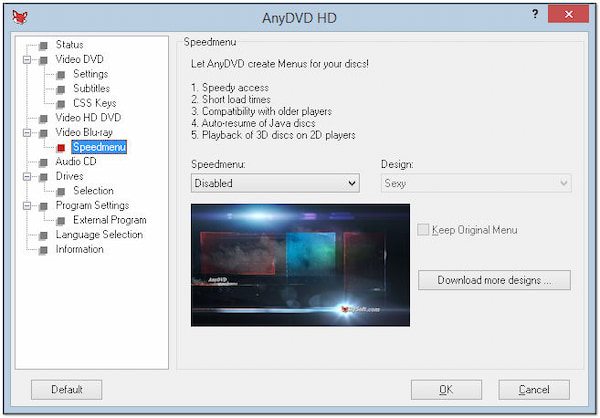
AnyDVD HD अपनी तेज़ और स्थिर परफॉर्मेंस के कारण काफी लोकप्रिय हो गया है। एक तरफ, इस टूल का इस्तेमाल करते समय उपयोगकर्ताओं को शायद ही कोई लैग महसूस होगा। दूसरी तरफ, अधिकांश ऑपरेशन डिस्क पर मौजूद कंटेंट को प्रभावित नहीं करेंगे। इसका मतलब है कि ऑपरेशन के दौरान कोई गलती होने पर भी आपका DVD कलेक्शन नष्ट नहीं होगा।.
अपने डिवाइस पर AnyDVD HD Still का उपयोग कैसे करें
जिनके विंडोज पीसी पर अभी भी AnyDVD सॉफ्टवेयर है, वे इसका इस्तेमाल कर सकते हैं। यह विभिन्न डीवीडी संग्रहों की सीमाओं को आसानी से दूर करने में आपकी मदद कर सकता है। हालांकि, इसे लंबे समय से अपडेट नहीं किया गया है। हो सकता है कि यह कुछ नई डिस्क को सपोर्ट न कर पाए। इसके लिए नीचे दिए गए निर्देशों का पालन करें।.
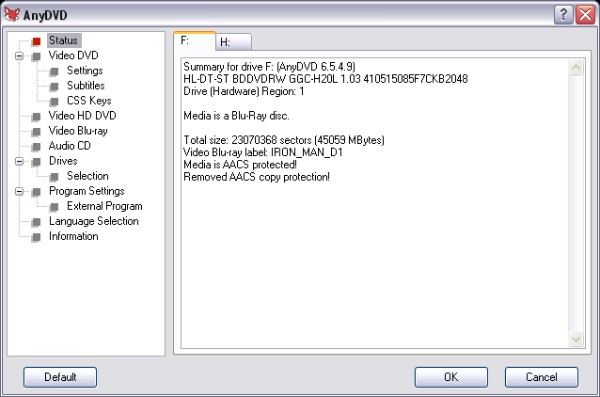
स्टेप 1डीवीडी को अपने पीसी में डालने के बाद AnyDVD HD लॉन्च करें। डीवीडी की स्थिति मुख्य इंटरफ़ेस पर प्रदर्शित होगी।.
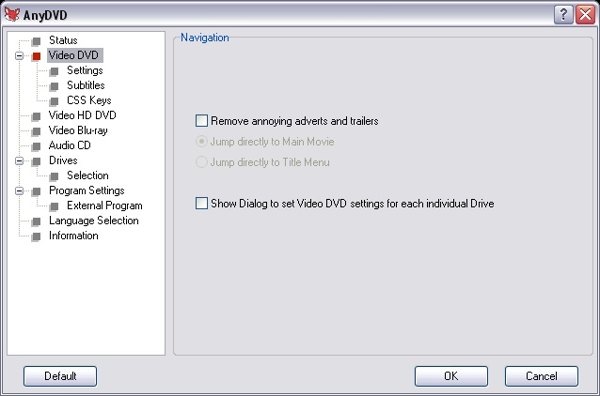
चरण दो"वीडियो डीवीडी" बटन पर क्लिक करें, फिर विज्ञापन और ट्रेलर को स्किप करने का विकल्प चुनें। सेटिंग्स को एडजस्ट करने के लिए आप क्लिक कर सकते हैं।.
चरण 3फिर, "वीडियो डीवीडी" टैब के नीचे "सेटिंग्स" बटन पर क्लिक करें। अपनी डीवीडी पर लगी अनावश्यक पाबंदियों को हटा दें। अंत में, "ओके" बटन पर क्लिक करें।.
AnyDVD HD का सबसे अच्छा विकल्प
चूंकि अब आप आधिकारिक वेबसाइट से AnyDVD HD डाउनलोड नहीं कर सकते, तो क्या विभिन्न डीवीडी और ब्लू-रे की सीमाओं को दूर करने में मदद करने के लिए कोई उपकरण उपलब्ध हैं? 4Easysoft DVD Ripper AnyDVD के सर्वोत्तम विकल्प के रूप में सामने आता है। आप आसानी से अपनी DVD की कॉपी और बैकअप ले सकते हैं, और उन्हें किसी भी Windows PC या Mac पर चलाने के लिए डिजिटल फॉर्मेट में सहेज सकते हैं।.

किसी भी डीवीडी/डीवीडी फोल्डर/आईएसओ को डिजिटल वीडियो में रिप करें।.
क्षेत्र कोड और अन्य डीवीडी प्रतिबंधों को बायपास करें।
डीवीडी को रिप करने से पहले उसकी सेटिंग्स को कस्टमाइज़ करें।.
उन्नत जीपीयू त्वरण के साथ तीव्र रिपिंग प्रक्रिया।.
100% सुरक्षित
100% सुरक्षित
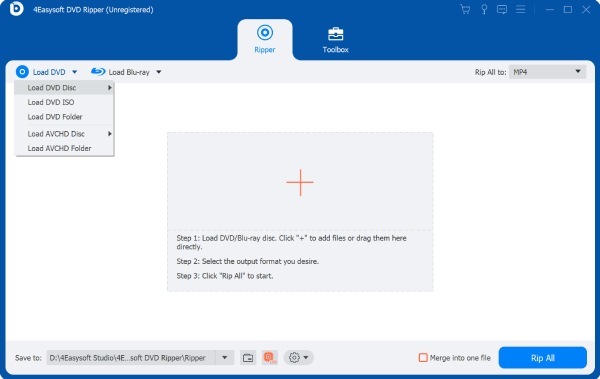
स्टेप 1अपने डिवाइस में डीवीडी डालने के बाद 4Easysoft डीवीडी रिपर लॉन्च करें। डीवीडी को इम्पोर्ट करने के लिए "लोड डीवीडी डिस्क" बटन पर क्लिक करें।.
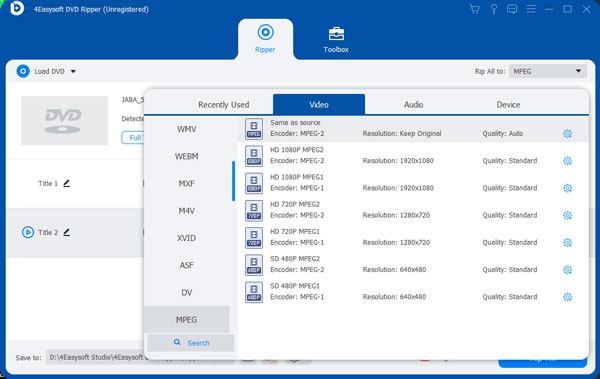
चरण दोडीवीडी लोड होने के बाद, "रिप ऑल टू" बटन पर क्लिक करें। "वीडियो" टैब के अंतर्गत, इच्छित आउटपुट फॉर्मेट चुनें।.
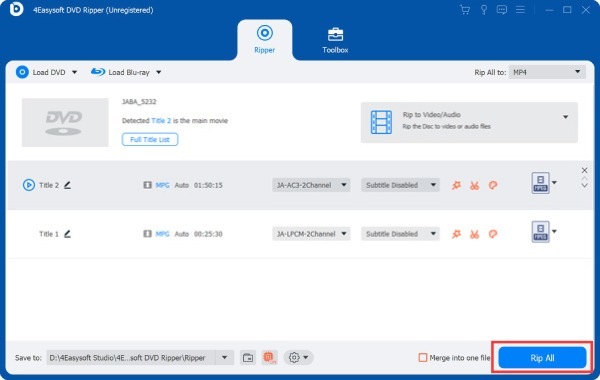
चरण 3अंत में, "रिप ऑल" बटन पर क्लिक करें, और यह एनीडीवीडी विकल्प डीवीडी को डिजिटल प्रारूप में परिवर्तित करके सभी प्रतिबंधों को हटा देगा।.
निष्कर्ष
स्लाईसॉफ्ट एनीडीवीडी सॉफ्टवेयर यह DVD, विशेष रूप से संरक्षित DVD को प्रबंधित करने के लिए एक बहुत ही उपयोगी टूल हुआ करता था। लेकिन जून 2024 से इसे पूरी तरह से बंद कर दिया गया है। यदि आपने AnyDVD HD को अनइंस्टॉल नहीं किया है, तो आप अभी भी इसका उपयोग करके DVD प्रतिबंध हटा सकते हैं। यदि आप AnyDVD का कोई शक्तिशाली विकल्प चाहते हैं, तो इसे आज़माएँ। 4Easysoft DVD Ripper. यह आपको अपनी डीवीडी संग्रह से संगत प्लेबैक के लिए बेहतरीन परिणाम प्राप्त करने में मदद करता है।.
100% सुरक्षित
100% सुरक्षित
