
पीसी/मैक, एचडीडी, यूएसबी, एसडी कार्ड और अन्य उपकरणों से हटाए गए/खोए हुए डेटा को पुनर्प्राप्त करें।.

iPhone पर हाल ही में डिलीट हुई तस्वीरों को कैसे रिकवर करें [4 तरीके]

के द्वारा प्रकाशित किया गया पाउला पैलागा को आईओएस रिकवरी जनवरी 09, 2026
जब आईफोन पर कैद किए गए वे महत्वपूर्ण पल गलती से खो जाते हैं, तो यह तनावपूर्ण हो सकता है क्योंकि उन्हें वापस नहीं लाया जा सकता। क्या कोई ऐसा तरीका है जिससे उन्हें वापस पाया जा सके? iPhone पर हाल ही में हटाई गई फ़ोटो को पुनर्प्राप्त करेंअच्छी खबर यह है कि Apple ने रिकवरी के लिए कई विकल्प दिए हैं, साथ ही अतिरिक्त सहायता से फ़ोटो को पुनर्स्थापित करने का तरीका भी उपलब्ध कराया है। हाल ही में हटाई गई फ़ाइलों के फ़ोल्डर को देखने से लेकर तीन और आसान तरीकों तक, iPhone पर हटाई गई फ़ोटो को वापस पाने के लिए नीचे दिए गए भागों को देखें।
गाइड सूची
iPhone पर हाल ही में डिलीट की गई तस्वीरें कहाँ स्टोर होती हैं? फ़ोटो ऐप से हाल ही में हटाई गई फ़ोटो को कैसे रिकवर करें iPhone पर स्थायी रूप से और हाल ही में हटाए गए फ़ोटो को पुनर्प्राप्त करें [सुझाव] iCloud के ज़रिए iPhone से स्थायी रूप से हटाए गए फ़ोटो को पुनर्स्थापित करें iTunes का उपयोग करके iPhone से स्थायी रूप से हटाए गए फ़ोटो को पुनर्प्राप्त करेंiPhone पर हाल ही में डिलीट की गई तस्वीरें कहाँ स्टोर होती हैं?
iPhone पर हाल ही में डिलीट की गई तस्वीरों को रिकवर करने के तरीकों को जानने से पहले, यह समझ लें कि तस्वीरें डिलीट करने पर असल में क्या होता है। जब आप अपनी लाइब्रेरी से तस्वीरें डिलीट करते हैं, तो वे तुरंत गायब नहीं हो जातीं। इसके बजाय, Apple उन्हें 'हाल ही में डिलीट की गई' एल्बम में स्टोर कर लेता है, जिससे आपको उन्हें वापस लाने का मौका मिलता है।
एल्बम में मौजूद सभी तस्वीरें 30 दिनों तक रहती हैं। एक बार यह समय सीमा समाप्त हो जाने पर या यदि आप इस एल्बम से तस्वीरें मैन्युअल रूप से हटा देते हैं, तो वे तस्वीरें स्थायी रूप से हटाई हुई मानी जाएंगी और उन्हें वापस पाने के लिए आपको उन्नत पुनर्प्राप्ति विधियों की आवश्यकता होगी।
फ़ोटो ऐप से हाल ही में हटाई गई फ़ोटो को कैसे रिकवर करें
अब जब आप जान चुके हैं कि iPhone पर हाल ही में डिलीट की गई तस्वीरें सबसे पहले कहाँ स्टोर होती हैं, तो यहाँ आपके लिए सबसे आसान रिकवरी विधि है। यह तरीका तब सबसे अच्छा काम करता है जब तस्वीरें अभी भी 30 दिनों की समय सीमा के भीतर हों और उन्हें 'हाल ही में डिलीट की गई' एल्बम से हटाया न गया हो।
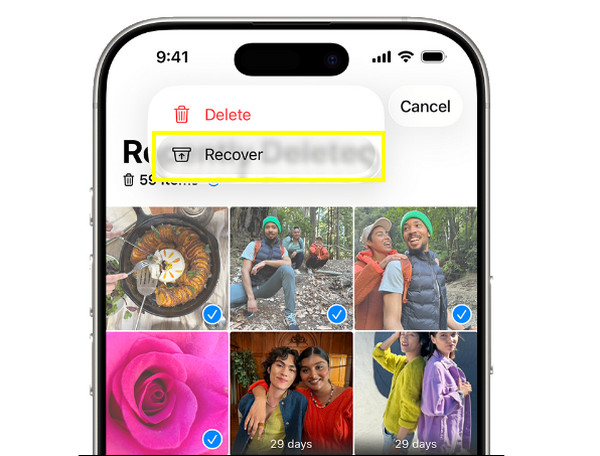
स्टेप 1"फ़ोटो" ऐप के अंदर, सबसे नीचे "एल्बम" पर टैप करें, और "हाल ही में हटाए गए" एल्बम को खोजने के लिए नीचे स्क्रॉल करें।
चरण दोइसे फेस आईडी, टच आईडी या पासकोड का उपयोग करके अनलॉक करें।
चरण 3वहां पहुंचने के बाद, "चयन करें" पर टैप करें और उन हटाई गई तस्वीरों को चुनें जिन्हें आप पुनर्प्राप्त करना चाहते हैं।
चरण 4हाल ही में डिलीट किए गए फ़ोल्डर का उपयोग करके iPhone पर डिलीट की गई तस्वीरों को पुनर्स्थापित करने के लिए "रिकवर" पर टैप करें।
iPhone पर स्थायी रूप से और हाल ही में हटाए गए फ़ोटो को पुनर्प्राप्त करें [सुझाव]
एक बार जब आपकी तस्वीरें एल्बम से स्थायी रूप से हटा दी जाती हैं, तो iOS के अंतर्निहित विकल्प काम नहीं कर सकते हैं। इस स्थिति में, किसी समर्पित रिकवरी टूल का उपयोग करें। 4Easysoft iPhone डेटा रिकवरी यह प्रोग्राम स्टोरेज और बैकअप को गहराई से स्कैन करके डिलीट की गई फ़ोटो और अन्य डेटा, जैसे कि कॉन्टैक्ट्स, मैसेज, कॉल हिस्ट्री आदि का पता लगाता है। यह प्रोग्राम कई रिकवरी मोड को सपोर्ट करता है, जिससे यह गलती से डिलीट होने, अपडेट फेल होने, क्रैश होने या रीसेट होने के कारण खोई हुई फ़ोटो को रिकवर करने के लिए बेहतरीन है। सामान्य रिकवरी समाधानों के विपरीत, आप फ़ोटो को रिस्टोर करने से पहले उनका प्रीव्यू देख सकते हैं, ताकि आपको केवल वही मिले जिसकी आपको वास्तव में ज़रूरत है।

अन्य डेटा के साथ-साथ हाल ही में डिलीट की गई iPhone की तस्वीरों को आसानी से रिकवर करें।
यह सभी आईफोन मॉडल के साथ पूरी तरह से संगत है और नवीनतम संस्करणों के साथ सुचारू रूप से काम करता है।
इसमें खोई हुई तस्वीरों को ढूंढने के लिए तेज़ और विश्वसनीय स्कैन तकनीक है, जिससे अन्य डेटा प्रभावित नहीं होता है।
पुनर्स्थापित करने से पहले हटाई गई तस्वीरों का पूर्वावलोकन करें ताकि आपको केवल वही तस्वीरें मिलें जिनकी आपको आवश्यकता है।
100% सुरक्षित
100% सुरक्षित
स्टेप 1अपने कंप्यूटर पर 4Easysoft iPhone Data Recovery लॉन्च करें और USB केबल का उपयोग करके अपने iPhone को इससे कनेक्ट करें। जब आपके iOS डिवाइस पर एक प्रॉम्प्ट दिखाई दे, तो सॉफ़्टवेयर को आपके डिवाइस तक पहुँचने की अनुमति देने के लिए "ट्रस्ट" पर टैप करना सुनिश्चित करें।

चरण दोमुख्य इंटरफ़ेस पर, "iPhone डेटा रिकवरी" चुनें, फिर "iOS डिवाइस से रिकवर करें" चुनें। हाल ही में डिलीट की गई फ़ोटो और अन्य खोए हुए डेटा को खोजने के लिए अपने iPhone की गहन स्कैनिंग शुरू करने के लिए "स्कैन शुरू करें" बटन पर क्लिक करें।

चरण 3स्कैन पूरा होने के बाद, सभी पुनर्प्राप्त करने योग्य फ़ाइलें आसान ब्राउज़िंग के लिए व्यवस्थित रूप से वर्गीकृत हो जाएंगी। वहां, "फ़ोटो" पर जाएं और सभी हटाई गई छवियों का पूर्वावलोकन करें। स्थायी रूप से हटाई गई iPhone फ़ोटो को चुनकर सफलतापूर्वक पुनर्प्राप्त करने के लिए "पुनर्प्राप्त करें" बटन पर क्लिक करें।

100% सुरक्षित
100% सुरक्षित
iCloud के ज़रिए iPhone से स्थायी रूप से हटाए गए फ़ोटो को पुनर्स्थापित करें
iPhone से हाल ही में डिलीट हुई तस्वीरों को रिकवर करने का एक और भरोसेमंद तरीका iCloud है। अगर आपकी तस्वीरें डिलीट होने से पहले ऑटोमैटिकली सिंक हो गई थीं, तो यह तरीका बहुत आसानी से काम करता है। लेकिन ध्यान रखें कि ऐसा करने से आपके iPhone पर मौजूद डेटा बैकअप डेटा से बदल जाएगा। (इसके लिए दिए गए स्टेप्स देखें) iPhone फ़ोटो का बैकअप लें.)
स्टेप 1अपने iPhone पर, "सेटिंग्स" खोलें, "सामान्य" पर टैप करें और "iPhone को स्थानांतरित या रीसेट करें" अनुभाग पर जाएं। इसके बाद, "सभी सामग्री और सेटिंग्स मिटाएं" पर टैप करें।
चरण दोसेटअप प्रक्रिया पूरी करें, और "ऐप्स और डेटा" स्क्रीन पर पहुंचने के बाद, "आईक्लाउड बैकअप से पुनर्स्थापित करें" चुनें।
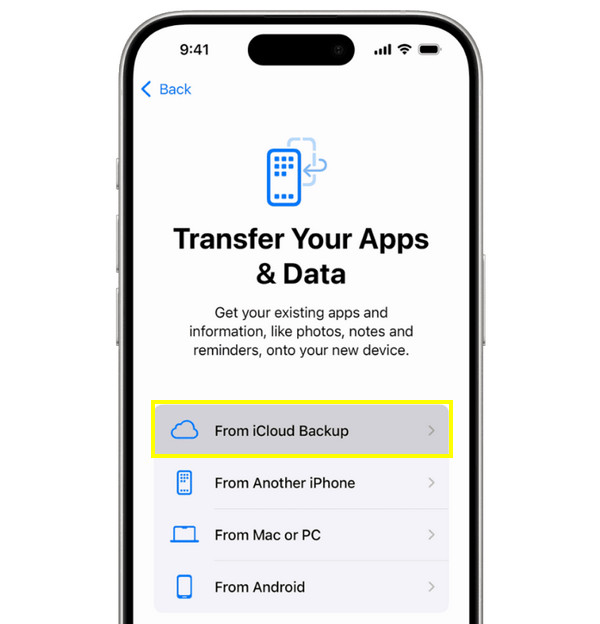
चरण 3इसके बाद, सही एप्पल आईडी से साइन इन करें, फिर फ़ोटो डिलीट होने से पहले बनाए गए बैकअप को चुनें और बैकअप पूरा होने तक प्रतीक्षा करें।
iTunes का उपयोग करके iPhone से स्थायी रूप से हटाए गए फ़ोटो को पुनर्प्राप्त करें
अंत में, यदि आप नियमित रूप से अपने iOS डिवाइस का बैकअप कंप्यूटर पर लेते रहे हैं, तो आप iTunes या macOS पर Finder के माध्यम से iPhone से हाल ही में डिलीट की गई फ़ोटो को रिकवर कर सकते हैं। पिछले रिकवरी तरीके की तरह ही, iTunes का उपयोग करने से आपका वर्तमान डेटा नष्ट हो जाएगा, इसलिए आगे बढ़ने से पहले महत्वपूर्ण फ़ाइलों को सेव कर लेना बेहतर होगा।
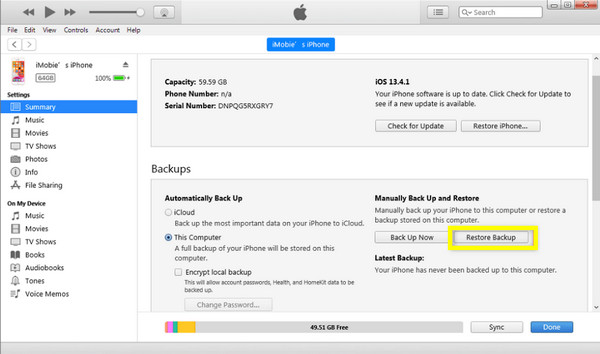
स्टेप 1अपने iOS डिवाइस को अपने कंप्यूटर से कनेक्ट करें। iTunes खोलें और डिवाइस का आइकन डिटेक्ट होने पर उसे चुनें।
चरण दोवहां, "बैकअप पुनर्स्थापित करें" पर क्लिक करें।
चरण 3फोटो खो जाने से पहले बनाए गए बैकअप का चयन करें, फिर "रिस्टोर" बटन पर क्लिक करें और प्रक्रिया पूरी होने तक प्रतीक्षा करें।
निष्कर्ष
जैसा कि आज दिखाया गया है, iPhone से फ़ोटो डिलीट करने का मतलब उन्हें हमेशा के लिए खो देना नहीं है। यहाँ चार भरोसेमंद तरीके दिए गए हैं जो आपकी मदद कर सकते हैं। iPhone पर हटाए गए फ़ोटो पुनर्प्राप्त करें बैकअप के साथ या बिना बैकअप के, हाल ही में हटाए गए एल्बम से लेकर बैकअप का उपयोग करने तक। हालांकि, जब आप बैकअप नहीं बनाते हैं, तो सबसे प्रभावी विकल्प को न भूलें: 4Easysoft iPhone डेटा रिकवरीयह टूल आपके iPhone को सुरक्षित और गहराई से स्कैन करता है, डिलीट की गई तस्वीरों का प्रीव्यू दिखाता है और मौजूदा डेटा को ओवरराइट किए बिना कई अन्य कार्य करता है। 30 दिनों के बाद iPhone से डिलीट की गई तस्वीरों को रिकवर करने की उच्च सफलता दर के लिए, इस स्मार्ट टूल को अपना साथी बनाएं।
100% सुरक्षित
100% सुरक्षित
