
अपने iOS डिवाइस, iTunes और iCloud बैकअप से सभी डेटा पुनर्प्राप्त करें।

iPhone पर डिलीट किए गए वॉइसमेल को रिकवर करें: 4 चरणों वाली स्टेप-बाय-स्टेप गाइड

के द्वारा प्रकाशित किया गया पाउला पैलागा को आईओएस रिकवरी जनवरी 08, 2026
वॉइसमेल में व्यक्तिगत संदेश या महत्वपूर्ण जानकारी होती है, जिसके खो जाने से और भी निराशा होती है। अच्छी खबर यह है कि आप iPhone पर डिलीट किए गए वॉइसमेल को रिकवर करेंक्योंकि वॉइसमेल हमेशा स्थायी रूप से डिलीट नहीं होती हैं। इस लेख में, iPhone पर हाल ही में डिलीट की गई या स्थायी रूप से डिलीट की गई वॉइसमेल को रिकवर करने के चार सही तरीके बताए गए हैं। इसमें iOS के बिल्ट-इन ऑप्शन और वैकल्पिक रिकवरी दोनों शामिल हैं, ताकि आप अपने लिए सबसे उपयुक्त तरीका चुन सकें।
गाइड सूची
अपने iPhone पर डिलीट किए गए वॉइसमेल को सुरक्षित और आसानी से रिकवर करें सॉफ्टवेयर का उपयोग करके डिलीट किए गए iPhone वॉइसमेल को पुनर्स्थापित करें iCloud/iTunes बैकअप का उपयोग करके iPhone से डिलीट किए गए वॉइसमेल कैसे रिकवर करें iPhone से वॉइसमेल को स्थायी रूप से कैसे हटाएंअपने iPhone पर डिलीट किए गए वॉइसमेल को सुरक्षित और आसानी से रिकवर करें
iPhone पर महत्वपूर्ण वॉइसमेल खो जाना, खासकर अगर उनमें काम से जुड़े निर्देश या व्यक्तिगत संदेश हों, तो बहुत तनावपूर्ण हो सकता है। सौभाग्य से, यदि आप iPhone पर हटाए गए वॉइसमेल को सुरक्षित, सुविधाजनक और भरोसेमंद तरीके से वापस पाना चाहते हैं, तो आप इस तरीके का उपयोग कर सकते हैं। 4Easysoft iPhone डेटा रिकवरी यह सबसे अच्छा विकल्प है। भले ही आपके पास कोई बैकअप न हो, फिर भी आप iPhone पर स्थायी रूप से हटाए गए वॉइसमेल को उच्च सफलता दर के साथ रिकवर कर सकते हैं। रिकवरी से पहले नई सामग्री सहेजना या कोई बदलाव करना बंद कर दें।

बिना बैकअप के भी आईफोन से डिलीट किए गए वॉइसमेल को सुरक्षित रूप से रिकवर किया जा सकता है।
यह तीन रिकवरी मोड को सपोर्ट करता है: कोई बैकअप नहीं, आईट्यून्स और आईक्लाउड बैकअप।
वॉइसमेल को अंतिम रूप से सहेजने से पहले उनका पूर्वावलोकन करने की अनुमति देता है।
iPhone 17 और iOS 26 को सपोर्ट करता है।
100% सुरक्षित
100% सुरक्षित
स्टेप 1अपने कंप्यूटर पर 4Easysoft iPhone डेटा रिकवरी शुरू करें। अपने डिवाइस को कंप्यूटर से कनेक्ट करने के लिए USB केबल का उपयोग करें। जब आपके iPhone स्क्रीन पर एक प्रॉम्प्ट दिखाई दे, तो सॉफ़्टवेयर को आपके डिवाइस तक पहुँचने की अनुमति देने के लिए "ट्रस्ट" पर टैप करें।

चरण दोआपके डिवाइस के सफलतापूर्वक पहचाने जाने के बाद, "iPhone डेटा रिकवरी" चुनें। फिर, "iOS डिवाइस से रिकॉर्ड करें" चुनें और खोए हुए वॉइसमेल को खोजना शुरू करने के लिए "स्कैन शुरू करें" बटन पर क्लिक करें।

चरण 3"वॉइसमेल" सेक्शन में जाएं; प्रत्येक वॉइसमेल पर डबल-क्लिक करके उसका प्रीव्यू देखें। चुने हुए वॉइसमेल के आगे दिए गए चेकबॉक्स पर टिक करें। फिर, iPhone के वॉइस मैसेज को PC पर रिट्रीव करने के लिए "रिकवर" बटन पर क्लिक करें।

सॉफ्टवेयर का उपयोग करके डिलीट किए गए iPhone वॉइसमेल को पुनर्स्थापित करें
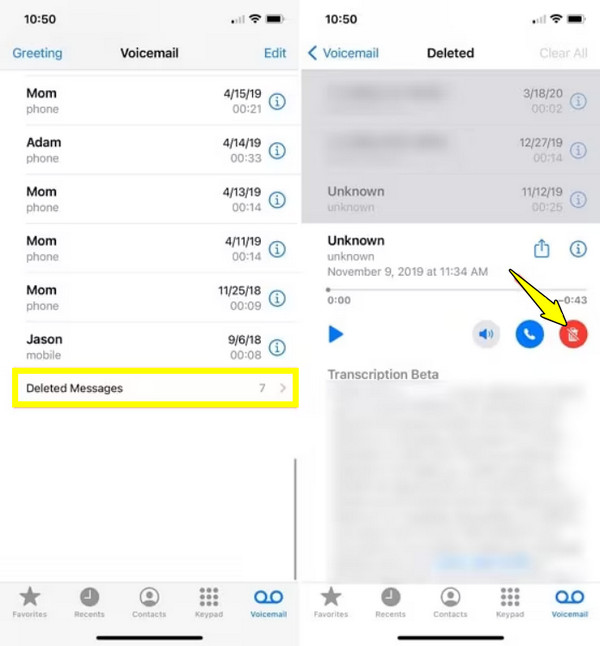
अगर वॉइसमेल को हाल ही में डिलीट किया गया है, तो हो सकता है कि आपके iPhone में वह डिलीटेड मैसेज फोल्डर में मौजूद हो। वैसे, आप iPhone पर हाल ही में हटाए गए फ़ोल्डर की जाँच करें अन्य iPhone फ़ाइलों को पहले पुनर्प्राप्त करने के लिए। Apple डिलीट किए गए वॉइसमेल को अस्थायी रूप से स्टोर करता है, जिससे आपको बिना किसी अतिरिक्त टूल के iPhone पर वॉइसमेल को अनडिलीट करने का मौका मिलता है। यह तरीका तेज़, सरल और कम समय के वॉइसमेल के लिए बहुत कारगर है। iPhone पर डिलीट किए गए वॉइसमेल को सीधे वापस पाने का तरीका यहाँ दिया गया है:
स्टेप 1अपने iPhone पर "फ़ोन" ऐप लॉन्च करें।
चरण दोवहां, नीचे "वॉइसमेल" पर टैप करें। नीचे स्क्रॉल करें और "डिलीट किए गए मैसेज" ढूंढें।
चरण 3इसके बाद, उस वॉइसमेल पर टैप करें जिसे आप रिकवर करना चाहते हैं, फिर "अनडिलीट" चुनें। वॉइसमेल आपकी मुख्य वॉइसमेल सूची में रिकवर हो जाएगी।
iCloud/iTunes बैकअप का उपयोग करके iPhone से डिलीट किए गए वॉइसमेल कैसे रिकवर करें
इस बीच, यदि आप नियमित रूप से अपने iPhone का बैकअप लेते हैं, तो Apple ने iPhone वॉइसमेल को पुनः प्राप्त करने में आपकी सहायता के लिए अंतर्निहित बैकअप सेवाएं प्रदान की हैं। यदि वॉइसमेल अब आपके डिवाइस पर उपलब्ध नहीं है, तो Apple का iCloud और iTunes बैकअप आपकी मदद कर सकता है। हालांकि, इस प्रक्रिया में आपका वर्तमान डेटा बैकअप सामग्री से बदल जाएगा।
iCloud बैकअप से iPhone पर डिलीट किए गए वॉइसमेल को कैसे पुनर्स्थापित करें:
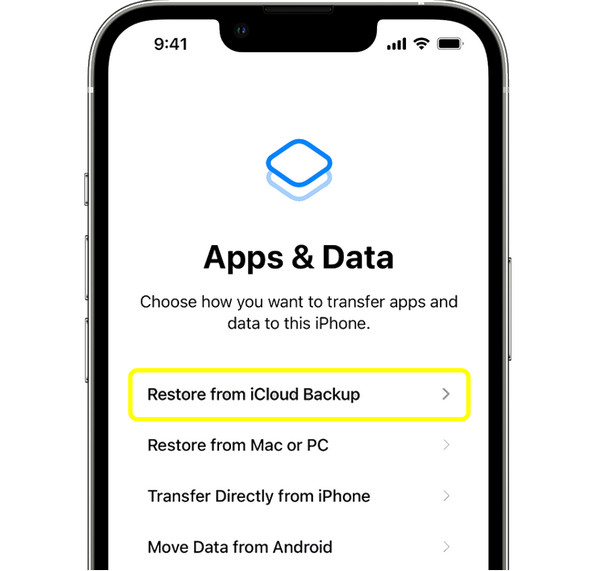
स्टेप 1"सेटिंग्स" ऐप खोलें। "सामान्य", "iPhone को स्थानांतरित या रीसेट करें" और "सभी सामग्री और सेटिंग्स मिटाएँ" बटन पर टैप करें। अपने iPhone को सामान्य तरीके से दोबारा सेट करें।
चरण दोफिर, "Restore from iCloud Backup" के "Apps & Data" स्क्रीन पर टैप करें। अपने Apple ID से साइन इन करें।
चरण 3वॉइसमेल डिलीट होने से पहले बनाया गया बैकअप चुनें।
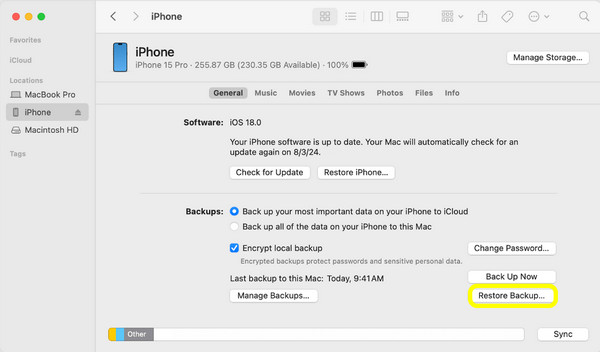
आईट्यून्स बैकअप से आईफोन पर डिलीट किए गए वॉइसमेल को कैसे रिकवर करें:
स्टेप 1अपने iPhone को कंप्यूटर से कनेक्ट करें। iTunes या Finder खोलें। अपना डिवाइस चुनें और "बैकअप रीस्टोर करें" पर क्लिक करें।
चरण दोiTunes का ऐसा बैकअप चुनें जिसमें डिलीट किए गए वॉइसमेल भी शामिल हों।
चरण 3कृपया अपने iPhone को डिस्कनेक्ट करने से पहले पुनर्स्थापना प्रक्रिया के पूरा होने तक प्रतीक्षा करें।
iPhone से वॉइसमेल को स्थायी रूप से कैसे हटाएं
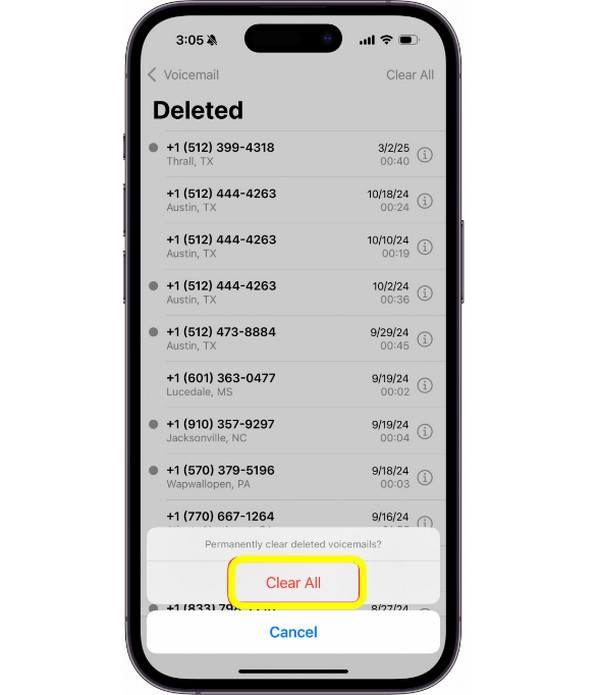
महत्वपूर्ण वॉइसमेल प्राप्त करने के बाद, यह जानना भी उपयोगी होता है कि कैसे... अवांछित वॉइसमेल हटाएं अधिक स्टोरेज स्पेस बचाने के लिए। केवल वॉइसमेल डिलीट करने से वह तुरंत मिट नहीं जाता, इसलिए डिलीट किए गए संदेशों के फ़ोल्डर में जाकर उसे मैन्युअल रूप से डिलीट करें ताकि यह सुनिश्चित हो सके कि उसे दोबारा प्राप्त न किया जा सके।
स्टेप 1"फ़ोन" ऐप के अंदर, "वॉइसमेल" पर टैप करें। नीचे स्क्रॉल करें और "हटाए गए संदेश" पर टैप करें।
चरण दोइसके बाद, सभी डिलीट किए गए वॉइसमेल को स्थायी रूप से हटाने के लिए "क्लियर ऑल" पर टैप करें, या डिलीट करने के लिए व्यक्तिगत वॉइसमेल चुनें। पूछे जाने पर कार्रवाई की पुष्टि करें।
निष्कर्ष
चाहे iPhone पर वॉइसमेल हाल ही में डिलीट किया गया हो या बैकअप में स्टोर किया गया हो, आज कई तरीके उपलब्ध हैं। iPhone पर डिलीट किए गए वॉइसमेल को पुनः प्राप्त करें सुरक्षित और प्रभावी तरीके से। हर समाधान के अपने फायदे हैं, और सही समाधान का चुनाव इस बात पर निर्भर करता है कि डेटा कब और कैसे डिलीट किया गया था। अगर आपने iPhone का बैकअप नहीं लिया है या आप हाल ही में सेव की गई फाइलों को रखना चाहते हैं, तो इसका इस्तेमाल करें। 4Easysoft iPhone डेटा रिकवरीयह आपको डिलीट किए गए वॉइसमेल का प्रीव्यू देखने और अन्य डेटा को खोए बिना केवल आवश्यक वॉइसमेल को रिकवर करने की सुविधा देता है। इसलिए, अपने महत्वपूर्ण आईफोन डेटा को शीघ्रता से वापस पाने के लिए, यह टूल एक बेहतरीन विकल्प है।
100% सुरक्षित
100% सुरक्षित
