
डुप्लिकेट फ़ाइलों को हटाकर iPhone पर स्टोरेज को आसानी से खाली करें।.

आईफोन से वॉइसमेल डिलीट करने के 2 तरीके और 2 रिकवरी टिप्स

के द्वारा प्रकाशित किया गया एल्विन कैंटेरो को आईओएस क्लीनर जनवरी 29, 2026
आईफोन का वॉइसमेल बॉक्स स्पैम, अपॉइंटमेंट और अन्य चेक-इन कॉल से जल्दी भर जाता है। इसलिए, चाहे आप इससे निपटने के तरीके खोज रहे हों, iPhone पर वॉइसमेल हटाएँ या फिर अगर आप गलती से डिलीट हुए वॉइसमेल को रिकवर करने का तरीका ढूंढ रहे हैं, तो इन-बिल्ट तरीकों को जानना बहुत ज़रूरी है। यह गाइड न सिर्फ फ़ोन ऐप के अन्य पहलुओं को कवर करती है, बल्कि iPhone के सभी वॉइसमेल को क्लियर करने और उन्हें तब सेव करने के अन्य तरीकों के बारे में भी बताती है जब सब कुछ खोया हुआ सा लगता है। आज ही iPhone पर अपने वॉइसमेल मैसेज को प्रभावी ढंग से मैनेज करें!
गाइड सूची
iPhone पर मौजूद बिल्ट-इन तरीकों से वॉइसमेल डिलीट करें आईफोन के वॉइसमेल को बैच में डिलीट करने के लिए प्रोफेशनल टूल का इस्तेमाल करें iPhone पर गलती से डिलीट हुए वॉइसमेल को रिकवर करें iCloud की मदद से डिलीट किए गए वॉइसमेल कैसे रिकवर करेंiPhone पर मौजूद बिल्ट-इन तरीकों से वॉइसमेल डिलीट करें
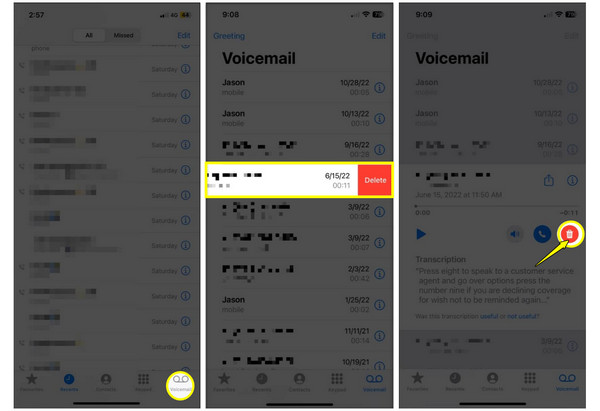
किसी भी उन्नत सॉफ़्टवेयर का उपयोग करने से पहले, iPhone पर वॉइसमेल संदेशों को हटाने के लिए अंतर्निहित तरीकों में महारत हासिल करना आपके लिए फायदेमंद होगा। अधिकांश उपयोगकर्ता स्वाइप करके संदेशों को हटाते हैं, लेकिन फ़ोन ऐप के भीतर ही ढेर सारे संदेशों को हटाने के और भी तेज़ तरीके मौजूद हैं। iPhone पर संग्रहीत वॉइसमेल को मैन्युअल रूप से हटाने के चरण इस प्रकार हैं:
स्टेप 1"फ़ोन" ऐप के अंदर, सबसे नीचे स्थित "वॉइसमेल" टैब पर टैप करें।.
चरण दोकिसी एक वॉइसमेल संदेश को हटाने के लिए, चयनित वॉइसमेल पर "बाईं ओर स्वाइप करें" और "हटाएँ" बटन पर टैप करें।.
चरण 3एक से अधिक वॉइसमेल के लिए, ऊपर स्थित "संपादित करें" बटन पर टैप करें, चुने हुए वॉइसमेल के बगल में स्थित गोलों का चयन करें और "हटाएँ" बटन पर टैप करें।.
आईफोन के वॉइसमेल को बैच में डिलीट करने के लिए प्रोफेशनल टूल का इस्तेमाल करें
जब आपके फोन में बहुत सारे वॉइसमेल मैसेज जमा हो जाते हैं, तो आईफोन से वॉइसमेल डिलीट करने के लिए प्रोफेशनल क्लीनर का इस्तेमाल करना सबसे सुरक्षित और बेहतरीन विकल्प है।. 4ईज़ीसॉफ्ट आईफोन क्लीनर यह टूल इस काम के लिए बेहतरीन है और आपके सभी अनावश्यक डेटा को पूरी तरह से मिटाने का समाधान प्रदान करता है। यह टूल आपके डिवाइस को गहराई से स्कैन करके छिपी हुई फ़ाइलों या बड़े अटैचमेंट का पता लगाकर डेटा को हटाने से कहीं आगे जाता है। इसका इंटरफ़ेस इतना सरल है कि इसे इस्तेमाल करने के लिए किसी तकनीकी विशेषज्ञ की आवश्यकता नहीं है। इसके अलावा, वॉइसमेल के साथ-साथ यह बड़े आकार की फ़ोटो, बेकार ऐप्स और अन्य iPhone डेटा को भी एक ही बार में हटा देता है। इस टूल का उपयोग करके, आप यह सुनिश्चित कर सकते हैं कि एक बार आपका डेटा हट जाने के बाद, उसे दोबारा प्राप्त करना पूरी तरह से असंभव होगा, जिससे आपको अपने व्यक्तिगत डेटा के बारे में पूरी तरह से निश्चिंतता मिलेगी।.

आईफोन पर वॉइसमेल को व्यक्तिगत रूप से या एक साथ पहचान कर डिलीट किया जा सकता है।.
यह अस्थायी फाइलों, क्रैश लॉग, सिस्टम कैश, फोटो, वीडियो और अन्य चीजों को हटाता है।.
अलग-अलग सुरक्षा और गोपनीयता आवश्यकताओं के अनुरूप मिटाने के स्तर उपलब्ध हैं।.
डेटा हानि से बचने के लिए डिलीट करने से पहले वॉइसमेल का रियल-टाइम प्रीव्यू।.
100% सुरक्षित
100% सुरक्षित
स्टेप 1अपने कंप्यूटर पर 4Easysoft iPhone Cleaner चलाएँ। लाइटनिंग-टू-यूएसबी केबल का उपयोग करके अपने iPhone को अपने पीसी से कनेक्ट करें। जब आपके iOS डिवाइस पर प्रॉम्प्ट आए, तो एक्सेस की अनुमति देने के लिए "ट्रस्ट" पर टैप करें।.
चरण दोमुख्य स्क्रीन पर, बाईं ओर की साइड बार में "जगह खाली करें" विकल्प ढूंढें। फिर, उसके नीचे, स्कैनिंग शुरू करने के लिए "बड़ी फ़ाइलें हटाएं" बटन पर क्लिक करें।.
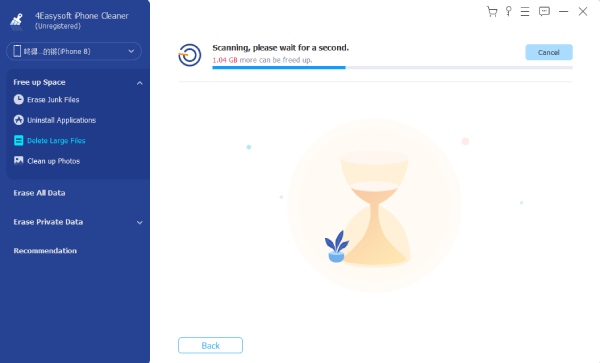
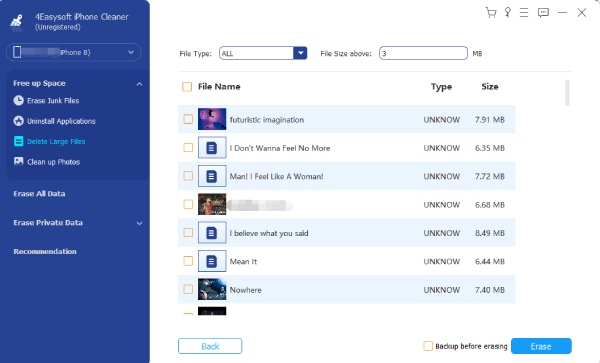
चरण 3स्कैनिंग पूरी होने के बाद परिणाम देखें। यहां आपको संगीत, वीडियो और वॉइसमेल सहित सभी फाइलें दिखाई देंगी। चयनित वॉइसमेल के बगल में स्थित बॉक्स पर टिक करें, या सभी फाइलों को हटाने के लिए "फ़ाइल नाम" के बगल में स्थित बॉक्स पर टिक करें।.
चरण 4iPhone पर एक साथ कई वॉइसमेल डिलीट करने की पुष्टि करने के लिए "इरेज़" बटन पर क्लिक करें।.
100% सुरक्षित
100% सुरक्षित
iPhone पर गलती से डिलीट हुए वॉइसमेल को रिकवर करें
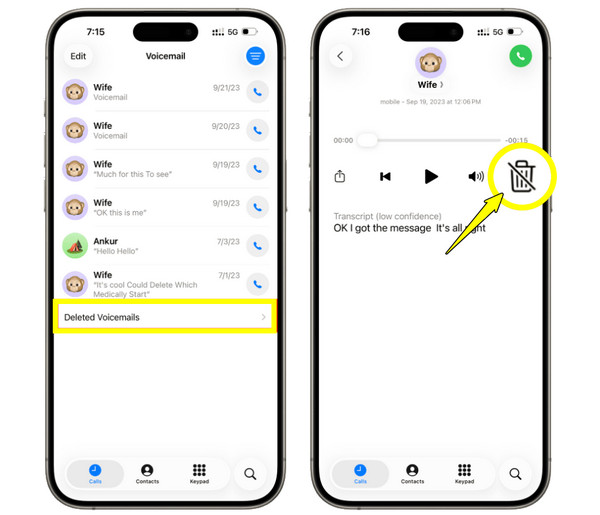
लेकिन अगर आपकी उंगली फिसल जाए और आप गलती से उन वॉइसमेल को डिलीट कर दें जिनकी आपको वास्तव में ज़रूरत है तो क्या होगा? अच्छी बात यह है कि iPhones में एक बिल्ट-इन फ़ीचर है जो आपके डिलीट किए गए ऑडियो को कुछ समय के लिए सुरक्षित रखता है। इस टेम्पररी फ़ोल्डर की मदद से, आप इसे मैन्युअल रूप से खाली करने का विकल्प चुन सकते हैं या गलती से डिलीट हुए iPhone वॉइसमेल को रिकवर करें जल्दी से।
स्टेप 1iPhone पर "फ़ोन" ऐप खोलें और "वॉइसमेल" सेक्शन में जाएं। नीचे तक स्क्रॉल करें और "डिलीटेड वॉइसमेल्स" फ़ोल्डर ढूंढें।.
चरण दोआपने गलती से जो वॉइसमेल मैसेज डिलीट कर दिया था, उसे ढूंढें और उस पर टैप करें।.
चरण 3इसे अपने प्राथमिक इनबॉक्स में वापस लाने के लिए "अनडिलीट" बटन पर टैप करें।.
iCloud की मदद से डिलीट किए गए वॉइसमेल कैसे रिकवर करें
मान लीजिए कि संदेश आपके डिलीट किए गए संदेशों के फ़ोल्डर में नहीं है, तो आपको iCloud में देखना पड़ सकता है। यदि आप नियमित रूप से अपने डिवाइस का बैकअप लेते रहे हैं, तो आपके iPhone पर डिलीट किए गए वॉइसमेल iCloud स्टोरेज में मौजूद हो सकते हैं। हालांकि, ध्यान रखें कि iCloud के साथ डिलीट किए गए वॉइसमेल को रिकवर करने के लिए आपके डिवाइस को रीसेट करना पड़ता है, जिससे आपका मौजूदा डेटा प्रभावित होता है, इसलिए पहले अपने मौजूदा डेटा का बैकअप ज़रूर ले लें। लेकिन अगर आप चाहें तो... वॉइसमेल को नए iPhone पर ट्रांसफर करें, यह विचार करने का एक अच्छा तरीका है।.
स्टेप 1"सेटिंग्स" पर जाएं, फिर "सामान्य" पर टैप करें और "iPhone को स्थानांतरित करें या रीसेट करें" पर टैप करें। वहां, "सभी सामग्री और सेटिंग्स मिटाएं" चुनें।.
चरण दोअब जब आपका आईफोन रीस्टार्ट हो चुका है, तो इसे सेट अप करना शुरू करें जब तक कि यह "ऐप्स और डेटा" स्क्रीन तक न पहुंच जाए।.
चरण 3"आईक्लाउड बैकअप से पुनर्स्थापित करें" पर टैप करें।.
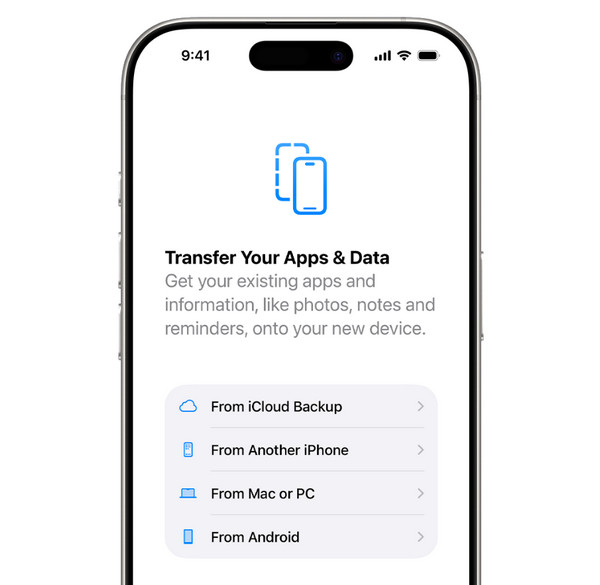
चरण 4कृपया अपने Apple ID से लॉग इन करें और गुम हुई वॉइसमेल वाली हालिया iCloud बैकअप फ़ाइल चुनें।.
चरण 5iPhone पर वॉइसमेल को अनडिलीट करने के लिए प्रोग्रेस बार के पूरा होने का इंतजार करें।.
निष्कर्ष
अपने वॉइसमेल बॉक्स को मैनेज करना सिर्फ़ आपके iPhone पर कुछ जगह खाली करने तक ही सीमित नहीं है; यह सुनिश्चित करता है कि केवल ज़रूरी वॉइसमेल ही व्यवस्थित और सुरक्षित रहें। फ़ोन ऐप में मैन्युअल स्वाइप से लेकर डेस्कटॉप टूल तक, अब आप iPhone पर वॉइसमेल के लाल डॉट को अपनी इच्छानुसार साफ़ कर सकते हैं। साथ ही, पहले बिल्ट-इन फ़ोल्डर को ज़रूर चेक करें और सफल बैकअप के लिए iCloud बैकअप को एक्टिव रखें। iPhone वॉइसमेल डिलीट करना. डेस्कटॉप टूल के लिए 4ईज़ीसॉफ्ट आईफोन क्लीनर, इस टूल की सुरक्षित डिलीट करने की सुविधा से आपके iPhone को बड़ी फाइलों से निपटने की ज़रूरत नहीं पड़ती और मैन्युअल काम भी नहीं करना पड़ता। यह टूल आपके iPhone को पूरी तरह से साफ़ करता है।.
100% सुरक्षित
100% सुरक्षित
