
DVD को MP4 (H.264/HEVC) और अन्य लोकप्रिय प्रारूपों में मूल गुणवत्ता के साथ रिप करें

वीआर-तैयार अनुभव: ब्लू-रे को आज ही गूगल कार्डबोर्ड पर रिप करें!

के द्वारा प्रकाशित किया गया पाउला पैलागा को ब्लू-रे रिप करें 18 अक्टूबर 2024
कल्पना कीजिए कि आप अपनी पसंदीदा ब्लू-रे मूवी को एक सरल, किफ़ायती VR हेडसेट के ज़रिए देखकर उसे एक आकर्षक 3D तमाशे में बदल सकते हैं। अगर आप यह अनुभव करने के लिए उत्सुक हैं, तो आपको Google कार्डबोर्ड के बारे में जानकर खुशी होगी! इस मामले में, आपको सिनेमाई जादू को सरल मोबाइल VR के साथ मिलाने के लिए ब्लू-रे को Google कार्डबोर्ड पर रिप करना होगा। तो, अपनी मूवी नाइट्स को बेहतर बनाने के लिए ब्लू-रे को Google कार्डबोर्ड पर रिप करने के तरीके के बारे में यह चरण-दर-चरण यात्रा शुरू करें।
गाइड सूची
क्या आप गूगल कार्डबोर्ड पर 3D ब्लू-रे फिल्में देख सकते हैं? ब्लू-रे को उच्च गुणवत्ता के साथ गूगल कार्डबोर्ड पर रिप कैसे करेंक्या आप गूगल कार्डबोर्ड पर 3D ब्लू-रे फिल्में देख सकते हैं?
इस सवाल का सरल उत्तर हाँ है, लेकिन कुछ अतिरिक्त चरणों के साथ। Google कार्डबोर्ड एक प्राथमिक VR हेडसेट है जो स्टीरियोस्कोपिक प्रभाव बनाने के लिए आपके स्मार्टफ़ोन पर काम करता है। इसे VR अनुभवों और वीडियो के लिए डिज़ाइन किया गया है, लेकिन विशेष रूप से 3D ब्लू-रे प्लेबैक के लिए नहीं, बल्कि 3D-संगत टीवी और प्रोजेक्टर के लिए बनाया गया है। हालाँकि, जैसा कि कहा गया है, अतिरिक्त चरणों के साथ, आप Google कार्डबोर्ड पर देखने के लिए 3D ब्लू-रे मूवीज़ को अनुकूलित कर सकते हैं।
सबसे पहले, आपको 3D ब्लू-रे डिस्क को डिजिटल फ़ॉर्मेट में रिप करना होगा, फिर ब्लू-रे कंटेंट को साइड-बाय-साइड (SBS) या ओवर-अंडर (OU) फ़ॉर्मेट का उपयोग करके अपने स्मार्टफ़ोन VR व्यूइंग के साथ संगत फ़ॉर्मेट में बदलना होगा। एक बार मूवी पूरी हो जाने के बाद, इसे अपने स्मार्टफ़ोन में ट्रांसफ़र करें। फिर, इसे देखने के लिए, SBS या OU फ़ॉर्मेट को संभालने वाले प्लेयर ऐप का उपयोग करें।
जब मूवी लोड हो जाए, तो अपने स्मार्टफोन को Google कार्डबोर्ड में रखें, फिर लेंस और सेटिंग्स को एडजस्ट करें ताकि सबसे अच्छा संभव देखने का अनुभव मिल सके। यह ध्यान देने योग्य है कि आप समर्पित 3D उपकरण की गुणवत्ता से मेल नहीं खा सकते हैं क्योंकि Google कार्डबोर्ड आवश्यक VR अनुभव के लिए है और हो सकता है कि यह 3D टीवी द्वारा दी जाने वाली फ़ाइलों की गहराई प्रदान न करे।
जैसा कि आप देख सकते हैं, Google कार्डबोर्ड 3D ब्लू-रे प्लेबैक के लिए डिज़ाइन नहीं किया गया है, लेकिन फिर भी इस पर काम किया जा सकता है। ब्लू-रे को Google कार्डबोर्ड पर रिप करने से लेकर प्लेयर सेट अप करने तक, आप अपनी ज़रूरत के हिसाब से बुनियादी 3D व्यूइंग अनुभव प्राप्त कर सकते हैं। ब्लू-रे को रिप करने के बारे में निश्चित नहीं हैं? इसे बनाने के विस्तृत चरणों को जानने के लिए निम्नलिखित भाग पर आगे बढ़ें।
ब्लू-रे को उच्च गुणवत्ता के साथ गूगल कार्डबोर्ड पर रिप कैसे करें
अपने ब्लू-रे कलेक्शन को Google कार्डबोर्ड फ़ॉर्मेट में बदलना एक चुनौती की तरह लग सकता है, लेकिन सही टूल के साथ यह आसान है। तो, बिना किसी देरी के, आज ब्लू-रे को Google कार्डबोर्ड में रिप करने के लिए यहाँ दो सबसे अच्छे प्रोग्राम दिए गए हैं।
1. 4ईज़ीसॉफ्ट डीवीडी रिपर
4Easysoft DVD Ripper डिस्क को रिप करने और विभिन्न डिजिटल प्रारूपों में परिवर्तित करने के लिए डिज़ाइन किया गया एक व्यापक समाधान है, जिसे किसी भी डिवाइस पर चलाया जा सकता है। उन्नत एल्गोरिदम के लिए धन्यवाद, यह प्रक्रिया के दौरान उच्च वीडियो और ऑडियो गुणवत्ता बनाए रखते हुए डीवीडी से वीडियो सामग्री निकालने के लिए सभी को एक उपयोगकर्ता के अनुकूल दृष्टिकोण देता है। इसके अलावा, यह प्रोग्राम न केवल ब्लू-रे को Google कार्डबोर्ड में रिप करने में सक्षम है, बल्कि इसमें आवश्यक संपादन उपकरण भी हैं जो ट्रिमिंग, क्रॉपिंग, रोटेटिंग, प्रभाव जोड़ने आदि द्वारा आपके वीडियो को बेहतर बनाते हैं। साथ ही, बैच रूपांतरण सुविधा के साथ आप समय बर्बाद नहीं करेंगे, जिससे आप एक साथ कई ब्लू-रे या फ़ाइलों को परिवर्तित कर सकते हैं। उपयोग में आसानी और शक्तिशाली सुविधाओं दोनों की पेशकश करते हुए, यह आपके भौतिक मीडिया संग्रह को डिजिटाइज़ करने का सबसे अच्छा तरीका है!

इसमें व्यापक आउटपुट प्रारूप शामिल हैं, जिनमें MP4, AVI, MOV, MKV, आदि शामिल हैं।
अनुकूलन योग्य सेटिंग्स, जैसे रिज़ॉल्यूशन, चैनल, फ्रेम दर, बिटरेट, आदि।
गुणवत्ता बनाए रखते हुए तेज़ रूपांतरण गति प्रदान करने के लिए डिज़ाइन किया गया।
यह सुनिश्चित करने के लिए कि आउटपुट मूल गुणवत्ता को यथासंभव संरक्षित रखे, एआई का उपयोग किया गया।
100% सुरक्षित
100% सुरक्षित
स्टेप 1सबसे पहले अपनी ब्लू-रे डिस्क को ड्राइव में डालें। एक बार जब आप इसे लॉन्च कर लें 4Easysoft DVD Ripperअपनी फ़ाइल को सॉफ्टवेयर में अपलोड करने के लिए तुरंत "लोड ब्लू-रे" पर जाएं।
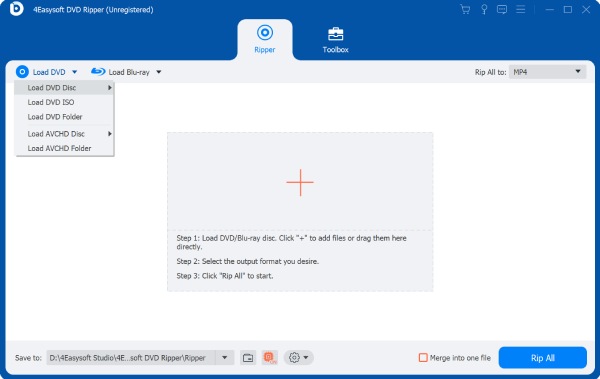
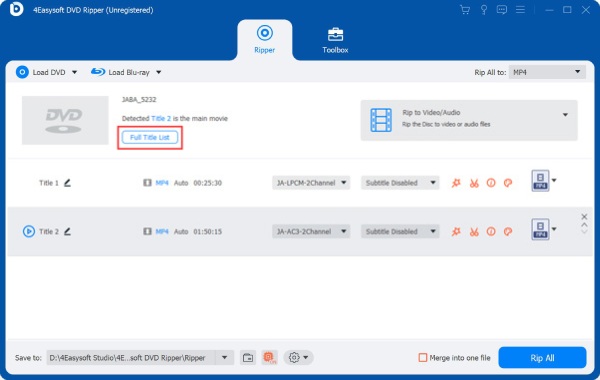
चरण दोएक बार सभी मुख्य शीर्षक लोड हो जाने के बाद, आपके पास "पूर्ण शीर्षक सूची" पर क्लिक करके और बॉक्स को चेक करके उन शीर्षकों या अध्यायों को चुनने का विकल्प होता है जिन्हें आप रिप करना चाहते हैं। फिर, "ओके" बटन पर क्लिक करके पुष्टि करें।
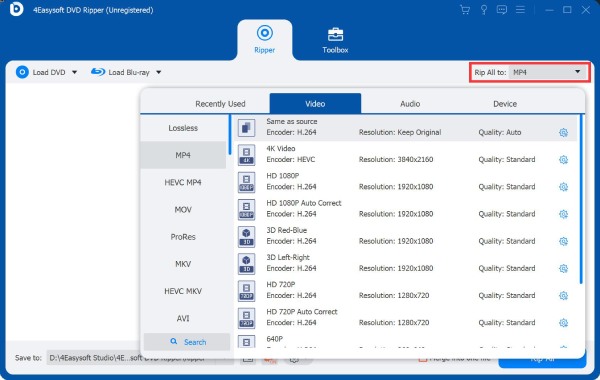
चरण 3इसके बाद "रिप ऑल टू" मेनू पर जाएँ, फिर "वीडियो" टैब पर जाएँ। यहाँ, आप कस्टमाइज़्ड प्रोफाइल के साथ MP4, MOV, MKV, AVI और अन्य जैसे किसी भी फॉर्मेट का चयन कर सकते हैं। आप "कस्टम प्रोफाइल" बटन के माध्यम से खुद भी प्रोफाइल सेट कर सकते हैं।
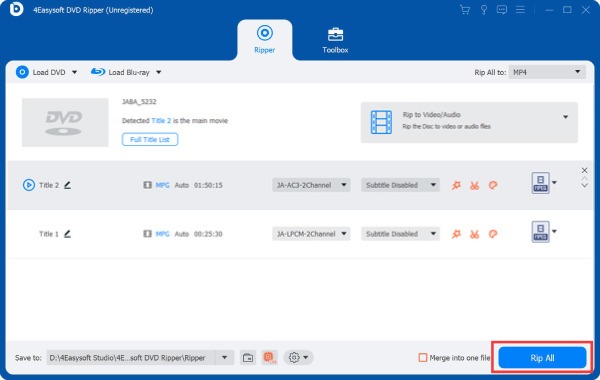
चरण 4अंत में, मुख्य पृष्ठ पर एक बार फिर, अपनी रिप्ड फ़ाइलों का स्थान और नाम निर्दिष्ट करें, फिर ब्लू-रे को गूगल कार्डबोर्ड पर रिप करना शुरू करने के लिए "रिप ऑल" बटन पर क्लिक करें।
2. हैंडब्रेक
एक और बहुमुखी सॉफ्टवेयर, ओपन-सोर्स हैंडब्रेक, आपको ब्लू-रे डिस्क को रिप करके ऐसे फॉर्मेट में बदलने की सुविधा देता है जो आपके स्मार्टफोन पर देखने के लिए एकदम सही हों। यह वीडियो को एनकोड करने के लिए कई सारे टूल और विकल्प प्रदान करता है, जो इसे कैजुअल यूजर्स और प्रोफेशनल्स दोनों के लिए एक लोकप्रिय विकल्प बनाता है। इसमें आउटपुट को ठीक से ट्यून करने के लिए एडवांस्ड सेटिंग्स हैं, जैसे कि रेजोल्यूशन, फ्रेम रेट, बिटरेट इत्यादि। साथ ही, यह बैच प्रोसेसिंग के साथ कन्वर्जन के लिए कई फाइलों को कतार में रख सकता है, जिससे आप बार-बार ऑपरेशन किए बिना बड़े वीडियो को कन्वर्ट कर सकते हैं। सभी के लिए एक व्यापक समाधान साबित होने के कारण, हैंडब्रेक ब्लू-रे को Google कार्डबोर्ड पर रिप करने के लिए विचार करने लायक है।
विशेषताएँ:
• विभिन्न डिवाइसों के लिए अनुकूलित अंतर्निर्मित प्रीसेट की एक श्रृंखला उपलब्ध है।
• वीडियो की गुणवत्ता सुधारने के लिए विभिन्न फिल्टर और संवर्द्धन विकल्प समर्थित हैं।
• उपशीर्षकों और ऑडियो ट्रैकों को शामिल करने और हटाने का समर्थन करें।
स्टेप 1 अपनी ब्लू-रे डिस्क को ड्राइव में रखें, फिर हैंडब्रेक एप्लीकेशन लॉन्च करें। "ओपन सोर्स" बटन से, अपनी ब्लू-रे ड्राइव चुनें।
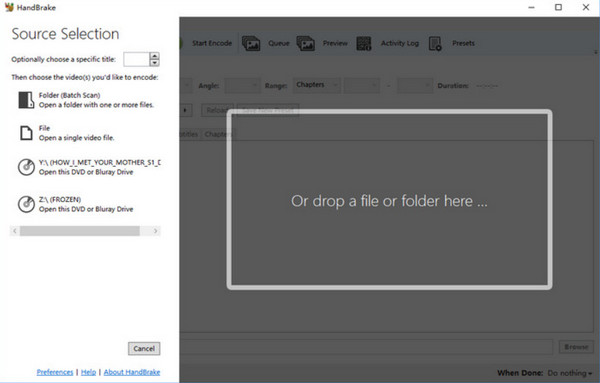
चरण दो वह मुख्य शीर्षक या अध्याय चुनें जिसे आप रिप करना चाहते हैं। फिर, "सारांश" टैब के अंतर्गत, कंटेनर प्रारूप को "MP4" पर सेट करें। "वीडियो" टैब से, वीडियो कोडेक के लिए "H.264" या H265" चुनें। फिर आप "गुणवत्ता" को समायोजित करने के लिए स्लाइडर का उपयोग कर सकते हैं।
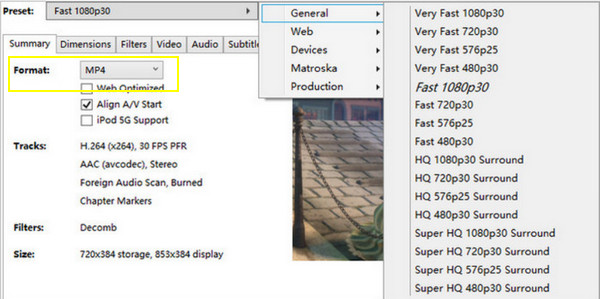
चरण 3 "फ़िल्टर" टैब पर जाएं, और यदि आवश्यक हो तो "डीइंटरलेस" फ़िल्टर लागू करें; सुनिश्चित करें कि रिज़ॉल्यूशन आपके स्मार्टफोन की स्क्रीन से मेल खाता है।
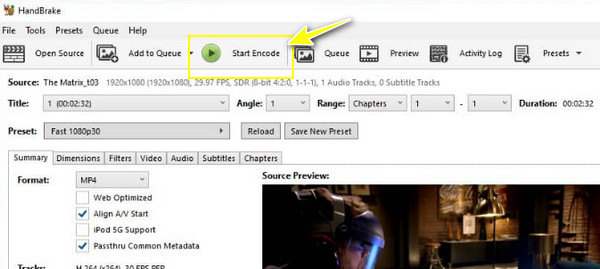
अंत में, रिपिंग शुरू करने के लिए “स्टार्ट एनकोड” बटन पर क्लिक करें।
निष्कर्ष
ब्लू-रे को Google कार्डबोर्ड पर रिप करने का यही तरीका है! कुछ ज़रूरी चरणों के साथ, आप किफ़ायती दाम में एक इमर्सिव 3D अनुभव का आनंद ले सकते हैं। आज आप यहाँ ऐसे उपकरण देख सकते हैं जो इस प्रक्रिया को और भी आसान बनाते हैं, जैसे कि हैंडब्रेक। हालाँकि, जो सबसे अलग है वह है 4Easysoft DVD Ripperयह न केवल डीवीडी को संभालता है, बल्कि यह ब्लू-रे मूवी को Google कार्डबोर्ड पर देखने के लिए अनुकूलित उच्च-गुणवत्ता वाली डिजिटल फ़ाइलों में भी परिवर्तित करता है। इसकी उन्नत सुविधाएँ सुनिश्चित करती हैं कि आप सर्वोत्तम संभव देखने का अनुभव प्राप्त करेंगे। तो, इसे आज ही डाउनलोड करें और अपने VR हेडसेट के आराम से सिनेमाई रोमांच का आनंद लें।
100% सुरक्षित
100% सुरक्षित
