
उच्च गुणवत्ता के साथ 1000+ प्रारूपों में वीडियो/ऑडियो को परिवर्तित, संपादित और संपीड़ित करें।

सभी प्लेटफॉर्म के लिए 5 GIF कटर [GIF को आसानी से कैसे काटें]

के द्वारा प्रकाशित किया गया ऐरा लेस्ली एस्कोटो को समीक्षा दिसम्बर 22, 2025
प्रतिक्रिया व्यक्त करने या क्षणिक पलों को साझा करने के लिए GIF मज़ेदार और आकर्षक होते हैं, लेकिन सभी GIF को उनकी पूरी अवधि की आवश्यकता नहीं होती है। इसलिए, किसी लंबे GIF एनिमेशन को छोटा करने या अतिरिक्त हिस्सों को हटाने के लिए, एक जीआईएफ कटर यह प्रक्रिया को त्वरित और आसान बनाता है। सौभाग्य से, आज के उपकरण डेस्कटॉप, वेब या मोबाइल डिवाइस पर GIF ट्रिम करने के कई तरीके प्रदान करते हैं। यहां सर्वश्रेष्ठ GIF कटर खोजें जो कुछ अनूठी विशेषताओं के साथ GIF को सुचारू रूप से और उत्कृष्ट परिणामों के साथ काटते हैं।
गाइड सूची
जीआईएफ कटर के लिए चयन मानदंड विंडोज/मैक के लिए सर्वश्रेष्ठ जीआईएफ क्रॉपिंग टूल Ezgif - टाइमलाइन नियंत्रण के साथ मुफ्त ऑनलाइन GIF कटर VEED.IO GIF कटर - संपादन और प्रभावों के साथ GIF ट्रिमिंग GIF मेकर, GIF एडिटर - फ्रेम-दर-फ्रेम नियंत्रण के साथ GIF कटर ImgPlay - रियल-टाइम प्रीव्यू के साथ iOS GIF कटरजीआईएफ कटर के लिए चयन मानदंड
सही जीआईएफ कटर चुनने से पहले, यह जान लें कि आजकल सभी टूल्स नियंत्रण, गुणवत्ता और उपयोग में आसानी के मामले में लगभग एक जैसे हैं। इसलिए, कुछ मानदंडों के आधार पर उनका मूल्यांकन करने से आपको सबसे अच्छा टूल चुनने में मदद मिल सकती है। चाहे आप कभी-कभार ही जीआईएफ एडिट करना चाहते हों, बेहतर एडिटिंग और अच्छे परिणाम के लिए निम्नलिखित बातों का ध्यान रखें।
1. उपयोग में आसानी। एक अच्छे GIF कटर में एक सहज इंटरफ़ेस होना चाहिए जो सभी कौशल स्तरों के उपयोगकर्ताओं के लिए सब कुछ सरल बना दे।
2. क्रॉपिंग और ट्रिमिंग। ऐसे टूल खोजें जिनमें फ्रेम-सटीक ट्रिमिंग और लचीले क्रॉपिंग विकल्प हों ताकि गुणवत्ता को प्रभावित किए बिना विशिष्ट क्षणों को हटाया जा सके।
3. आउटपुट गुणवत्ता। उच्च गुणवत्ता वाले जीआईएफ आवश्यक हैं, इसलिए टूल को रंग, स्पष्टता और सुचारू एनीमेशन को बनाए रखना चाहिए।
4. संपादन सुविधाएँ। बुनियादी बातों से परे जीआईएफ क्रॉपिंगएक जीआईएफ कटर में अंतिम आउटपुट को बेहतर बनाने के लिए फिल्टर, टेक्स्ट, लूप कंट्रोल आदि जैसे अतिरिक्त टूल होने चाहिए।
5. समर्थित फ़ाइल प्रारूप। एक बहुमुखी GIF फ्रेम कटर को MP4, AVI, MOV और अन्य जैसे विभिन्न फॉर्मेट से इनपुट लेने में सक्षम होना चाहिए।
6. गति और प्रदर्शन। जीपीयू एक्सेलरेशन वाले टूल आपको जीआईएफ फाइलों को तेजी से प्रोसेस करने की अनुमति देते हैं, खासकर उच्च-रिज़ॉल्यूशन वाली फाइलों को।
7. प्लेटफ़ॉर्म अनुकूलता। ऐसा जीआईएफ कटर चुनें जो आपके वर्कफ़्लो और डिवाइस के लिए बिल्कुल उपयुक्त हो। यह डेस्कटॉप टूल, ऑनलाइन एडिटर या मोबाइल ऐप हो सकता है।
विंडोज/मैक के लिए सर्वश्रेष्ठ जीआईएफ क्रॉपिंग टूल
यहां पहला जीआईएफ कटर और एडिटर एक बहुमुखी और कुशल प्रोग्राम है जिसका नाम है 4ईज़ीसॉफ्ट टोटल वीडियो कन्वर्टरयह प्रोग्राम सटीक क्रॉपिंग टूल, टाइमलाइन ट्रिमिंग और कई एन्हांसमेंट फीचर्स प्रदान करता है ताकि आपका GIF बिल्कुल वैसा ही दिखे जैसा आप चाहते हैं। GPU एक्सेलरेशन सपोर्ट के कारण, ये टूल मूल गुणवत्ता को खोए बिना GIF को सुचारू रूप से प्रोसेस कर सकते हैं। संक्षेप में, आप Windows और Mac पर एक ही स्थान पर GIF बना सकते हैं, क्रॉप कर सकते हैं और उसे बेहतर बना सकते हैं।

फ्रेम-दर-फ्रेम नियंत्रण के साथ सटीक जीआईएफ क्रॉपिंग, ट्रिमिंग और रीसाइज़िंग प्राप्त करें।
जीआईएफ और वीडियो में फिल्टर, इफेक्ट्स, स्पीड एडजस्टमेंट और बहुत कुछ जोड़ें।
यह विभिन्न वीडियो फॉर्मेट को सपोर्ट करता है और उन्हें उच्च गुणवत्ता वाले जीआईएफ में परिवर्तित करता है।
उच्च रिज़ॉल्यूशन और अनुकूलन योग्य सेटिंग्स में जीआईएफ निर्यात करें, जिससे सुचारू प्लेबैक सुनिश्चित हो सके।
100% सुरक्षित
100% सुरक्षित
स्टेप 14Easysoft Total Video Converter चलाएँ। मुख्य डैशबोर्ड से, "टूलबॉक्स" सेक्शन में जाएँ और विकल्पों में से "GIF मेकर" चुनें।

चरण दोजिस वीडियो या GIF को आप क्रॉप करना चाहते हैं, उसे इंपोर्ट करें। फिर, ट्रिमिंग विंडो खोलने के लिए "कट" बटन पर क्लिक करें; GIF को विभाजित करने और उसकी लंबाई समायोजित करने के लिए स्टार्ट और एंड हैंडल को ड्रैग करें।
आप चाहें तो "एडिट" बटन पर क्लिक करके अपने GIF को और बेहतर बनाने के लिए इफेक्ट्स, फिल्टर, रोटेशन और अन्य एडिटिंग विकल्प लागू कर सकते हैं।

चरण 3इसके बाद, आप अपनी इच्छानुसार "आउटपुट साइज़" और "फ्रेम रेट" सेट कर सकते हैं। एक्सपोर्ट करने से पहले GIF देखने के लिए "प्रीव्यू" बटन पर क्लिक करें। संतुष्ट होने पर, छोटी की गई GIF फ़ाइल को अपने कंप्यूटर में सेव करने के लिए "Generate GIF" बटन पर क्लिक करें।
100% सुरक्षित
100% सुरक्षित
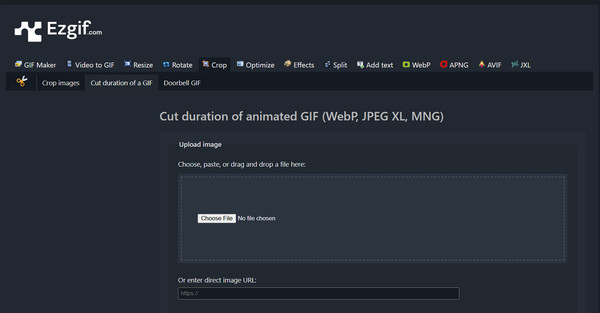
Ezgif - टाइमलाइन नियंत्रण के साथ मुफ्त ऑनलाइन GIF कटर
Ezgif, एनिमेशन को ट्रिम करने के लिए सबसे लोकप्रिय ब्राउज़र-आधारित GIF कटरों में से एक है। इसमें एक सहज टाइमलाइन स्लाइडर दिया गया है, जिससे आप फ़ाइल का आकार कम करने या महत्वपूर्ण क्षणों को हाइलाइट करने के लिए अतिरिक्त फ़्रेमों को आसानी से काट सकते हैं।
स्टेप 1Ezgif वेबसाइट पर जाने के बाद, "GIF कटर" टूल पर जाएं। वहां, अपनी GIF फ़ाइल अपलोड करें या URL पेस्ट करें।
चरण दोप्रारंभ और समाप्ति समय फ़ील्ड या स्लाइडर का उपयोग करके उस भाग को निर्धारित करें जिसे आप रखना चाहते हैं।
चरण 3काम पूरा होने पर, ऑनलाइन जीआईएफ को ट्रिम करने के लिए "कट जीआईएफ" बटन पर क्लिक करें। पूरा होने पर इसे डाउनलोड करें।
VEED.IO GIF कटर - संपादन और प्रभावों के साथ GIF ट्रिमिंग
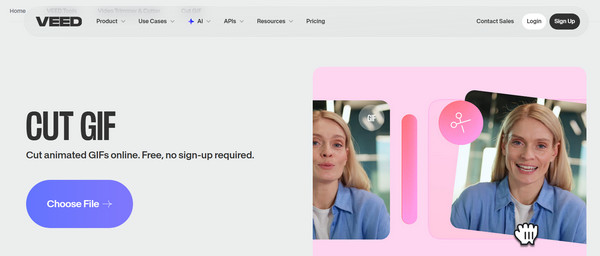
एक अन्य ऑनलाइन जीआईएफ कटर, VEED.IO, बुनियादी कटिंग टूल्स से कहीं अधिक सुविधाएँ प्रदान करता है। यहाँ, आप टेक्स्ट ओवरले पा सकते हैं (GIF में टेक्स्ट जोड़ेंइसमें फ़िल्टर, कम्प्रेशन और रीसाइज़िंग जैसी सुविधाएं हैं। यह उन कंटेंट क्रिएटर्स के लिए विशेष रूप से उपयोगी है जो जटिल सेटिंग्स के बिना एक सहज वर्कफ़्लो चाहते हैं।
स्टेप 1VEED.IO GIF कटर वेबसाइट खोजें। अपने कंप्यूटर या क्लाउड स्टोरेज से अपनी GIF फ़ाइल अपलोड करें।
चरण दोइसके बाद, टाइमलाइन पर मौजूद दोनों हैंडल को खींचकर वह हिस्सा निर्धारित करें जिसे आप रखना चाहते हैं।
चरण 3आप अपनी इच्छानुसार अतिरिक्त संपादन कर सकते हैं, फिर एनिमेटेड जीआईएफ की अवधि को सफलतापूर्वक कम करने के लिए "निर्यात" बटन पर क्लिक करें।
GIF मेकर, GIF एडिटर - फ्रेम-दर-फ्रेम नियंत्रण के साथ GIF कटर
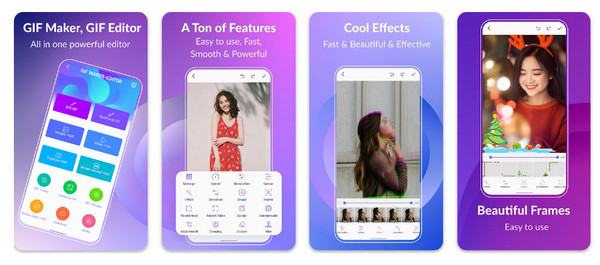
अगला ऐप है एक बहुमुखी एंड्रॉइड जीआईएफ कटर, जो एनीमेशन टूल्स का पूरा सेट प्रदान करता है: जीआईएफ मेकर, जीआईएफ एडिटर ऐप। फ्रेम-दर-फ्रेम व्यूअर की बदौलत यह मोबाइल पर सटीक ट्रिमिंग करने वालों के लिए बेहतरीन है। साथ ही, इसमें ऑफलाइन एडिटिंग की सुविधा भी है, जिससे आप कहीं भी एनिमेशन बना और ट्रिम कर सकते हैं।
स्टेप 1अपने एंड्रॉइड फोन पर जीआईएफ मेकर या जीआईएफ एडिटर खोलें। मुख्य स्क्रीन पर, "एडिट जीआईएफ" पर टैप करें और अपनी वीडियो फ़ाइल आयात करें।
चरण दोआवश्यकतानुसार फ़िल्टर या गति समायोजन जैसे वैकल्पिक संपादन लागू करें।
चरण 3बाद में, एक जीआईएफ से एक छोटा सा हिस्सा काटें और उसे अपनी गैलरी में सेव करें।
ImgPlay - रियल-टाइम प्रीव्यू के साथ iOS GIF कटर
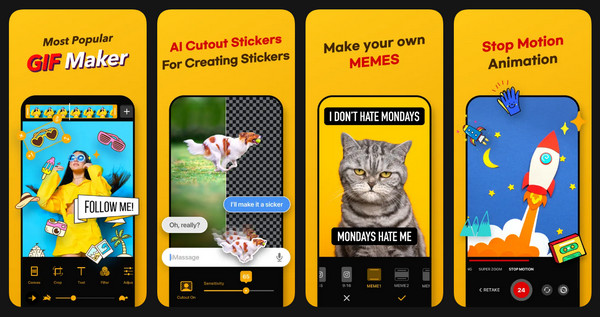
अंत में, एक बेहद लोकप्रिय iOS GIF एडिटर, ImgPlay, अपने सहज इंटरफ़ेस और तेज़ कटिंग फीचर्स के लिए जाना जाता है। यह GIF कटर आपको रियल-टाइम प्रीव्यू देता है, जिससे सेव करने से पहले आप बदलावों को आसानी से देख सकते हैं। साथ ही, इसमें फ़िल्टर, टेक्स्ट टूल्स और फ्रेम अरेंजमेंट जैसे कई बेहतरीन फीचर्स भी मौजूद हैं।
स्टेप 1अपने iPhone पर ImgPlay ऐप खोलें। लाइब्रेरी या iCloud से हमारी GIF फ़ाइल अपलोड करें।
चरण दोअब, ऑनलाइन एनिमेटेड जीआईएफ को काटने के लिए ट्रिमिंग हैंडल को खींचना शुरू करें।
चरण 3निर्यात करने के लिए "सेव" बटन पर टैप करने से पहले, यदि आवश्यक हो तो अपनी GIF फ़ाइल को संपादित करें।
निष्कर्ष
आज डेस्कटॉप से लेकर ऑनलाइन तक, इतने सारे जीआईएफ कटर उपलब्ध होने के कारण, जीआईएफ एनिमेशन को परिष्कृत करना पहले से कहीं अधिक आसान हो गया है। चर्चा किए गए पांचों टूल जीआईएफ एनिमेशन को परिष्कृत करने का एक तरीका प्रदान करते हैं। जीआईएफ को काटें, ट्रिम करें और छोटा करें यह आपकी पसंद और कार्यप्रवाह पर निर्भर करता है। उन उपयोगकर्ताओं के लिए जो एक शक्तिशाली, ऑल-इन-वन विकल्प चाहते हैं, 4ईज़ीसॉफ्ट टोटल वीडियो कन्वर्टर यह एक बेहतरीन विकल्प है। इसका GIF मेकर टूल सटीक क्रॉपिंग, तेज़ प्रोसेसिंग और उच्च-गुणवत्ता वाला आउटपुट प्रदान करता है, जिससे यह उन सभी लोगों के लिए सबसे अच्छा विकल्प बन जाता है जो GIF एनिमेशन संपादित करते हैं और हर बार विश्वसनीय परिणाम चाहते हैं।
100% सुरक्षित
100% सुरक्षित
