
DVD को MP4 (H.264/HEVC) और अन्य लोकप्रिय प्रारूपों में मूल गुणवत्ता के साथ रिप करें

4K ब्लू-रे रिप करने के 5 तरीके - स्थान बचाएं, गुणवत्ता बनाए रखें!

के द्वारा प्रकाशित किया गया पाउला पैलागा को ब्लू-रे रिप करें दिनांक 06, 2024
हालांकि 4K ब्लू-रे डिस्क एक बेजोड़ दृश्य और श्रव्य अनुभव प्रदान करती हैं, लेकिन उनके भौतिक स्वरूप की कुछ सीमाएँ हैं, जैसे कि समय के साथ क्षति, खो जाने या गुणवत्ता में गिरावट का जोखिम। ये मुद्दे फिल्म प्रेमियों को चिंतित करते हैं, यही कारण है कि कई लोग चाहते हैं कि 4K ब्लू-रे डिस्क को रिप करें डिजिटल संरक्षण के लिए। इसलिए, यह गाइड 4K ब्लू-रे डिस्क को रिप करने की प्रक्रिया का विस्तार से वर्णन करती है ताकि उच्च-गुणवत्ता वाली डिजिटल प्रतियां बनाई जा सकें जो कई उपकरणों पर चलाई जा सकें। इन्हें अभी देखें!
गाइड सूची
गुणवत्ता खोए बिना 4K ब्लू-रे को रिप करने का अंतिम तरीका 4K ब्लू-रे डिस्क को रिप करने के लिए हैंडब्रेक का उपयोग कैसे करें 4K ब्लू-रे को उच्च गुणवत्ता के साथ रिप करने के 3 और कुशल तरीकेगुणवत्ता खोए बिना 4K ब्लू-रे को रिप करने का अंतिम तरीका
क्या आप किसी भी डिवाइस पर अपनी पसंदीदा फ़िल्मों को शानदार 4K क्वालिटी में देखने के लिए तैयार हैं? ब्लू-रे डिस्क की भौतिक सीमाओं से मुक्त होने का समय आ गया है। आज हम आपके लिए लेकर आए हैं ब्लू-रे डिस्क की नई पेशकश 4Easysoft DVD Ripper, 4K ब्लू-रे को डिजिटल चमत्कारों में रिप करने के लिए आपका अंतिम साथी। इसकी बिजली की तरह तेज़ गति और जटिल डिस्क सुरक्षा को संभालने की प्रभावशाली क्षमता के साथ, यह प्रोग्राम आपकी पसंदीदा फिल्मों को 600 से अधिक प्रारूपों में आसानी से परिवर्तित करना आसान बनाता है। रिपिंग प्रक्रिया के दौरान, आप चित्र की गुणवत्ता में कोई कमी नहीं होने की गारंटी दे सकते हैं, जिससे आप अपनी फिल्मों को कभी भी, कहीं भी, आसानी से देखने की स्वतंत्रता का अनुभव कर सकते हैं।

रिपिंग प्रक्रिया के दौरान शानदार 4K और क्रिस्टल-क्लियर ऑडियो बनाए रखें।
एक साथ कई ब्लू-रे डिस्क रिप करके समय बचाएं।
4K ब्लू-रे डिस्क को प्रसिद्ध वीडियो प्रारूपों में रिप करें, जैसे MP4, MKV, AVI, आदि।
अपनी आवश्यकताओं के अनुरूप कोडेक, बिटरेट, रिज़ॉल्यूशन आदि सहित आउटपुट सेटिंग्स को अनुकूलित करें।
100% सुरक्षित
100% सुरक्षित
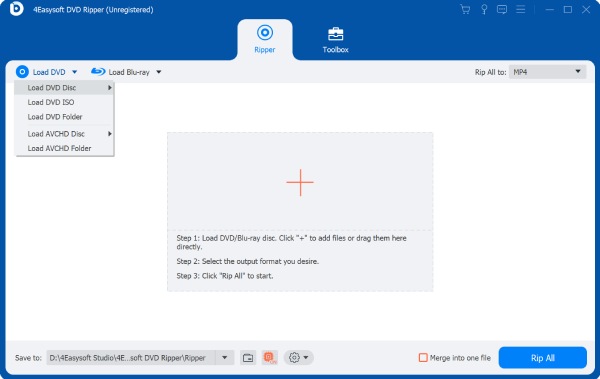
स्टेप 14Easysoft DVD Ripper शुरू करें, "लोड DVD" बटन पर क्लिक करें, और इसके मेनू से "लोड DVD डिस्क" चुनें। कृपया अपने डिस्क को कंप्यूटर की ड्राइव पर इंस्टॉल करें ताकि यह सुनिश्चित हो सके कि यह स्वचालित रूप से लोड हो।
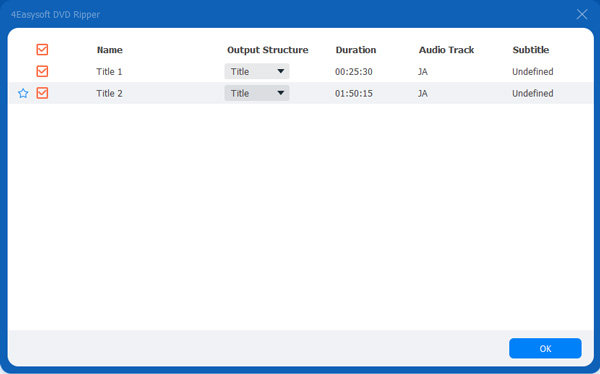
चरण दोएक बार सभी शीर्षक प्रदर्शित हो जाने पर, "पूर्ण शीर्षक सूची" बटन पर क्लिक करके, उन शीर्षकों के बॉक्स को चेक करें जिन्हें आप शामिल करना चाहते हैं और विकल्पों की पुष्टि करने के लिए "ओके" बटन पर क्लिक करें।
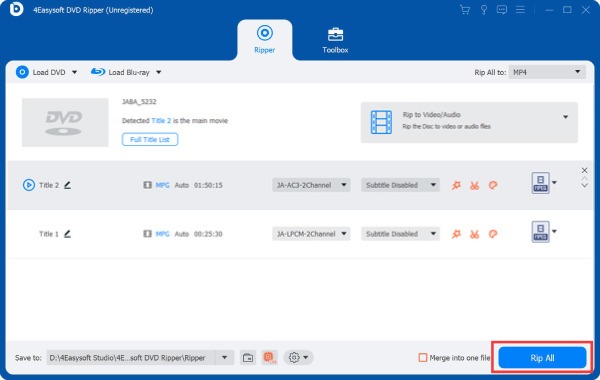
चरण 3अपने कर्सर को “रिप टू” मेनू बटन पर ले जाएं और “रिप टू वीडियो/ऑडियो” का चयन करें, जिससे आप अपने द्वारा सेट किए गए वैयक्तिकृत प्रोफाइल वाले सभी डिजिटल प्रारूपों तक पहुंच सकेंगे।

चरण 4“संपादन” और “कट” बटन का उपयोग करके मुख्य पृष्ठ से अधिक समायोजन और संपादन करें। एक बार जब आप उचित परिवर्तन कर लेते हैं, तो रिपिंग ऑपरेशन शुरू करने के लिए ‘रिप ऑल” बटन पर क्लिक करें। इस शानदार सॉफ़्टवेयर के साथ आप 4K ब्लू-रे को इस तरह रिप करते हैं!
4K ब्लू-रे डिस्क को रिप करने के लिए हैंडब्रेक का उपयोग कैसे करें
हैंडब्रेक वीडियो ट्रांसकोडिंग के लिए एक शक्तिशाली उपकरण है, लेकिन 4K ब्लू-रे डिस्क को सीधे रिप करने की बात करें तो इसकी सीमाएँ हैं। दुर्भाग्य से, यह इस डिस्क प्रारूप की जटिल कॉपी सुरक्षा योजनाओं को संभाल नहीं सकता है। हालाँकि, यह मुफ़्त और ओपन-सोर्स प्रोग्राम पहले से ही डिक्रिप्ट की गई वीडियो फ़ाइलों को प्रोसेस करने में उत्कृष्ट है।
तो, मान लें कि आपने विशेष सॉफ़्टवेयर का उपयोग करके कॉपी प्रोटेक्शन हटा दिया है। 4K ब्लू-रे डिस्क को अपने चुने हुए उच्च-गुणवत्ता वाले फ़ॉर्मेट में रिप करने के लिए अब हैंडब्रेक का उपयोग करें।
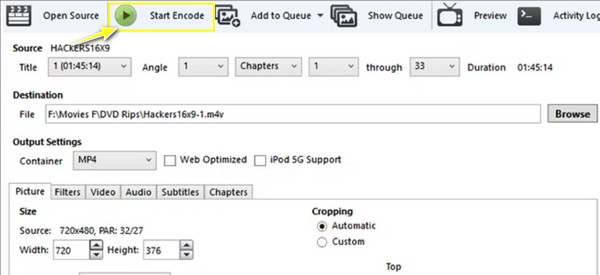
स्टेप 1अपने सिस्टम पर हैंडब्रेक खोलें। फिर, "सोर्स" बटन पर क्लिक करें और अपने डिक्रिप्टेड 4K ब्लू-रे वाले फ़ोल्डर पर जाएँ। प्राथमिक मूवी फ़ाइल चुनें।
चरण दोचूंकि हैंडब्रेक विभिन्न आउटपुट प्रारूपों और गुणवत्ता के लिए विभिन्न प्रीसेट प्रदान करता है, इसलिए "यूनिवर्सल 4K" या "लार्ज 4K" जैसे प्रीसेट का चयन करें।
चरण 3सेटिंग्स को और भी कस्टमाइज़ करने के लिए, "वीडियो" और "ऑडियो" टैब देखें। वहां, आप कोडेक, रिज़ॉल्यूशन, ट्रैक और बहुत कुछ एडजस्ट कर सकते हैं।
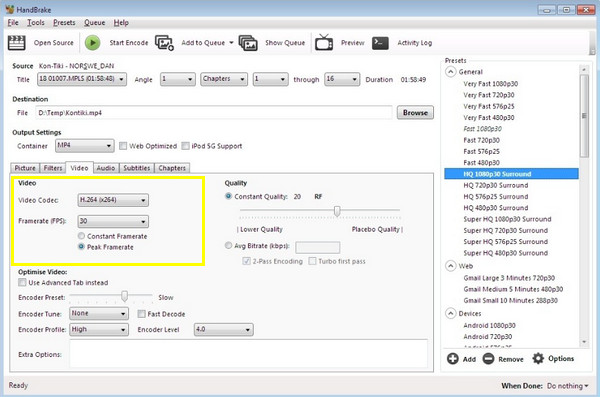
चरण 4इसके बाद, तय करें कि आप रिप्ड 4K ब्लू-रे को कहाँ सेव करना चाहते हैं। बाद में, रिपिंग प्रक्रिया शुरू करने के लिए "स्टार्ट एनकोड" बटन पर क्लिक करें।
4K ब्लू-रे को उच्च गुणवत्ता के साथ रिप करने के 3 और कुशल तरीके
हालाँकि आपके पास पहले से ही हैंडब्रेक एक मुफ़्त और ओपन-सोर्स कनवर्टर के रूप में है, लेकिन यह हमेशा 4K ब्लू-रे डिस्क को रिप करने के लिए सबसे अच्छा विकल्प नहीं होता है। इसलिए, यदि आप और अधिक चाहते हैं, तो यहाँ तीन अन्य विधियाँ दी गई हैं जो गुणवत्ता और सुविधाओं के मामले में संभावित लाभ प्रदान करती हैं।
1. मेकएमकेवी
MakeMKV अपनी सादगी और मूल गुणवत्ता को बनाए रखने पर ध्यान केंद्रित करने के कारण 4K ब्लू-रे डिस्क को रिप करने के लिए एक प्रसिद्ध विकल्प है। यह डिस्क से वीडियो और ऑडियो स्ट्रीम को बिना री-एन्कोडिंग के सीधे MKV कंटेनर में कॉपी करता है। साथ ही, यह अध्याय की जानकारी, उपशीर्षक, ऑडियो ट्रैक और अन्य डिस्क मेटाडेटा को सहेजता है। हालाँकि यह केवल MKV प्रारूप में परिवर्तित होता है, फिर भी यह उच्च-गुणवत्ता वाले डिजिटल बैकअप बनाने के लिए एक आदर्श विकल्प है।
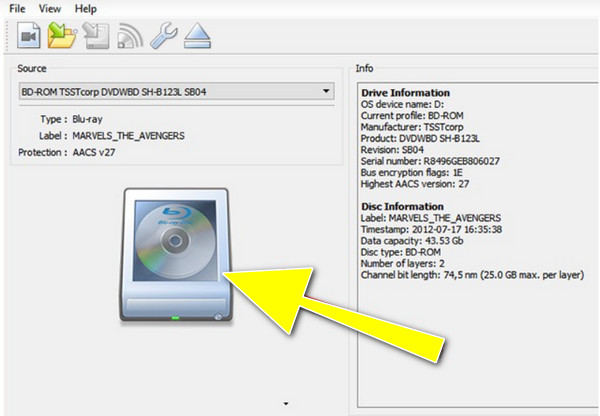
स्टेप 1मान लीजिए कि आपने कॉपी प्रोटेक्शन को पहले ही खत्म कर दिया है। डिस्क को अपने कंप्यूटर के ब्लू-रे ड्राइव में डालें, फिर MKV एप्लीकेशन लॉन्च करें। इसे स्कैन करने में कुछ मिनट लग सकते हैं।
चरण दोउसके बाद, आपको डिस्क पर शीर्षकों की एक सूची दिखाई देगी; कृपया उन शीर्षकों को चुनें जिन्हें आप रिप करना चाहते हैं। इसके बाद, आउटपुट फ़ोल्डर चुनने के लिए "ब्राउज़ करें" बटन पर क्लिक करें जहाँ आप अपनी रिप की गई फ़ाइलों को सहेजना चाहते हैं। रिपिंग प्रक्रिया शुरू करने के लिए "आउटपुट" बटन पर क्लिक करें।
2. डीवीडीफैब
कई डिस्क पर पाए जाने वाले जटिल कॉपी प्रोटेक्शन को संभालने की अपनी क्षमता के लिए विशेष रूप से प्रसिद्ध, DVDFab एक बहुमुखी सॉफ़्टवेयर है जो DVD और ब्लू-रे को कवर करने के लिए विभिन्न उपकरण प्रदान करता है, जिसमें 4K ब्लू-रे को रिप करना भी शामिल है। यह MP4, AVI, MKV, और अन्य सहित विभिन्न डिवाइस पर प्लेबैक के लिए कई वीडियो प्रारूप प्रदान करता है। हालाँकि यह एक शक्तिशाली विकल्प है, लेकिन निर्णय लेने से पहले अपनी ज़रूरतों और बजट पर विचार करना अच्छा है।
स्टेप 1DVDFab एप्लीकेशन खोलें और मुख्य स्क्रीन से "रिपर" मॉड्यूल चुनें। अपनी डिस्क डालें, और प्रोग्राम को इसे पहचान लेना चाहिए। यदि नहीं, तो "जोड़ें" बटन पर क्लिक करें।
चरण दोसूची से, अपने आउटपुट फ़ॉर्मेट निर्धारित करें, जैसे कि 4K के लिए MKV, MP4, या MT2S। फिर, आप रिज़ॉल्यूशन, कोडेक, बिटरेट और ऑडियो ट्रैक जैसे पैरामीटर समायोजित कर सकते हैं।
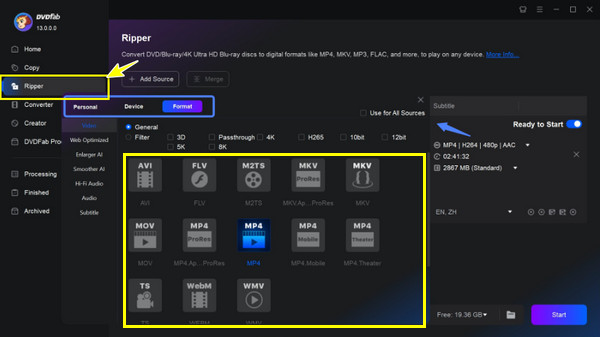
चरण 3रिप्ड फ़ाइल के लिए अपना गंतव्य फ़ोल्डर निर्दिष्ट करें, फिर 4K ब्लू-रे रिपिंग प्रक्रिया को पूरा करने के लिए "प्रारंभ" बटन पर क्लिक करें।
3. वीडियोबाइट
4K ब्लू-रे को रिप करने की प्रक्रिया को सरल बनाते हुए, VideoByte एक उपयोगकर्ता-अनुकूल इंटरफ़ेस और विभिन्न डिवाइस पर प्लेबैक के लिए आउटपुट फ़ॉर्मेट की एक विस्तृत श्रृंखला प्रदान करने पर ध्यान केंद्रित करता है। साथ ही, यह ट्रिमिंग और क्रॉपिंग जैसे कुछ आवश्यक संपादन टूल से लैस है और एक उच्च गति वाली रिपिंग प्रक्रिया प्रदान करने का दावा करता है। हालाँकि, यदि आप उच्चतम वीडियो गुणवत्ता को संरक्षित करने के बारे में चिंतित हैं, तो आप अन्य विकल्पों पर विचार करना चाह सकते हैं।
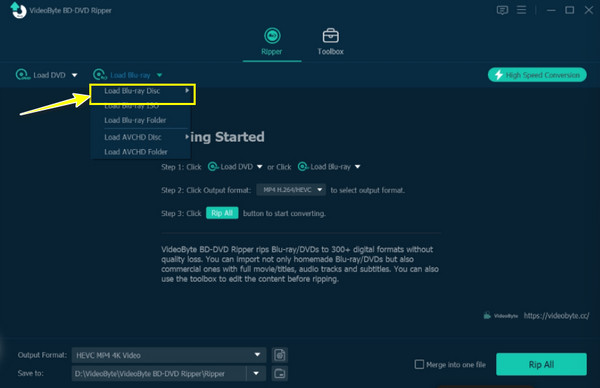
स्टेप 1अपनी डिस्क को ब्लू-रे ड्राइव में डालें और अपने कंप्यूटर स्क्रीन पर वीडियोबाइट लॉन्च करें। डिस्क को आयात करने के लिए "लोड ब्लू-रे" बटन पर क्लिक करें।
चरण दो"रिप ऑल टू" फ़ील्ड में अपना मनचाहा फ़ॉर्मेट चुनें, MP4 या MKV, जो 4K रिज़ॉल्यूशन को सपोर्ट करता हो। आप रिज़ॉल्यूशन, बिटरेट, फ़्रेम रेट और ऑडियो चैनल जैसी सेटिंग्स को कस्टमाइज़ कर सकते हैं। बाद में, रिपिंग प्रक्रिया शुरू करने के लिए "रिप ऑल" बटन पर क्लिक करें।
निष्कर्ष
डिजिटल कॉपी बनाकर, आप अपनी पसंदीदा 4K ब्लू-रे डिस्क को बेहतरीन पिक्चर क्वालिटी के साथ कभी भी, कहीं भी देख सकते हैं। आज की पोस्ट में आप पाँच तरीके देखेंगे। 4K ब्लू-रे डिस्क को रिप करने के प्रभावी तरीके कॉपीराइट संरक्षित हो या न हो, इसे शानदार डिजिटल फॉर्मेट में बदलें। हालांकि, इस प्रक्रिया को कॉपीराइट कानूनों के अनुसार करना बेहतर है, इसलिए इसका उपयोग व्यक्तिगत और बैकअप उद्देश्यों के लिए ही करें। रिपिंग के पांच तरीकों में से, आपका सबसे अच्छा साथी होना चाहिए। 4Easysoft DVD Ripperकार्यक्रम के जादू के साथ सिनेमाई चमक से भरी दुनिया में डूबने के लिए तैयार हो जाइए।
100% सुरक्षित
100% सुरक्षित
