
iPhone, iPad और iPod से/में कुछ भी ट्रांसफर करें।.

अपने iPhone 17 से Mac पर फ़ोटो एयरड्रॉप करने के 2 प्रभावी तरीके

के द्वारा प्रकाशित किया गया पाउला पैलागा को आईओएस स्थानांतरण 14 अक्टूबर 2024
iPhone अपने बेहतरीन कैमरों के लिए जाने जाते हैं जो उच्च गुणवत्ता वाली तस्वीरें लेते हैं। अगर आप अपने iPhone पर बहुत सारी तस्वीरें लेते हैं, तो धीरे-धीरे स्टोरेज कम पड़ जाएगा। लेकिन आप AirDrop का इस्तेमाल करके उन्हें अपने Mac पर ट्रांसफर करके इस समस्या से छुटकारा पा सकते हैं! यह पोस्ट आपको ऐसा करने के 2 तरीके बताती है। iPhone से Mac पर AirDrop के ज़रिए फ़ोटो कैसे भेजेंतो बिना देर किए, नीचे दिए गए विकल्पों को देखना शुरू करें!
गाइड सूची
iPhone से Mac पर फ़ोटो AirDrop करने के लिए आपको क्या करना चाहिए? iPhone से Mac पर फ़ोटो एयरड्रॉप करने के विस्तृत चरण iPhone से Mac पर फ़ोटो एयरड्रॉप करने का सबसे अच्छा वैकल्पिक तरीका iPhone से Mac पर फ़ोटो AirDrop करने के बारे में अक्सर पूछे जाने वाले प्रश्नiPhone से Mac पर फ़ोटो AirDrop करने के लिए आपको क्या करना चाहिए?
इस पोस्ट में iPhone से Mac पर फ़ोटो AirDrop करने के दो खास तरीकों के बारे में बताया गया है। इस प्रक्रिया को करने से पहले आपको कुछ काम करने होंगे। ये आपको संभावित समस्याओं से बचने और सबसे अच्छा AirDrop फ़ाइल ट्रांसफ़र अनुभव प्राप्त करने में मदद करेंगे। तो, ये रहे:
- सुनिश्चित करें कि आपका iPhone iOS 7 या उसके बाद का संस्करण चलाता हो। मैक के मामले में, यह Mac OS X Lion (Mac OS X 10.7) या उसके बाद का संस्करण चलाना चाहिए।
- अपने iPhone से Mac पर फ़ोटो AirDrop करने से पहले व्यक्तिगत हॉटस्पॉट को बंद कर देना चाहिए।
- प्रक्रिया पूरी होने तक दोनों डिवाइसों पर वाई-फाई और ब्लूटूथ चालू रहना चाहिए।
- कनेक्शन विफलताओं से बचने के लिए दोनों डिवाइसों को ब्लूटूथ रेंज के भीतर रखा जाना चाहिए।
इससे पहले कि आप इस पोस्ट में iPhone से Mac पर कई फ़ोटो AirDrop करने के 2 तरीकों की खोज शुरू करें, आपको यह सुनिश्चित करना होगा कि आपने उन चीजों को निष्पादित किया है।
iPhone से Mac पर फ़ोटो एयरड्रॉप करने के विस्तृत चरण
बस इतना ही! ये वो चीजें हैं जिन पर आपको iPhone से Mac में फ़ोटो AirDrop करने का तरीका सीखने से पहले विचार करना चाहिए। अगर आपने सभी बॉक्स चेक कर लिए हैं, तो अब समय आ गया है कि आप अपने हाथों को गंदा करें! इस पोस्ट में आपके iPhone से Mac में फ़ोटो ट्रांसफर करने के लिए AirDrop का उपयोग करने के सरल लेकिन विस्तृत चरण बताए गए हैं। तो, बिना किसी देरी के, नीचे दिए गए चरणों का पता लगाएं:
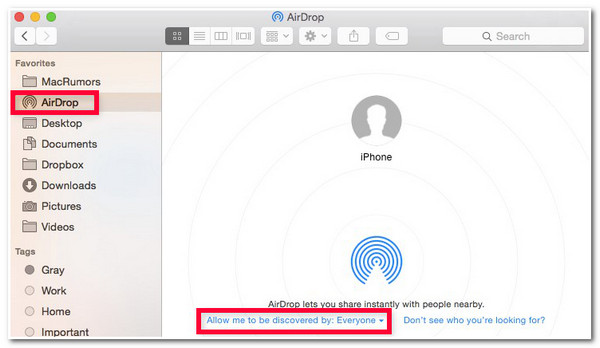
स्टेप 1मैक पर जाएं, इसकी वाई-फाई कनेक्टिविटी चालू करें और "फाइंडर" प्रोग्राम चलाएं। फिर, फाइंडर पर, साइडबार से "एयरड्रॉप" विकल्प चुनें और "मुझे इनके द्वारा खोजे जाने की अनुमति दें:" पर एक चेकमार्क लगाएं। उसके बाद, "सभी" विकल्प चुनें।
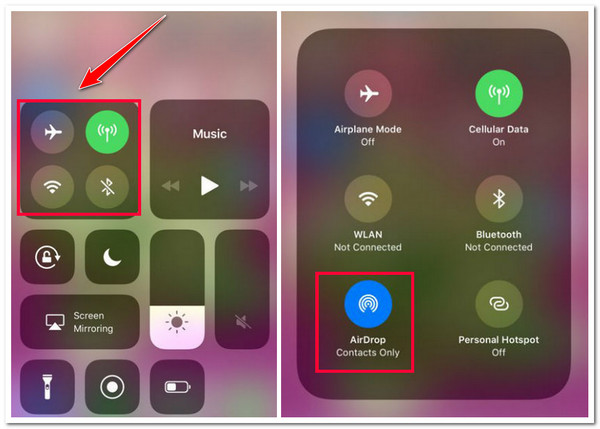
चरण दोइसके बाद, जब आप ऊपर दिए गए काम को पूरा कर लें, तो iPhone पर जाएँ और अपने डिवाइस के निचले हिस्से को ऊपर उठाकर "कंट्रोल सेंटर" तक पहुँचें। फिर, पॉप-अप बॉक्स पर "स्क्वायर" (जैसा कि छवि में दिखाया गया है) को लंबे समय तक दबाएँ, इसे चालू करने के लिए "एयरड्रॉप" पर टैप करें और "सभी" चुनें।
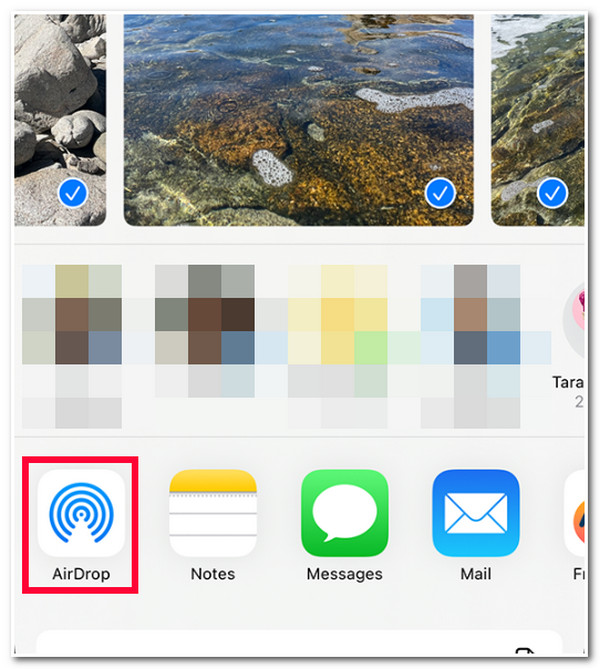
चरण 3फिर, अपने iPhone पर "फ़ोटो" ऐप चलाएँ, "चयन करें" बटन पर टैप करें, और उन सभी "फ़ोटो" को चुनें जिन्हें आप स्थानांतरित करना चाहते हैं। फिर, नीचे बाईं ओर "शेयर" पर टैप करें, "एयरड्रॉप" चुनें, और "मैक/यूज़र आईडी" पर टैप करें। और बस! ये iPhone से Mac पर फ़ोटो एयरड्रॉप करने के चरण हैं!
iPhone से Mac पर फ़ोटो एयरड्रॉप करने का सबसे अच्छा वैकल्पिक तरीका
बस इतना ही! ये iPhone से Mac पर फ़ोटो AirDrop करने के सरल चरण हैं। क्या होगा यदि आप iOS संस्करण संघर्षों के कारण AirDrop का उपयोग नहीं कर सकते हैं? या आपको पता चल सकता है कि AirDrop को कई छवियों को स्थानांतरित करने में बहुत समय लगता है। इसलिए, आप वैकल्पिक उपकरण जैसे कि का उपयोग कर सकते हैं 4ईज़ीसॉफ्ट आईफोन ट्रांसफर! यह विंडोज और मैक-संगत टूल आपको फ़ोटो सहित विभिन्न फ़ाइलों को एक साथ विभिन्न डिवाइस पर स्थानांतरित करने देता है। यह आपको बिना डेटा हानि के और तेज़ गति से iOS डिवाइस, कंप्यूटर और iTunes पर फ़ोटो स्थानांतरित करने देता है। इसके अलावा, AirDrop के विपरीत, यह टूल सभी iPhone और Mac संस्करणों और मॉडलों का समर्थन करता है।

एक उन्नत पूर्वावलोकन प्रदान करें जो आपको आसानी से और शीघ्रता से फ़ाइलें देखने और चुनने की सुविधा देता है.
आपको मूल्यवान, मीडिया और सामाजिक डेटा सहित सभी प्रकार की फ़ाइलों को स्थानांतरित करने की अनुमति देता है।
अपने iPhone से Mac तक निर्बाध, सुरक्षित, तेज़ फोटो स्थानांतरण का समर्थन करें।
फोटो प्रबंधक, संपर्क सहायक और संगीत संपादक के साथ अपनी फ़ाइलें प्रबंधित करें।
100% सुरक्षित
100% सुरक्षित
वैकल्पिक रूप से 4Easysoft iPhone ट्रांसफर टूल का उपयोग करके आप iPhone से Mac पर फ़ोटो कैसे एयरड्रॉप करते हैं:
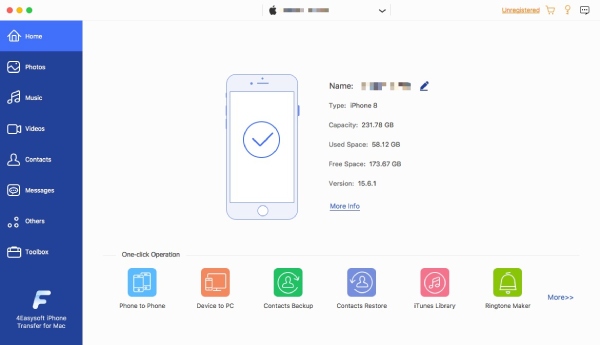
स्टेप 1अपने मैक पर 4Easysoft iPhone Transfer टूल डाउनलोड और इंस्टॉल करें। इसके बाद, टूल लॉन्च करें और USB केबल का उपयोग करके अपने iPhone को कंप्यूटर से लिंक करें। फिर, टूल द्वारा आपके डिवाइस का पता लगाने तक प्रतीक्षा करें। कुछ मिनटों के बाद, टूल आपके डिवाइस के बारे में जानकारी प्रदर्शित करेगा।
चरण दोइसके बाद, टूल के बाईं ओर जाएं, "फोटो" टैब पर क्लिक करें, और उन सभी "फोटो" का चयन करें जिन्हें आप विभिन्न श्रेणियों से स्थानांतरित करना चाहते हैं।
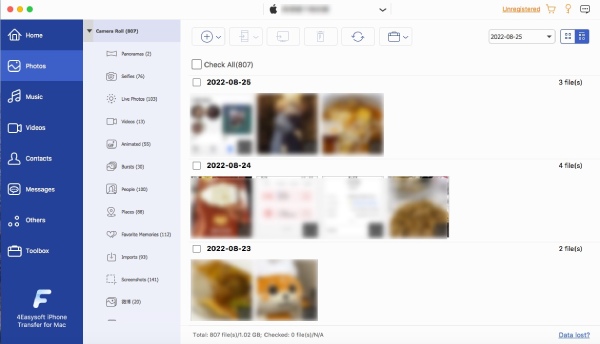
चरण 3उसके बाद, टूल के इंटरफ़ेस के ऊपरी हिस्से में "पीसी में निर्यात करें" आइकन पर क्लिक करें। फिर, फ़ाइलों को संग्रहीत करने के लिए एक "फ़ोल्डर" चुनें और "खोलें" बटन पर क्लिक करें।
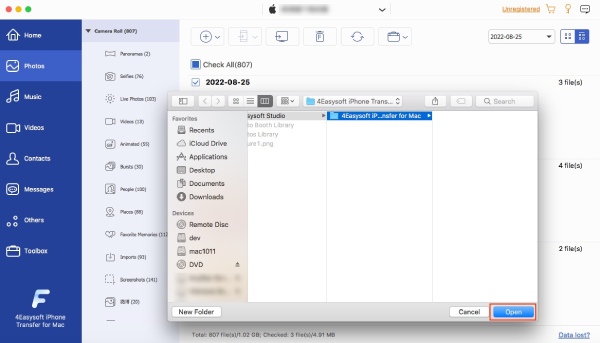
चरण 4फिर, एक बार जब स्थानांतरण प्रक्रिया पूरी हो जाती है, तो आप सीधे उस फ़ोल्डर में जा सकते हैं जिसे आपने पहले चुना था, और वहाँ से, आप सभी स्थानांतरित फ़ोटो देख सकते हैं। बस! ये iPhone से Mac पर फ़ोटो एयरड्रॉप करने के चरणों के विकल्प के रूप में इस टूल का उपयोग करने के चरण हैं।
iPhone से Mac पर फ़ोटो AirDrop करने के बारे में अक्सर पूछे जाने वाले प्रश्न
-
मैं iPhone से Mac पर कितनी तस्वीरें AirDrop कर सकता हूँ?
AirDrop का उपयोग करके आप एक साथ कितनी तस्वीरें भेज सकते हैं, इसकी कोई सीमा नहीं है। इस प्रकार, आप अपने iPhone से जितनी चाहें उतनी तस्वीरें AirDrop कर सकते हैं। हालाँकि, अगर ये तस्वीरें उच्च गुणवत्ता वाली हैं और फ़ाइल आकार बड़ा है, तो प्रक्रिया में थोड़ा अधिक समय लग सकता है।
-
एयरड्रॉप iPhone से Mac पर फ़ोटो क्यों नहीं भेजता?
AirDrop द्वारा फ़ोटो न भेजे जाने का कारण वाई-फ़ाई और ब्लूटूथ बंद होना हो सकता है, और दोनों डिवाइस ब्लूटूथ रेंज में नहीं हैं। इन समस्याओं को हल करने के लिए, आप दोनों डिवाइस के वर्शन को अपडेट कर सकते हैं, उन्हें 30-फ़ीट की दूरी पर रख सकते हैं, और वाई-फ़ाई और ब्लूटूथ चालू कर सकते हैं।
-
मैं अपने मैक पर एयरड्रॉप की गई तस्वीरें कहां पा सकता हूं?
आप अपने मैक के डाउनलोड फ़ोल्डर में AirDropped फ़ोटो पा सकते हैं। इस फ़ोल्डर तक पहुँचने के लिए, Finder प्रोग्राम चलाएँ, Go बटन पर क्लिक करें, और वहाँ से डाउनलोड फ़ोल्डर ढूँढ़ें। एक बार जब आप इसे देख लें, तो उस पर टैप करें और AirDropped फ़ोटो ढूँढ़ें।
निष्कर्ष
अब ये दो कारगर तरीके हैं जिनसे आप iPhone से Mac पर AirDrop के ज़रिए फ़ोटो भेजेंअब आप इन गाइडों की मदद से अपने iPhone पर ज़्यादा जगह बचा सकते हैं (AirDrop से फ़ोटो भेजने से पहले ज़रूरी बातें और AirDrop करने का तरीका)। अगर AirDrop से कोई समस्या आती है, तो आप 4Easysoft iPhone Transfer टूल का इस्तेमाल कर सकते हैं! इस टूल की दमदार खूबियों से आपको फ़ोटो ट्रांसफर करने का बेहतरीन अनुभव मिलेगा! इस टूल के बारे में और जानने के लिए, आज ही इसकी आधिकारिक वेबसाइट पर जाएं!
