
कीमती क्षणों को आसानी से रिकॉर्ड करने के लिए वीडियो, ऑडियो, गेमप्ले और वेबकैम रिकॉर्ड करें।

छोटे आकार के साथ पीडीएफ को एनिमेटेड GIF में कैसे बदलें [चरणों के साथ]

के द्वारा प्रकाशित किया गया पाउला पैलागा को पीडीएफ उपकरण फ़रवरी 06, 2024
आप इस बात से सहमत होंगे कि ढेर सारे ग्राफ़िक्स वाली कई PDF फ़ाइलें स्टोर करने से डिवाइस पर काफ़ी जगह खर्च होती है। यह वाकई निराशाजनक होता है, खासकर अगर आपके डिवाइस में स्टोरेज कम हो। इससे निपटने के लिए, आप ये कर सकते हैं PDF को GIF में बदलें, जो एक ऐसा फ़ॉर्मैट है जो कम स्टोरेज स्पेस लेता है और PDF फ़ाइल की मूल गुणवत्ता बनाए रखता है! अब, ऐसा करने के लिए, इस पोस्ट को पढ़ते रहें, क्योंकि इसमें PDF को GIF में बदलने के 6 आसान और कारगर तरीके बताए गए हैं! नीचे से शुरू करें!
गाइड सूची
एडोब फोटोशॉप पर पीडीएफ को GIF में कैसे बदलें [विंडोज] मैक पर पूर्वावलोकन में पीडीएफ को जीआईएफ में बदलने के विस्तृत चरण PDF को एनिमेटेड GIF में आसानी से बदलने के लिए 3 निःशुल्क ऑनलाइन टूल पीडीएफ फाइलों को जीआईएफ में स्थानांतरित करने के बारे में अक्सर पूछे जाने वाले प्रश्नएडोब फोटोशॉप पर पीडीएफ को GIF में कैसे बदलें [विंडोज]
PDF को GIF में बदलने का पहला तरीका विंडोज पर Adobe Photoshop का उपयोग करना है। Adobe Photoshop सबसे प्रसिद्ध संपादकों में से एक है जो फोटो संपादन सुविधाओं की अधिकता का समर्थन करता है। यह PDF फ़ाइलों को समायोजित कर सकता है और आपको GIF जैसे विभिन्न प्रारूपों में निर्यात करने देता है। हालाँकि, यह उपकरण अधिकांश विंडोज़ द्वारा संभालने के लिए बहुत भारी है (विशेषकर यदि आप धीमे ग्राफ़िक्स कार्ड वाले हार्डवेयर के पुराने संस्करण का उपयोग कर रहे हैं), क्योंकि यह बहुत सारे कंप्यूटर संसाधनों का उपभोग करता है। लेकिन, अगर आपको लगता है कि आपका विंडोज इसे संभाल सकता है, तो बिना किसी देरी के, यहाँ आपको Adobe Photoshop का उपयोग करके PDF को GIF में बदलने का तरीका दिखाया गया है:
स्टेप 1अपने विंडोज़ पर "एडोब फोटोशॉप" लॉन्च करें, "फाइल" टैब पर क्लिक करें, उस "पीडीएफ फाइल" पर जाएं जिसे आप कनवर्ट करना चाहते हैं, और अपने पीडीएफ को टूल में आयात करने के लिए "ओपन" बटन पर टिक करें।
चरण दोफिर, "इम्पोर्ट पीडीएफ" पॉप-अप डायलॉग बॉक्स पर, आपके पीडीएफ के पृष्ठ प्रदर्शित होंगे; टूल के ऊपरी दाएँ कोने में सेलेक्ट लेबल के नीचे "इमेज" रेडियो बटन पर टिक करें। उसके बाद, निचले बाएँ कोने में "ओके" बटन पर क्लिक करें।
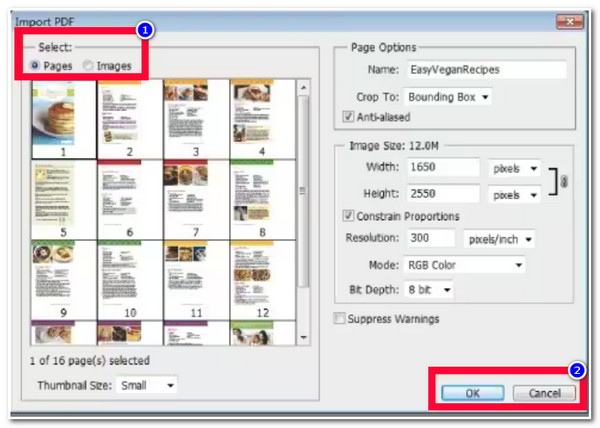
चरण 3इसके बाद, "फ़ाइल" टैब पर जाएँ, "इस तरह से सहेजें" बटन पर टिक करें, और ड्रॉपडाउन मेनू से "GIF" फ़ॉर्मेट चुनें। फिर, अपना पसंदीदा आउटपुट रिज़ॉल्यूशन चुनें, फ़ाइल का नाम बदलें, और अपने GIF को संग्रहीत करने के लिए अपनी इच्छित फ़ाइल लोकेशन चुनें। उसके बाद, "सहेजें" बटन पर क्लिक करें।
मैक पर पूर्वावलोकन में पीडीएफ को जीआईएफ में बदलने के विस्तृत चरण
अन्यथा, यदि आप मैक का उपयोग करते हैं, तो आप पूर्वावलोकन विकल्प (जिसे मैक के डिफ़ॉल्ट छवि दर्शक के रूप में भी लेबल किया जा सकता है) का उपयोग अपने पीडीएफ से जीआईएफ कनवर्टर के रूप में कर सकते हैं। यह विकल्प विभिन्न प्रकार की कार्यवाही प्रदान करता है जो आपको विभिन्न फ़ाइलों को संशोधित करने में सक्षम बनाता है, जिसमें पीडीएफ फ़ाइल को जीआईएफ में परिवर्तित करना शामिल है। अब, पूर्वावलोकन के माध्यम से पीडीएफ से जीआईएफ में कनवर्ट करने के तरीके के बारे में यहाँ चरण दिए गए हैं:
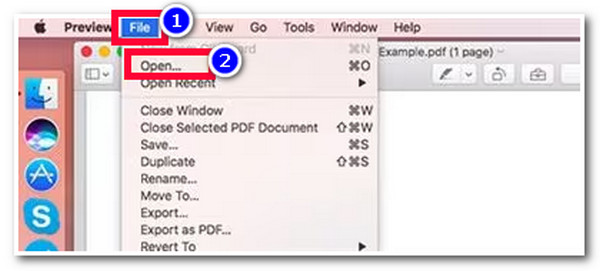
स्टेप 1अपने मैक पर "पूर्वावलोकन" खोलें, "फ़ाइल" टैब पर जाएं, "खोलें" विकल्प पर क्लिक करें, और उस "पीडीएफ" फ़ाइल का चयन करें जिसे आप GIF में बदलना चाहते हैं।
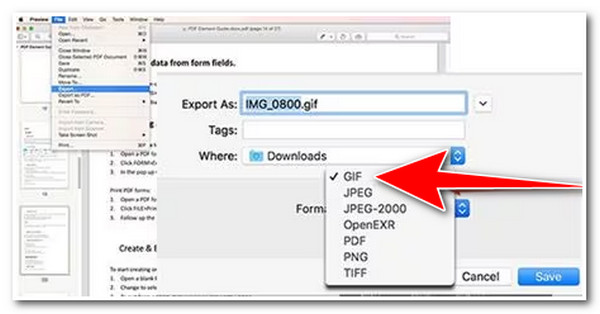
चरण दोउसके बाद, "फ़ाइल" टैब पर क्लिक करें, "एक्सपोर्ट" विकल्प चुनें, "फ़ॉर्मेट" ड्रॉपडाउन मेनू पर टिक करें, और "GIF" फ़ॉर्मेट चुनें। फिर, "सेव" बटन पर क्लिक करें।
PDF को एनिमेटेड GIF में आसानी से बदलने के लिए 3 निःशुल्क ऑनलाइन टूल
एडोब फोटोशॉप और प्रीव्यू के अलावा, बाजार में बहुत सारे ऑनलाइन पीडीएफ-टू-जीआईएफ कन्वर्टर टूल भी उपलब्ध हैं जो आपको मुफ्त और कुशल पीडीएफ रूपांतरण सेवाएं प्रदान करते हैं। और इस भाग में, आप उनमें से 3 को देखेंगे! तो, बिना किसी देरी के, अभी उन्हें एक्सप्लोर करें!
1. ज़मज़ार
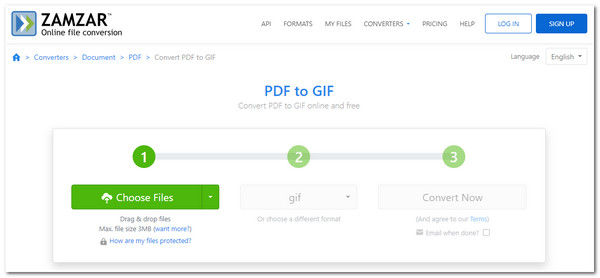
पहला ऑनलाइन टूल जिसे आप ऑनलाइन पीडीएफ से जीआईएफ कनवर्टर टूल के रूप में उपयोग कर सकते हैं वह है ज़मज़ारयह टूल विभिन्न PDF फ़ाइलों को GIF में बदलने का एक सीधा तरीका प्रदान करता है। इसके सहज इंटरफ़ेस और आसान-से-आरंभिक रूपांतरण प्रक्रिया के साथ, आप इसे बस कुछ ही क्लिक में पूरा कर सकते हैं! हालाँकि, अपलोडिंग और रूपांतरण प्रक्रिया की गति टूल के वेबसाइट ट्रैफ़िक पर निर्भर करेगी।
2. कन्वर्टियो
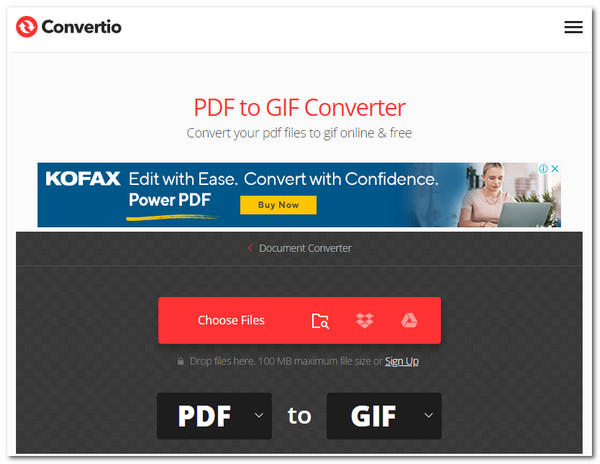
इस लाइनअप के लिए एक और ऑनलाइन पीडीएफ से GIF कनवर्टर टूल है convertio. Convertio अन्य टूल की तुलना में बेहतरीन PDF से GIF-रूपांतरण आउटपुट प्रदान करता है, जो फ़ाइल की मूल गुणवत्ता को बनाए रखता है। इसके अलावा, यह आपको एक साथ कई PDF फ़ाइलों को परिवर्तित करने की सुविधा भी देता है। लेकिन इसका उपयोग करने से पहले, याद रखें कि आप अधिकतम 100MB वाली PDF फ़ाइल ही आयात कर सकते हैं। एक बार जब आप इस फ़ाइल आकार सीमा से आगे निकल जाते हैं, तो Convertio को आपसे पंजीकरण करने की आवश्यकता होगी।
3. ईज़ीजीआईएफ
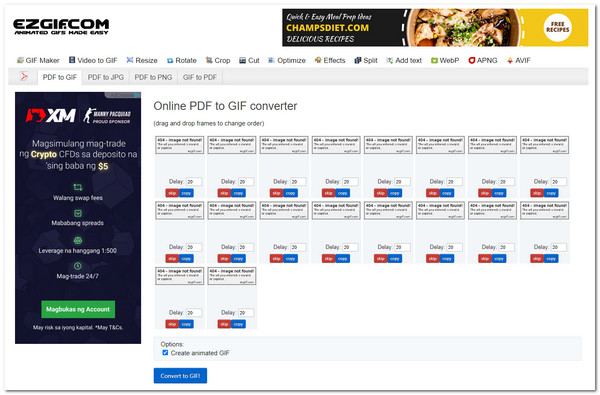
इस लाइनअप के लिए अंतिम ऑनलाइन पीडीएफ से GIF कनवर्टर टूल है ईज़ीजीआईएफ. हालाँकि यह टूल आपको अधिकतम 100MB वाली PDF फ़ाइल आयात करने से भी रोकता है, लेकिन जो बात इसे दूसरों से अलग बनाती है वह यह है कि यह आपको प्रत्येक PDF पृष्ठ के लूप काउंट को पुनर्व्यवस्थित करने, छोड़ने, कॉपी करने और संपादित करने में सक्षम बनाता है। हालाँकि, यह टूल रूपांतरण के लिए बड़े आकार की PDF फ़ाइलों का समर्थन नहीं करता है।
पीडीएफ प्रस्तुतियों को रिकॉर्ड करने और GIF प्रारूप में निर्यात करने के लिए बोनस टिप्स
बस इतना ही! ये हैं PDF को GIF में बदलने के 5 कारगर टूल। अब, अगर आपको लगता है कि ऊपर दिए गए टूल कन्वर्ज़न प्रक्रिया के बाद आपकी फ़ाइल की मूल गुणवत्ता को खराब कर देते हैं, तो आप इसका इस्तेमाल कर सकते हैं। 4ईज़ीसॉफ्ट स्क्रीन रिकॉर्डर अपने PDF को रिकॉर्ड करने और उसे GIF फ़ॉर्मेट में एक्सपोर्ट करने के लिए टूल। यह टूल आपकी ऑन-स्क्रीन PDF प्रेजेंटेशन को रिकॉर्ड कर सकता है, चाहे वह फ़ुल-स्क्रीन पर प्रदर्शित हो, विशिष्ट भागों में हो या किसी सक्रिय विंडो में हो। इसके अलावा, यह बिना किसी लैग समस्या के और उच्च-गुणवत्ता वाले आउटपुट के साथ PDF रिकॉर्ड कर सकता है। इसके अलावा, इसमें कस्टमाइज़ करने योग्य आउटपुट ट्वीकिंग विकल्प हैं जो आपको वीडियो फ़ॉर्मेट को GIF, क्वालिटी को हाई, फ़्रेम रेट को 60 fps आदि पर सेट करने देते हैं। ये इस टूल की उन्नत सुविधाओं की एक झलक मात्र हैं, और इसमें अभी भी बहुत कुछ है। अधिक जानने के लिए नीचे दी गई सूची देखें!

पीडीएफ रिकॉर्ड करते समय पाठ, तीर, रेखाएँ आदि जोड़ने के लिए वास्तविक समय ड्राइंग सुविधा।
स्नैपशॉट टूल के माध्यम से आप पीडीएफ प्रेजेंटेशन रिकॉर्डिंग के दौरान स्क्रीनशॉट ले सकते हैं।
स्क्रीन रिकॉर्डिंग प्रक्रिया आरंभ करने के लिए वांछित हॉटकीज़ सेट करने हेतु अनुकूलन योग्य हॉटकीज़।
अपने वेबकैम के साथ एक साथ ऑन-स्क्रीन पीडीएफ प्रस्तुतियों को रिकॉर्ड करने में सक्षम।
100% सुरक्षित
100% सुरक्षित
पीडीएफ फाइलों को जीआईएफ में स्थानांतरित करने के बारे में अक्सर पूछे जाने वाले प्रश्न
-
1. एडोब फोटोशॉप की न्यूनतम विंडोज सिस्टम आवश्यकताएँ क्या हैं?
एडोब फोटोशॉप की न्यूनतम सिस्टम आवश्यकताएँ हैं विंडोज 10 (64-बिट) संस्करण 1809 या बाद का संस्करण, 8GB RAM और 5GB उपलब्ध स्थानीय भंडारण स्थान।
-
2. क्या ऑनलाइन पीडीएफ से जीआईएफ कनवर्टर टूल अपने आउटपुट पर वॉटरमार्क जोड़ते हैं?
सौभाग्य से, नहीं! भले ही वे मुफ़्त PDF से GIF रूपांतरण सेवाएँ प्रदान करते हैं, लेकिन वे अपने आउटपुट पर छाप नहीं डालते हैं। एकमात्र कमियाँ जो आपको उनका उपयोग करने में हिचकिचाहट पैदा करती हैं, वे हैं उनका लगाया गया फ़ाइल आकार आयात, गति रूपांतरण प्रसंस्करण, और समर्थित संपादन सुविधाएँ।
-
3. GIF प्रारूप पूर्वावलोकन के प्रारूपों की सूची में क्यों नहीं दिखाई देता है?
खैर, कुछ मामलों में, GIF डिफ़ॉल्ट रूप से पूर्वावलोकन प्रारूप सूची में सेट नहीं होता है। GIF प्रारूप को अपने पूर्वावलोकन की प्रारूप सूची में प्रदर्शित करने के लिए, पूर्वावलोकन पर प्रारूप विकल्प को टिक करते हुए अपने मैक के कीबोर्ड पर विकल्प कुंजी दबाएँ। फिर, GIF प्रारूप आपके अंत में दिखाई देगा।
निष्कर्ष
बस! ये हैं 6 आसान और कारगर तरीके जिनसे आप अपने फ़ोन को बदल सकते हैं पीडीएफ से GIFपीडीएफ कन्वर्टर्स के इस समूह के साथ, अब आप पीडीएफ फाइलों को जीआईएफ फॉर्मेट में बदलकर अपने डिवाइस पर ज़्यादा जगह बचा सकते हैं! अब, अगर आपको लगता है कि ये आपको बेहतरीन आउटपुट नहीं दे सकते, तो ये रहे। 4ईज़ीसॉफ्ट स्क्रीन रिकॉर्डर टूल आपकी सबसे अच्छी सिफारिश है! इस टूल के शक्तिशाली स्क्रीन रिकॉर्डर और उच्च-गुणवत्ता वाले आउटपुट प्रदान करने की क्षमता के साथ, आप निश्चित रूप से अपनी वांछित पीडीएफ-टू-जीआईएफ रूपांतरण प्रक्रिया और आउटपुट प्राप्त करेंगे! आज ही इसकी आधिकारिक साइट पर इस टूल का अन्वेषण करें!
100% सुरक्षित
100% सुरक्षित
