
अपने iOS डिवाइस, iTunes और iCloud बैकअप से सभी डेटा पुनर्प्राप्त करें।

आईफोन पर सिम कार्ड बदलने का तरीका (क्विक सिम स्वैप)

के द्वारा प्रकाशित किया गया पाउला पैलागा को iOS बैकअप और पुनर्स्थापना जनवरी 09, 2026
आमतौर पर, iPhone पर सिम कार्ड बदलना एक आसान और सरल प्रक्रिया है। चाहे आप नया फ़ोन लें या कैरियर बदलें, कई उपयोगकर्ता कुछ ऐसे चरणों को नज़रअंदाज़ कर देते हैं जिनसे सिम न होने जैसी समस्याएँ उत्पन्न हो सकती हैं। इसलिए, इस गाइड में आपको सिम कार्ड बदलने के आसान तरीके मिलेंगे। iPhone पर सिम कार्ड बदलें सही तरीके से, साथ ही ऐसा करने से पहले किन बातों का ध्यान रखना चाहिए, यह भी बताया गया है। इसके अलावा, इसमें सिम कार्ड के काम न करने की स्थिति में समाधान भी शामिल हैं, और आपको वह सब कुछ समझाया गया है जो आपको जानना आवश्यक है।
गाइड सूची
सिम कार्ड बदलने से पहले ध्यान रखने योग्य बातें अपने iPhone में फिजिकल सिम कार्ड बदलने के लिए चरण-दर-चरण गाइड अपने iPhone पर eSIM से फिजिकल SIM कार्ड पर कैसे स्विच करें आपके iPhone पर SIM कार्ड काम न करने की समस्या का समाधानसिम कार्ड बदलने से पहले ध्यान रखने योग्य बातें
सिम कार्ड बदलने के दौरान या उसके बाद अप्रत्याशित डेटा हानि होने की स्थिति में, iPhone का बैकअप बनाना अत्यंत आवश्यक है। 4Easysoft iOS बैकअप और पुनर्स्थापनायह प्रोग्राम आपको iCloud या iTunes के बिना भी, यह तय करने की पूरी सुविधा देता है कि आप कौन सा डेटा बैकअप करना चाहते हैं। आप अपनी आवश्यकतानुसार बैकअप चुन सकते हैं। साथ ही, अपने पिछले बैकअप से iPhone को रीस्टोर करना भी सुरक्षित है। कोई भी डेटा ओवरराइट नहीं होगा। सब कुछ अपनी मूल स्थिति में ही रहेगा।

संपर्क, संदेश, फ़ोटो और अन्य महत्वपूर्ण डेटा का बैकअप लें।
मौजूदा डेटा को खोए बिना त्वरित बैकअप और पुनर्स्थापना गति।
संवेदनशील जानकारी की सुरक्षा के लिए एन्क्रिप्टेड बैकअप बनाएं।
iPhone 17 और iOS 26 के साथ-साथ इससे पहले के संस्करणों को भी सपोर्ट करता है।
100% सुरक्षित
100% सुरक्षित
iPhone पर सिम कार्ड बदलने से पहले ध्यान रखने योग्य कुछ और बातें:
- जांचें कि आपका iPhone यह कैरियर-लॉक है, क्योंकि लॉक किया हुआ आईफोन किसी दूसरे कैरियर के सिम कार्ड को नहीं पहचानेगा।
- अपने iPhone को बंद करें सिम को नेटवर्क से कनेक्ट होने में आने वाली समस्याओं से बचाने के लिए।
- सिम कार्ड का आकार सुनिश्चित करें जो आपके आईफोन मॉडल से मेल खाता हो।
- सुनिश्चित करें कि आपका बीमा प्लान सक्रिय है। क्योंकि निष्क्रिय सिम नेटवर्क से कनेक्ट नहीं होगा।
- महत्वपूर्ण संपर्कों को सहेजें अपने पुराने सिम कार्ड में सेव किए गए कॉन्टैक्ट्स को खोने से बचने के लिए।
अपने iPhone में फिजिकल सिम कार्ड बदलने के लिए चरण-दर-चरण गाइड
आईफोन में सिम कार्ड बदलने का समय आ गया है! आजकल के आईफोन में सिम ट्रे छोटी होती है, लेकिन इस प्रक्रिया से परिचित होने से कार्ड को गलत तरीके से डालने या ट्रे को नुकसान पहुंचाने जैसी गलतियों से बचा जा सकता है।
स्टेप 1सिम ट्रे से सिम इजेक्टर या एक छोटी पेपरक्लिप लें और उसे ट्रे के बगल वाले छेद में धीरे से डालें। अंदर की ओर तब तक दबाएं जब तक ट्रे बाहर न निकल जाए।
चरण दोइसके बाद, ट्रे को अपने आईओएस डिवाइस से सावधानीपूर्वक बाहर निकालें। पुराना सिम कार्ड निकाल लें। और नए वाले को ट्रे में रखें; सुनिश्चित करें कि यह ट्रे के आकार से मेल खाता हो।
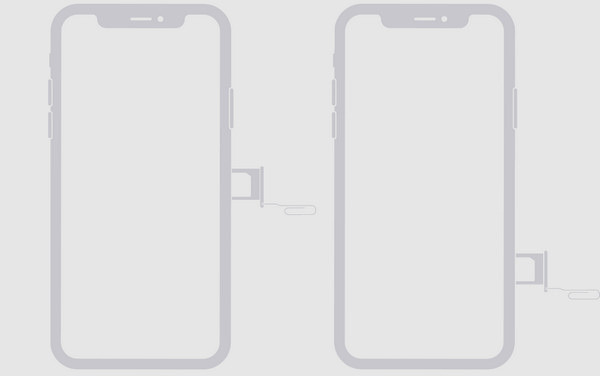
चरण 3इसके बाद, ट्रे को वापस अपने iPhone में लगा दें। अब, अपने डिवाइस को चालू करें और सिग्नल बार देखकर पुष्टि करें कि नया सिम कार्ड पहचान लिया गया है।
अपने iPhone पर eSIM से फिजिकल SIM कार्ड पर कैसे स्विच करें
iPhone में सिम कार्ड निकालने और दोबारा लगाने के अलावा, eSIM से फिजिकल सिम कार्ड पर स्विच करने में सिर्फ हार्डवेयर बदलना ही शामिल नहीं है। इसके लिए आपको अपने कैरियर से समन्वय करना होगा और कुछ अतिरिक्त कदम उठाने होंगे क्योंकि आप डिजिटल पहचानकर्ता से फिजिकल पहचानकर्ता पर स्विच कर रहे हैं। नीचे दिए गए चरणों का पालन करें:
स्टेप 1नया सिम कार्ड प्राप्त करने के लिए (या अपनी सेवा को ई-सिम से फिजिकल सिम कार्ड में बदलने के चरणों के लिए) अपने नेटवर्क प्रदाता से संपर्क करें।
चरण दोईसिम डालने से पहले, सबसे पहले अपने आईफोन पर "सेटिंग्स" में जाएं, फिर "सेलुलर" में जाएं, ईसिम प्रोफाइल पर टैप करें और इसे निष्क्रिय करने के लिए "सेलुलर प्लान हटाएं" चुनें।
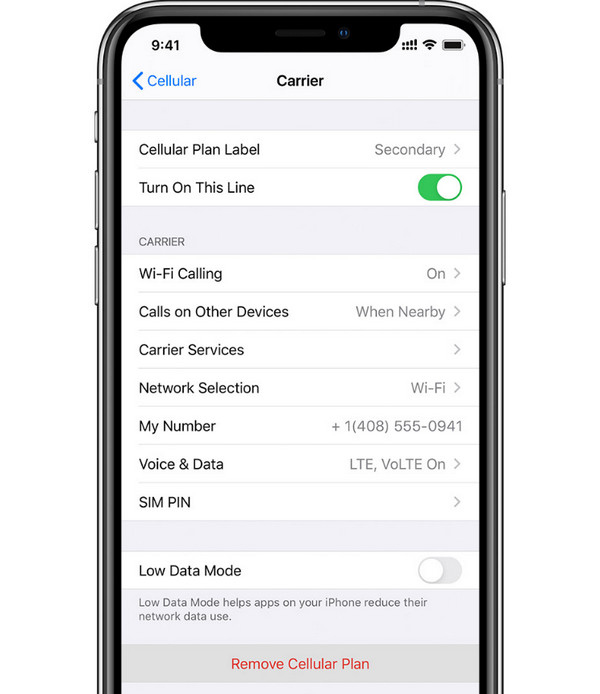
चरण 3अब, ऊपर बताए गए तरीके से सिम डालने की प्रक्रिया को दोहराएं। इसके बाद, हो सकता है कि आपका कैरियर आपसे एक्टिवेशन पूरा करने के लिए कहे, फिर उनकी एक्टिवेशन प्रक्रिया का पालन करें ताकि हमारी सेवा ठीक से काम करे। बाद में, अपने iOS डिवाइस को रीस्टार्ट करें ताकि नेटवर्क आपकी नई सिम को पहचान ले।
आपके iPhone पर SIM कार्ड काम न करने की समस्या का समाधान
आईफोन में सिम कार्ड डालने के सही तरीके अपनाने से भी आपको नेटवर्क कनेक्शन में समस्या आने जैसी दिक्कतों से छुटकारा नहीं मिलेगा। इसलिए, ऐसी स्थिति में कुछ समस्या निवारण चरणों का उपयोग करना मददगार साबित होता है। नीचे आईफोन में सिम से संबंधित समस्याओं को हल करने के तरीके दिए गए हैं।
1. सिम कार्ड और ट्रे की जांच करें। सबसे पहले, सुनिश्चित करें कि सिम कार्ड सही ढंग से डाला गया है और ट्रे आपके iPhone में ठीक से लगी हुई है। अन्यथा आपको यह समस्या दिखाई दे सकती है। iPhone पर अमान्य सिम या सिम मौजूद नहीं है.
2. अपने iPhone को रीस्टार्ट करें। एक साधारण रीस्टार्ट से सिम डिटेक्शन को प्रभावित करने वाली छोटी-मोटी गड़बड़ियां ठीक हो जाती हैं, सिस्टम रिफ्रेश हो जाता है और उचित कनेक्टिविटी बहाल हो जाती है।
3. नेटवर्क सेटिंग्स रीसेट करें। यदि iPhone पर SIM कार्ड काम न करने की समस्या रीस्टार्ट करने से ठीक नहीं हुई, तो नेटवर्क सेटिंग्स रीसेट करने का प्रयास करें। ऐसा करने के लिए, "सेटिंग्स" में जाएं, फिर "सामान्य" पर टैप करें और "ट्रांसफर या रीसेट iPhone" पर टैप करें। "रीसेट" चुनें और फिर "नेटवर्क सेटिंग्स रीसेट करें" पर टैप करें।
4. सिम कार्ड को किसी दूसरे आईफोन में लगाकर देखें। यह निर्धारित करने के लिए कि समस्या सिम कार्ड से संबंधित है या डिवाइस से, सिम कार्ड को किसी अन्य आईफोन में डालें।
5. अपने नेटवर्क प्रदाता से संपर्क करें। यदि उपरोक्त में से कोई भी समाधान आईफोन पर सिम कार्ड काम न करने की समस्या को हल करने में कारगर नहीं होता है, तो अपने मोबाइल कैरियर से संपर्क करें क्योंकि वे नेटवर्क समस्याओं की जांच कर सकते हैं, सक्रियण प्रक्रिया को सत्यापित कर सकते हैं या आगे आपकी सहायता कर सकते हैं।
निष्कर्ष
iPhone पर सिम कार्ड बदलना सिम कार्ड बदलना एक सरल प्रक्रिया है, लेकिन इसे सही तरीके से करने से समस्याओं से बचने में बहुत मदद मिलती है। पहले से ही ध्यान रखने योग्य बातों को जानने से आपको सुचारू रूप से सिम कार्ड बदलने में मदद मिलेगी। इसी तरह, व्यावहारिक समाधान आपको 'नो सिम' त्रुटियों और अन्य समस्याओं को तुरंत हल करने में मदद करेंगे। अंत में, सिम कार्ड बदलने की प्रक्रिया को और भी सुरक्षित बनाने के लिए, निम्नलिखित का उपयोग करें: 4Easysoft iOS बैकअप और पुनर्स्थापना महत्वपूर्ण डेटा का आसानी से बैकअप लेने के लिए। यह टूल किसी भी अप्रिय घटना की स्थिति में आवश्यक फाइलों को सुरक्षित रखने में मदद करेगा। सही तैयारी के साथ, सिम बदलना त्वरित और तनावमुक्त है।
100% सुरक्षित
100% सुरक्षित
