
कीमती क्षणों को आसानी से रिकॉर्ड करने के लिए वीडियो, ऑडियो, गेमप्ले और वेबकैम रिकॉर्ड करें।

Join.me मीटिंग को होस्ट या प्रतिभागी के रूप में कैसे रिकॉर्ड करें [विंडोज/मैक]

के द्वारा प्रकाशित किया गया पाउला पैलागा को वीडियो रिकॉर्ड करो जुलाई 03, 2023
Join.me को कैसे रिकॉर्ड करें जब कोई व्यक्ति कई कारणों से मीटिंग में शामिल नहीं हो पाता, तो क्या आप मीटिंग्स आयोजित कर सकते हैं? यह एक प्रभावी सेवा है जो आपको इंटरनेट पर मीटिंग्स आयोजित करने की सुविधा देती है, और आप होस्ट के रूप में एनोटेशन के साथ स्क्रीन शेयर/रिकॉर्ड कर सकते हैं। लेकिन प्रतिभागियों का क्या? इस समस्या को हल करने के लिए, Join.me मीटिंग्स को बिल्ट-इन रिकॉर्डर के साथ डिफ़ॉल्ट तरीके से और एक पेशेवर प्रोग्राम का उपयोग करके रिकॉर्ड करने का तरीका जानने के लिए आगे पढ़ें।
गाइड सूची
भाग 1: होस्ट के रूप में Join.me मीटिंग कैसे रिकॉर्ड करें [डिफ़ॉल्ट तरीका] भाग 2: बिना किसी सीमा के Join.me रिकॉर्ड करने का सबसे अच्छा तरीका भाग 3: Windows/Mac पर Join.me मीटिंग रिकॉर्ड करने के बारे में अक्सर पूछे जाने वाले प्रश्नभाग 1: होस्ट के रूप में Join.me मीटिंग कैसे रिकॉर्ड करें [डिफ़ॉल्ट तरीका]
जैसा कि कहा गया है, Join.me एक असाधारण मीटिंग आयोजन उपकरण है क्योंकि यह आपको होस्ट के रूप में Join.me मीटिंग रिकॉर्ड करने देता है, जिससे मीटिंग उन सभी के लिए उपलब्ध हो जाती है जो इसमें शामिल नहीं हो सकते। इसलिए, यदि आप Join.me मीटिंग के होस्ट हैं, तो आपको Join.me मीटिंग रिकॉर्ड करने में कोई कठिनाई नहीं होगी। लेकिन अगर आपको नहीं पता कि कैसे रिकॉर्ड करना है, तो नीचे दिए गए चरणों का पालन करें।
स्टेप 1सबसे पहले, आपको साइन अप करना होगा मुझे जुड़ें. फिर, चुनें कि मीटिंग शुरू करनी है या उसमें शामिल होना है। लेकिन, ज़ाहिर है, आपको ही होस्ट के तौर पर शुरुआत करनी होगी और ऐसा करने के लिए एक मीटिंग बनानी होगी। यूआरएल.
चरण दोअपने सहकर्मियों या अन्य लोगों को वीडियो मीटिंग में शामिल होने के लिए आमंत्रित करें। फिर, जब मीटिंग शुरू हो जाए, तो आप रिकॉर्डिंग शुरू करने के लिए बटन दबा सकते हैं। अधिक बटन के साथ एक अंडाकार शीर्ष पर आइकन का पता लगाने के लिए अभिलेख विकल्प।
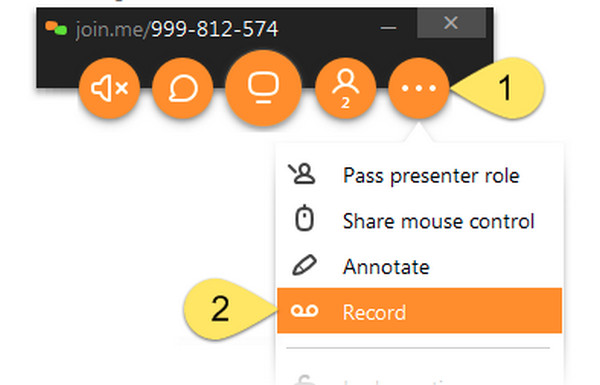
चरण 3ए लाल आइकन दिखाई देगा, जो यह संकेत देगा कि रिकॉर्डिंग शुरू हो गई है। और Join.me मीटिंग में अन्य प्रतिभागियों को भी सूचित करेगा कि रिकॉर्डिंग शुरू हो गई है। एक बार हो जाने के बाद, आप जा सकते हैं अधिक विकल्प को फिर से चुनें और फिर चुनें रुकना रिकॉर्डिंग.
हालाँकि, जैसा कि पहले बताया गया है, Join.me मीटिंग रिकॉर्ड करने में कुछ कमियाँ हैं। Join.me मीटिंग शुरू करने और होस्ट के तौर पर उसे रिकॉर्ड करने से पहले आपको कुछ सीमाओं पर विचार करना होगा।
1. अंतर्निहित रिकॉर्ड केवल तभी उपलब्ध है जब आपने Join.me के प्रो और बिजनेस संस्करण की सदस्यता ली हो।
2. रिकॉर्डर आपके कंप्यूटर से ध्वनि रिकॉर्ड करने का समर्थन नहीं करता है। यह केवल साझा की गई सामग्री और मीटिंग का ऑडियो रिकॉर्ड कर सकता है।
3. आप रिकॉर्ड की गई मीटिंग को केवल MP4 फ़ाइल के रूप में निर्यात कर सकते हैं, और सहेजने पर गुणवत्ता में गिरावट आती है।
4. केवल होस्ट को ही मीटिंग रिकॉर्ड करने की अनुमति है।
5. आपके द्वारा क्लिक करने के बाद रिकॉर्डिंग शुरू होने में अधिक समय लग सकता है, जिसके कारण मीटिंग की रिकॉर्डिंग अधूरी रह सकती है।
भाग 2: बिना किसी सीमा के Join.me रिकॉर्ड करने का सबसे अच्छा तरीका
चूँकि Join.me मीटिंग रिकॉर्ड करने में बहुत सी कमियाँ हैं, इसलिए इसके लिए सबसे अच्छा विकल्प ढूँढना ज़रूरी है। सौभाग्य से, एक ऐसा प्रोग्राम है जो आपको किसी भी स्क्रीन एक्टिविटी को रिकॉर्ड करने की अनुमति देता है, जैसे कि Join.me को बिना किसी सीमा के रिकॉर्ड करना, और वह है 4ईज़ीसॉफ्ट स्क्रीन रिकॉर्डरयह प्रोग्राम आपको विकल्प देता है कि आप कैसे रिकॉर्ड करेंगे; आप पूर्ण स्क्रीन, चयनित विंडो में रिकॉर्ड कर सकते हैं, या अपनी स्क्रीन के किसी भाग को कस्टमाइज़ कर सकते हैं। इसके अलावा, यह वेबकैम और स्क्रीन को रिकॉर्ड करने का समर्थन करता है, जो इसे व्यावसायिक मीटिंग के लिए सबसे अच्छा बनाता है। फिर, आप रिकॉर्डिंग करते समय टेक्स्ट, तीर, आकृतियाँ और कॉलआउट जैसे एनोटेशन जोड़ सकते हैं, जो Join.me मीटिंग को रिकॉर्ड करने में सहायक है।

संपूर्ण स्क्रीन, चयनित विंडो या अनुकूलित क्षेत्र के साथ मीटिंग, व्याख्यान, संगीत, गेमप्ले आदि की रिकॉर्डिंग का समर्थन करें।
शेड्यूल रिकॉर्डिंग सुविधा आपको अनुपस्थित रहने पर Join.me को स्वचालित रूप से रिकॉर्ड करने के लिए प्रारंभ और समाप्ति समय निर्धारित करने देती है।
वीडियो और ऑडियो के लिए कई प्रारूप प्रदान करें जिन्हें आप निर्यात करना चुन सकते हैं, जिनमें MP4, WMA, AAC आदि शामिल हैं।
रिकॉर्डिंग निर्यात करने से पहले पूर्वावलोकन विंडो में रिकॉर्डिंग को ट्रिम करें ताकि आरंभ और अंत में अतिरिक्त महत्वहीन भाग हट जाएं।
100% सुरक्षित
100% सुरक्षित
स्टेप 1निःशुल्क डाउनलोड और लॉन्च 4ईज़ीसॉफ्ट स्क्रीन रिकॉर्डर विंडोज/मैक पर एक बार इंस्टॉल हो जाने पर। पर क्लिक करें वीडियो रिकॉर्डर Join.me मीटिंग रिकॉर्ड करने के लिए बटन दबाएँ।

चरण दोउसके बाद, आप चयन कर सकते हैं भरा हुआ अपनी पूरी स्क्रीन रिकॉर्ड करने का विकल्प चुनें। या, चुनें रिवाज़ यदि आप रिकॉर्ड करने के लिए कोई वांछित विंडो चुनना चाहते हैं। आप जो भी चुनें, प्रोग्राम आपको कैप्चर क्षेत्र को समायोजित करने की सुविधा देता है।

चरण 3अपने कंप्यूटर से ध्वनि रिकॉर्ड करने के लिए, टॉगल करें सिस्टम ध्वनि बटन। और, एक ही समय में अपनी आवाज़ को कैप्चर करने के लिए, चालू करें माइक्रोफ़ोन. प्रत्येक का वॉल्यूम खींचकर समायोजित करें स्लाइडर.

चरण 4ऑडियो के साथ Join.me वीडियो रिकॉर्ड करने के लिए सेटिंग्स को ठीक करने के बाद, आप क्लिक कर सकते हैं आरईसी बटन पर क्लिक करें। फिर आप इसका उपयोग करके एनोटेशन जोड़ सकते हैं उपकरण बॉक्स जो नीचे पॉप अप होगा.

चरण 5यदि मीटिंग समाप्त हो गई है, तो क्लिक करें रुकना आइकन पर क्लिक करें। फिर, एक पूर्वावलोकन विंडो दिखाई देगी जहाँ आप शुरुआत और अंत में उन हिस्सों को हटा सकते हैं जो समग्र रिकॉर्डर मीटिंग के लिए अनावश्यक हैं। अंत में, आप क्लिक कर सकते हैं बचाना माल बाहर भेजना।

भाग 3: Windows/Mac पर Join.me मीटिंग रिकॉर्ड करने के बारे में अक्सर पूछे जाने वाले प्रश्न
-
क्या Join.me में रिकॉर्डिंग की कोई समय सीमा है?
रिकॉर्डिंग की कोई अधिकतम समय सीमा नहीं है। आप किसी भी समय रिकॉर्डिंग को रोक सकते हैं और फिर से शुरू कर सकते हैं, और रिकॉर्डिंग मीटिंग समाप्त होने तक लंबे समय तक चल सकती है।
-
मैं Join.me में अपनी सभी रिकॉर्डिंग कहां पा सकता हूं?
Join.me में अपने अकाउंट में लॉग इन करें, फिर Join.me के आधिकारिक पेज पर रिकॉर्डिंग पर जाएँ। आप अपनी सभी रिकॉर्ड की गई मीटिंग्स को MP4 फ़ॉर्मेट में सेव करके पा सकते हैं, लेकिन आपके पास Join.me Pro या Business अकाउंट होना चाहिए।
-
मुझे अपनी Join.me मीटिंग रिकॉर्डिंग कब तक मिलेगी?
जब आप रिकॉर्डिंग पूरी कर लेंगे, तो आपको कुछ ही मिनटों में रिकॉर्ड किया गया वीडियो मिल जाएगा। हालाँकि, अगर आपका इंटरनेट कनेक्शन खराब है या रिकॉर्डिंग लंबी है, तो इसमें अपेक्षा से ज़्यादा समय लग सकता है।
निष्कर्ष
यदि आप इस भाग तक पहुँच गए हैं, तो अब आप आसानी से Join.me मीटिंग रिकॉर्ड करें आपके कंप्यूटर पर। हालाँकि, जैसा कि बताया गया है, ऐसा करने से कुछ सीमाएँ आती हैं, जैसे कि आप केवल प्रो वर्ज़न में अपग्रेड होने पर ही रिकॉर्ड कर सकते हैं, प्रतिभागियों को रिकॉर्ड करने की अनुमति नहीं है, वगैरह। इसलिए, किसी थर्ड-पार्टी प्रोग्राम को डाउनलोड करना सबसे अच्छा है, खासकर अगर इससे आपको रिकॉर्डिंग करने में कोई दिक्कत न हो। अपने मैक या विंडोज पर अभी 4Easysoft स्क्रीन रिकॉर्डर डाउनलोड करें। यह प्रोग्राम आपको किसी भी स्क्रीन गतिविधि को रिकॉर्ड करने में बेहतरीन सुविधाएँ और सुविधा प्रदान करेगा।
100% सुरक्षित
100% सुरक्षित
