
הסר את קוד הגישה למסך, Apple ID, MDM וזמן מסך מהאייפון בבטחה.

כל מה שצריך לדעת על מהו Apple ID שלי

פורסם על ידי אלווין קנטרו ל Unlocker של iOS 28 במאי, 2026
משתמשי אפל חדשים רבים עשויים לתהות מה זה Apple ID. כחלק מרכזי במערכת האקולוגית של אפל, Apple ID ממלא תפקיד מכריע בשימוש במכשירי אפל. לא משנה באיזה מכשיר אתם משתמשים - אייפון, אייפד, מק או כל מכשיר אחר - חשוב להבין את יסודות Apple ID. זה כרוך בידיעה כיצד הוא פועל, מה הוא שולט בו וכיצד לשחזר או לנהל אותו בעת הצורך. מדריך זה מסביר מהו Apple ID, למה הוא משמש וכיצד למצוא או לאפס מידע קשור כאשר הגישה הופכת לבעיה.
רשימת מדריכים
מהו Apple ID שלי: מבוא קצר למה משמש Apple ID במכשירי Apple איך אתה מגלה מהו Apple ID שלך כיצד לבדוק את Apple ID שלך כשאתה לא מחובר כיצד לראות מהי סיסמת Apple ID שלך [בונוס] כיצד לפתוח את נעילת האייפון עם בעיית אבטחה של Apple IDמהו Apple ID שלי: מבוא קצר
מהו Apple ID? Apple ID הוא החשבון המשמש לגישה לכל שירותי Apple. הוא בדרך כלל מקושר לכתובת דוא"ל ומשמש כמזהה העיקרי במכשירים שונים כמו iPhone, iPad ו-Mac. לאחר הכניסה, Apple ID מאפשר גישה חלקה לשירותים כמו App Store, iCloud, Apple Music ועוד. בלעדיו, רוב התכונות העיקריות של מכשיר Apple נותרות בלתי נגישות.
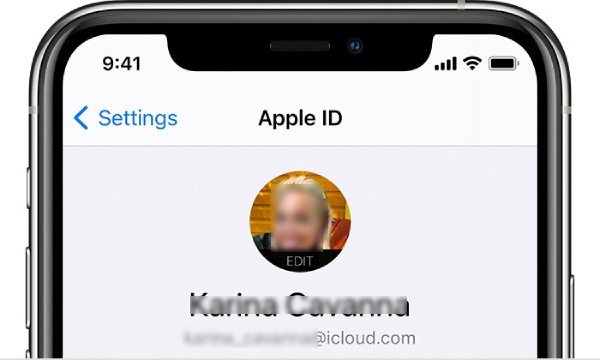
בנוסף לפונקציית זיהוי הזהות הבסיסית, Apple ID משלב גם הגדרות אישיות, העדפות, רישומי רכישות, גיבויים ופונקציות מעקב אחר מכשירים תחת חשבון אחד. לא משנה כמה מכשירים יש לכם, כל עוד אתם מתחברים עם אותו חשבון Apple ID, תוכלו לגשת לאותו תוכן. זה גם מביא נוחות רבה להעברת נתונים בין מכשירי iOS שונים.
למה משמש Apple ID במכשירי Apple
כדי לענות על השאלה למה משמש Apple ID, התשובה הפשוטה ביותר היא שזהו המפתח לכניסה שלכם למערכת האקולוגית של אפל. אם לא תיכנסו עם Apple ID שלכם במכשירי אפל שונים, גם אם יש לכם מספר מכשירים, הם לא יוכלו לעבוד יחד ולתרום לתהליך העבודה שלכם. רק כאשר אותו Apple ID מחובר בכל המכשירים הללו, הם יכולים לעבוד יחד דרך הענן.
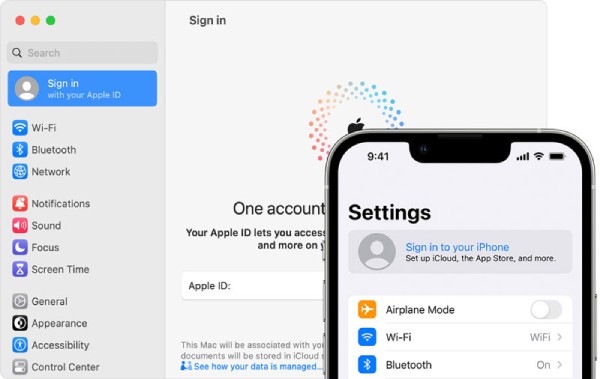
מעבר לנוחות, ל-Apple ID תפקיד משמעותי באבטחה ובניהול מכשירים. תכונות כמו "מצא את האייפון שלי", נעילת הפעלה וגיבויים של iCloud קשורות כולן לחשבון זה, ותוכלו להשתמש בהן רק כאשר... Apple ID מופעל. פונקציות אלו מסייעות בהגנה על נתונים אישיים ובמניעת גישה בלתי מורשית. כתוצאה מכך, שמירה על שליטה על Apple ID שלך חיונית לא רק לשימושיות אלא גם להגנה על מידע רגיש.
איך אתה מגלה מהו Apple ID שלך
עכשיו אתם יודעים מהו Apple ID. אם גיליתם ש-Apple ID שלכם אינו ניתן לזיהוי מיידי, עדיין ישנן מספר דרכים אמינות לאתר אותו במכשיר שלכם או דרך שירותי Apple. Apple מספקת נקודות כניסה מרובות בהן מוצגים פרטי החשבון שלכם, מה שמאפשר לכם לשחזר את Apple ID שלכם גם אם שכחתם אותו. השיטות הבאות ידריכו אתכם בגישות שונות לזיהוי מהיר ומדויק של Apple ID שלכם.
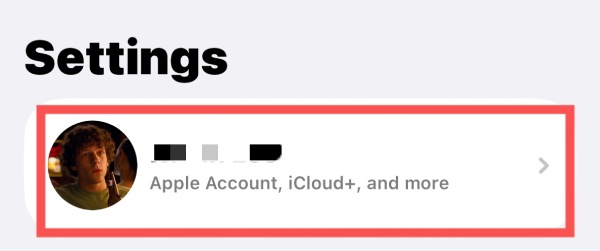
שלב 1הפעל את ההגדרות באייפון שלך והקש על כפתור "Apple ID" בראש הדף.
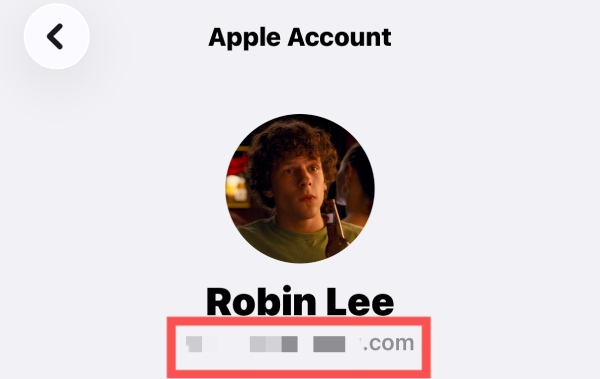
שלב 2תחת הכרטיסייה "חשבון Apple", יופיע Apple ID שלך ליד האווטאר שלך.
כיצד לבדוק את Apple ID שלך כשאתה לא מחובר
אם החלפתם את האייפון שלכם ולא ביצעתם העברת נתונים כלשהי, אין מידע על Apple ID שלכם באייפון החדש. בשלב זה, עבור משתמשים ששכחו את Apple ID שלהם או שאינם יודעים את סיסמת Apple ID שלהם, אין עוד דרך להתחבר או לסנכרן נתונים. אבל אל דאגה, יש פתרון יעיל לסעיף זה.
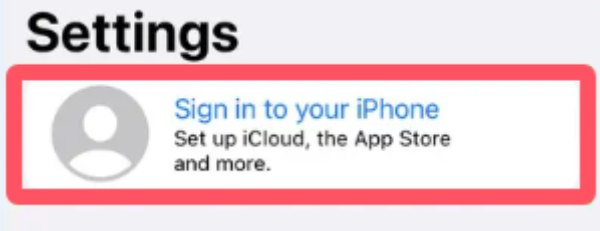
שלב 1הפעל את ההגדרות והקש על כפתור "היכנס לאייפון שלך" בחלק העליון של המסך.
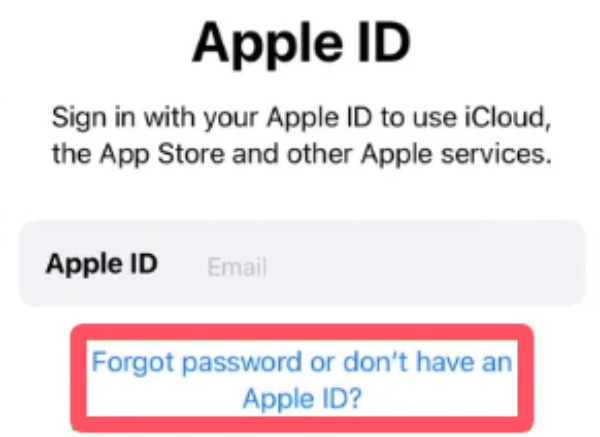
שלב 2אם שכחת את Apple ID שלך, לחץ על כפתור "שכחתי סיסמה או שאין לך Apple ID" כדי להמשיך.
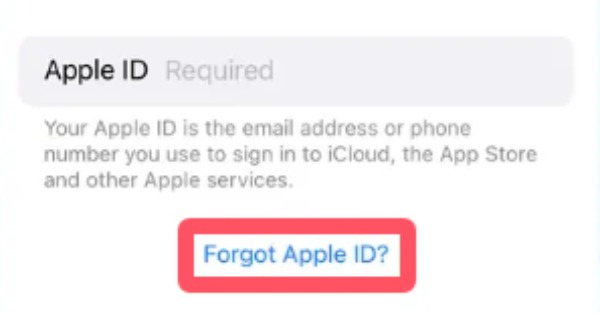
שלב 3כאשר תתבקשו להזין את מזהה ה-Apple ID שלכם, לחצו על "שכחתי את מזהה ה-Apple ID" כדי למצוא אותו.
שלב 4פעל לפי ההוראות כדי למלא את המידע הנדרש, החל משמך ועד כתובת הדוא"ל שלך. לאחר מכן, לחץ על כפתור "הבא".
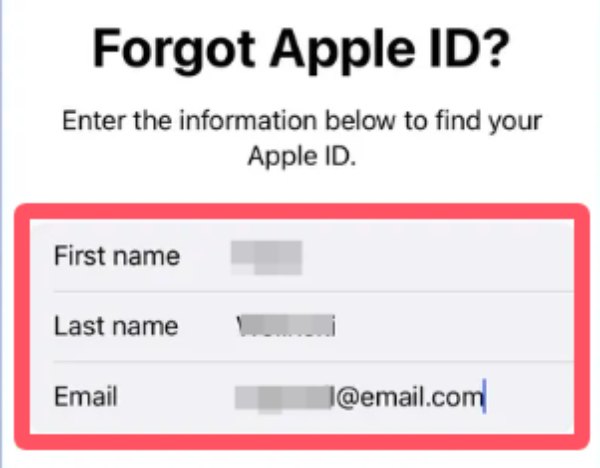
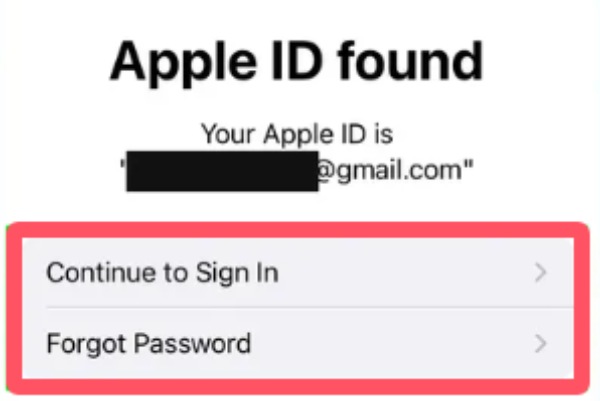
שלב 5אם המידע שתספק משויך ל-Apple ID, הוא יוצג.
כיצד לראות מהי סיסמת Apple ID שלך
בניגוד לאישורים סטנדרטיים, אפל אינה מאפשרת למשתמשים לצפות ישירות בסיסמת Apple ID שלהם מסיבות אבטחה. במקום זאת, המערכת נועדה להגן על מידע רגיש על ידי דרישה לאימות לפני ביצוע שינויים כלשהם. עם זאת, במקרים רבים, כאשר תשכחו את הסיסמה של Apple ID שלכם, תגלו שהגישה שלכם ליישומים ותכונות רבים מוגבלת. במצב זה, במקום מחיקת Apple ID שלך, תוכל לשחזר את ה-Apple ID שלך על ידי הגדרת החשבון מחדש. אם אינך יודע כיצד לעשות זאת, תוכל לבצע את השלבים המפורטים המופיעים להלן כדי ללמוד כיצד לראות את סיסמת Apple ID שלך במהירות.
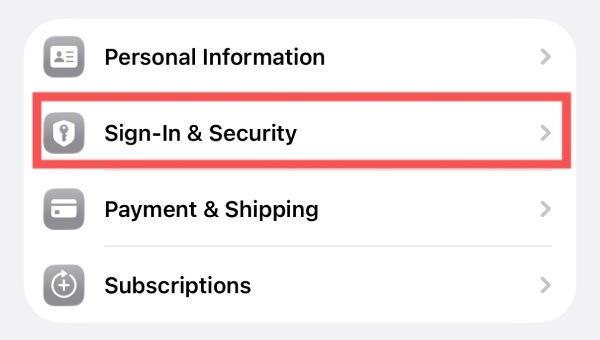
שלב 1פתחו את ההגדרות והקישו על כפתור "Apple ID". תחת הכרטיסייה "חשבון Apple", הקישו על כפתור "כניסה ואבטחה".
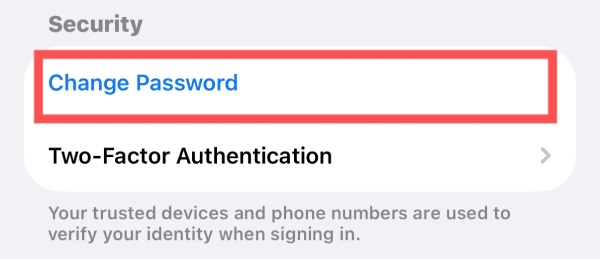
שלב 2בדף החדש, לחצו על כפתור "שנה סיסמה" תחת הכרטיסייה "אבטחה" כדי להמשיך.
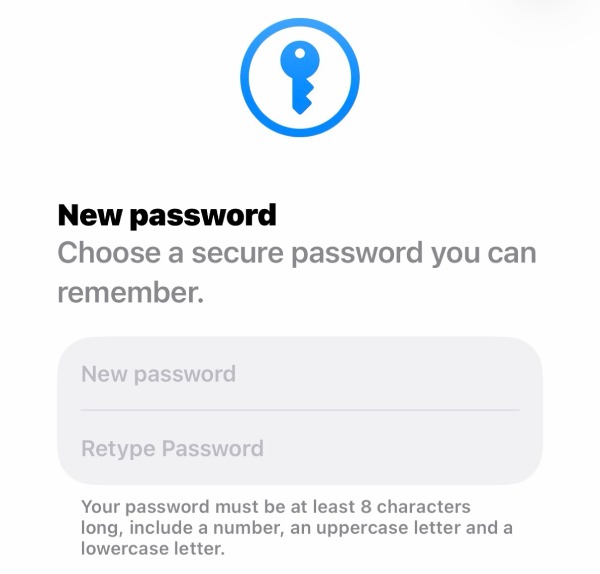
שלב 3עכשיו, אתה יכול שחזור סיסמת Apple ID שלך ותוודא שאתה רואה מה סיסמת ה-Apple ID שלך.
[בונוס] כיצד לפתוח את נעילת האייפון עם בעיית אבטחה של Apple ID
עכשיו אתם יודעים איך לראות מהי סיסמת Apple ID שלכם, גם אם תשכחו אותה. עם זאת, עדיין קיימת אפשרות שתכשלו באימות האבטחה, מה שימנע מכם גישה רגילה לאייפון שלכם. בשלב זה, ייתכן שתצטרכו לפנות לעזרה של כלים מקצועיים. 4Easysoft Unlocker iPhone נועד לעזור לך להסיר מגבלות של Apple ID ולקבל גישה מחדש למכשירים שלך ללא הליכים מסובכים.

היכנס לאייפון שלך נעול עקב Apple ID בצורה בטוחה.
עקיפת Apple ID גם אם שכחת את קוד הגישה.
האייפון שלך יישאר בטוח לאורך כל התהליך.
פענח גיבוי iTunes אם שכחת את הסיסמה.
100% Secure
100% Secure
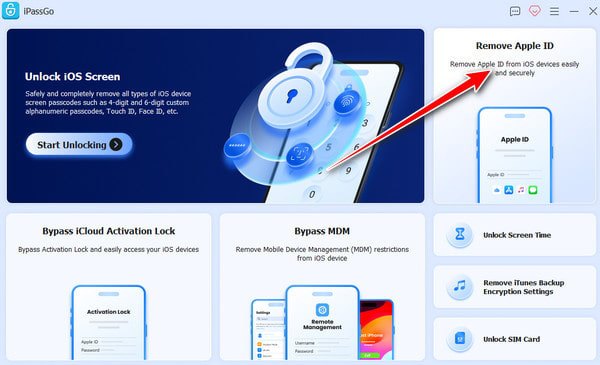
שלב 1הפעילו את 4Easysoft iPhone Unlocker. השתמשו בכבל USB כדי לחבר את האייפון שלכם. לאחר מכן, לחצו על כפתור "הסר Apple ID" כדי להמשיך.
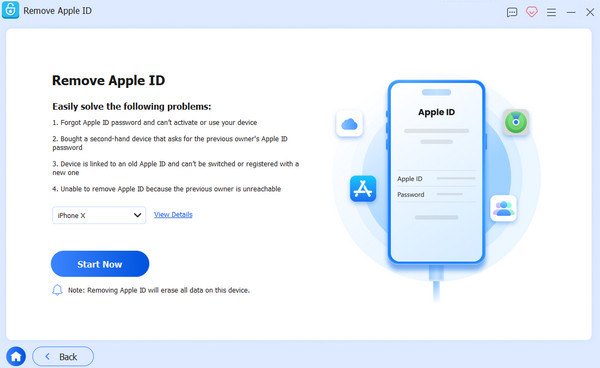
שלב 2לחץ על כפתור "הצג פרטים" כדי לבדוק את המידע. כדי להמשיך בתהליך, לחץ על כפתור "התחל עכשיו" כדי להוריד את הקושחה לפתיחת ה-Apple ID שלך.
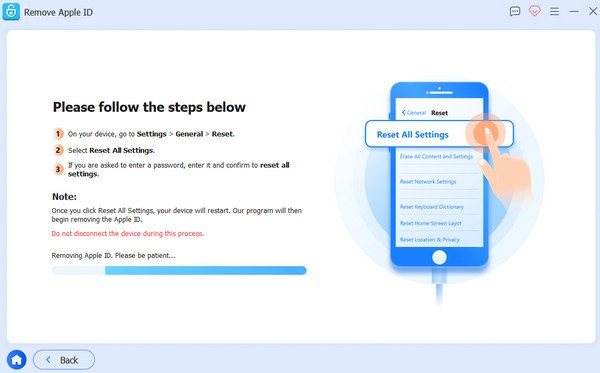
שלב 3כעת, לא משנה מהי סיסמת ה-Apple ID שלך, האייפון שלך לא ייפתח. אם זה ייכשל, לחץ על כפתור "נסה שוב" ולאחר מכן על כפתור "אשר שוב" כדי לפתור את הבעיה.
סיכום
לסיכום, מזהה אפל משמש לבניית מערכת אקולוגית איתנה של אפל. זה לא רק מועיל לזרימת העבודה שלך, אלא גם יכול להגן על הפרטיות והאבטחה שלך במקרים רבים. עם זאת, כשאתה שוכח את סיסמת Apple ID שלך, זה יכול גם להיות לא נוח. אבל אל דאגה. בעזרת 4Easysoft Unlocker iPhone, תוכלו להבטיח גישה מתמשכת למכשיר ולנתונים שלכם ללא סיבוכים מיותרים.
100% Secure
100% Secure
