
ממיר וידאו, עורך ומדחס אמין למשימות יומיומיות.

5 ממירי VOB מובילים אונליין/לא מקוון (VOB ל-MP4, AVI, ועוד)

פורסם על ידי איירה לסלי אסקוטו ל ממיר וידאו 27 באפריל, 2026
האם אתה מחפש א ממיר VOB שיכול להמיר את קבצי ה-VOB שלך לפורמט עם תאימות טובה יותר? אם כן, ייתכן שאתה נתקל בבעיות בעת ניסיון להפעיל קובץ VOB במכשירים אחרים. פורמט VOB נפוץ ב-DVD ועובד היטב עם נגני DVD, אך מכשירים מודרניים רבים אינם תומכים בו באופן נרחב. למרבה המזל, ישנם מספר ממירים VOB ל-MP4 שיכולים להפוך אותם לפורמטים טובים יותר כמו MP4, וחמישה מהם מופיעים כאן. גלו אותם עכשיו!
רשימת מדריכים
ממיר VOB מקצועי עם המרה באיכות גבוהה 3 ממירי VOB מקוונים הטובים ביותר עם יתרונות וחסרונות כיצד להשתמש ב-VLC כממיר VOBממיר VOB מקצועי עם המרה באיכות גבוהה
אם אתם מחפשים ממיר קבצי VOB שתוכלו להשתמש בו ב-Windows או Mac שלכם, אחת מההמלצות הטובות ביותר שתוכלו לקבל היא להשתמש בכלי המקצועי. 4Easysoft Total Video Converter. ממיר וידאו זה מ-VOB ל-MP4 מספק גם עורך וידאו מובנה שיכול לכסות את משימות העריכה היומיומיות שלך. מה שיפה בכלי הזה הוא שהוא מאפשר לך להמיר קבצי VOB מרובים בו זמנית במהירות גבוהה פי 60. הוא כולל גם משפר וידאו המופעל על ידי בינה מלאכותית כדי לשפר את איכות הווידאו לפני הייצוא.

מציע תמיכה מלאה ב-600 פורמטים של קבצים, כולל הגדרות קבועות מראש עבור מכשירים לאנדרואיד ו-iOS.
המרת קבצי VOB עם קודקים וידאו 720P, 1080P, 4K ו-HEVC באיכות גבוהה.
תומך בתכונות לעריכת קבצי VOB, כגון סיבוב, חיתוך, הוספת פילטר ועוד.
מספק לך שליטה על איכות הקובץ, המטא-דאטה ועוד.
100% Secure
100% Secure
שלב 1התקן את 4Easysoft Total Video Converter במחשב ה-Mac/Windows שלך והפעל אותו לאחר מכן. לאחר מכן, לחץ על "הוסף קבצים" כדי לייבא את קובץ ה-VOB.

שלב 2לאחר מכן, לחצו על כפתור "עיצוב" בצד ימין של קובץ ה-VOB המיובא. לאחר מכן, בקטע "וידאו", בחרו את הפורמט הנתמך באופן נרחב על ידי רוב המכשירים, כמו MP4.

שלב 3כדי לקבל פלט באיכות גבוהה, לחצו על כפתור "פרופיל מותאם אישית" עם סמל "גלגל השיניים". לאחר מכן, תוכלו להתאים את האפשרויות הבאות. לאחר מכן, לחצו על כפתור "צור עכשיו".

שלב 4 לאחר שתסיים, לחץ על כפתור "המר הכל" כדי להתחיל את תהליך ההמרה והיצוא של VOB ל- MP4.

100% Secure
100% Secure
3 ממירי VOB מקוונים הטובים ביותר עם יתרונות וחסרונות
מלבד הכלי הראשון המוצג, ישנם גם כלים מבוססי דפדפן בהם ניתן להשתמש כדי המרת קובץ VOB ל-MP4, ופוסט זה מציג שלושה מהם למטה. חקור כל אחד מהם ובחר את זה שמתאים להעדפותיך.
1. Convertio
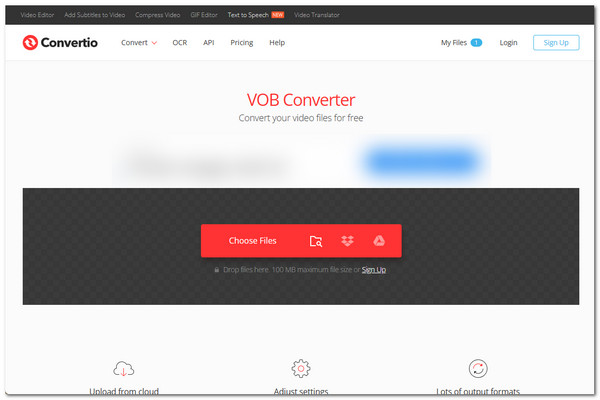
הכלי המקוון הראשון שתוכלו להשתמש בו כממיר VOB ל-MP4 הוא Convertio. כלי מקוון זה הוא אחד מכלי המרת הקבצים הפופולריים ביותר. הוא תומך ביותר מ-300 פורמטים להמרת קבצי VOB, והוא גם מציע לכם שליטה על איכות הפלט על ידי מתן אפשרויות להגדרת קודקים, איכות, קצב פריימים ועוד.
- יתרונות
- חינם וקל לשימוש.
- מציע המרה מהירה של VOB.
- עובד היטב עם כל פלטפורמות הדפדפן.
- הבטיחו את אבטחת הקבצים שלכם.
- חסרונות
- מאפשר לך לייבא רק קבצי VOB בגודל מקסימלי של 100MB.
- מאפשר לך לבצע רק 10 המרות ביום.
- דורש חיבור יציב.
2. זמזר
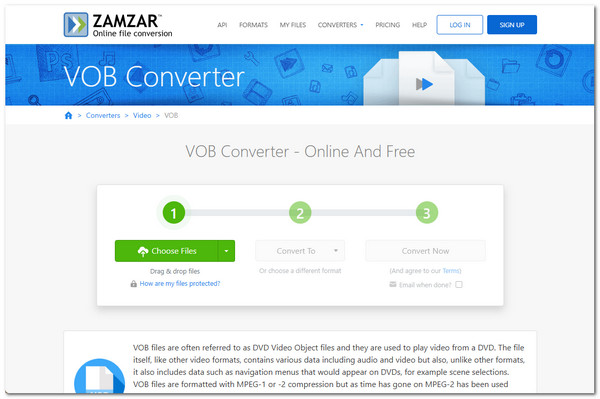
כלי מקוון נוסף שכדאי לכם לנסות הוא Zamzar. ממיר VOB מבוסס אינטרנט זה הוא אחד הכלים הפשוטים ביותר שניתן להשתמש בהם באינטרנט. הוא מאפשר לכם להמיר קבצי VOB בכמה לחיצות בלבד ללא שלבים נוספים. פשוט ייבאו את קובץ ה-VOB, בחרו פורמט פלט, התחילו את ההמרה וזהו.
- יתרונות
- מספק שירות המרה VOB פשוט.
- מאפשר לך להמיר מספר קבצי VOB בו זמנית.
- מציע מספר רב של פורמטי פלט להמרת קבצי VOB.
- מאבטח את קבצי ה-VOB שלך.
- חסרונות
- הגרסה החינמית מאפשרת לך לייבא קבצי VOB בגודל מקסימלי של 50MB בלבד.
- מהירות ההמרה עשויה להיות איטית.
3. CloudConvert
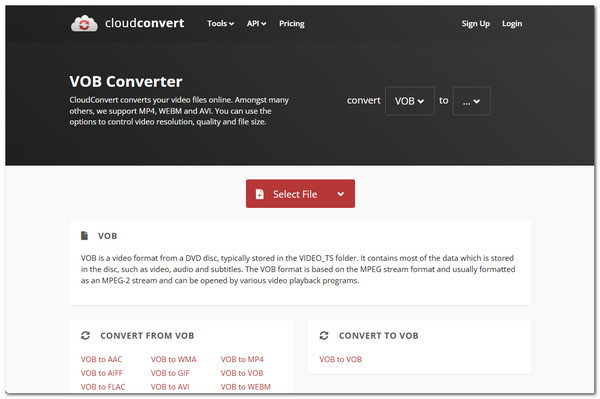
הכלי המקוון האחרון שהפוסט הזה ממליץ עליו הוא CloudConvert. אותו הדבר נכון גם לגבי שני הכלים הראשונים שהוזכרו; ממיר VOB מקוון זה מספק גם דרך פשוטה להמיר קבצי VOB. גם זה זהה ל-Convertio, אך מאפשר לכם לקבל את האיכות הגבוהה ביותר האפשרית.
- יתרונות
- לספק לך ממשק פשוט לעבודה.
- בואו נמיר קבצי VOB מרובים יחד.
- תומך באפשרויות כוונון פלט.
- מציע המרה באיכות גבוהה.
- חסרונות
- מאפשר לך לבצע 25 המרות בכל יום.
- לא ניתן להמיר קבצי VOB גדולים.
כיצד להשתמש ב-VLC כממיר VOB
מלבד הכלים הללו, ניתן גם להשתמש ב-VLC כדי להמיר VOB ל-MP4 בחינם, ומה שמייחד אותו הוא שניתן להשתמש בו בחינם לחלוטין! שולחן העבודה הזה פורמט VOB converter הוא נגן מדיה פופולרי שיכול להפעיל סרטונים בפורמטים רבים. מלבד ההפעלה, הוא מציע גם תכונות נוספות המאפשרות לך לשנות קבצי וידאו, כולל המרת VOB לפורמטים כמו MP4, MOV ועוד. עם זאת, לנגן המדיה VLC יש תכונות המרה מוגבלות כאשר הוא משמש כממיר VOB, מכיוון שהוא אינו ממיר ייעודי. אם אתה עדיין רוצה לנסות את זה, הנה השלבים שעליך לבצע:
שלב 1לחצו על "מדיה" בחלק השמאלי העליון ובחרו "המר / שמור". לאחר מכן, לחצו על "הוסף" כדי לייבא את קובץ ה-VOB. לאחר מכן, לחצו על "המר / שמור".
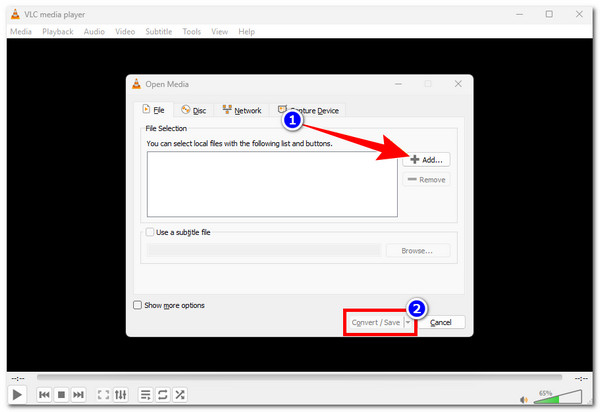
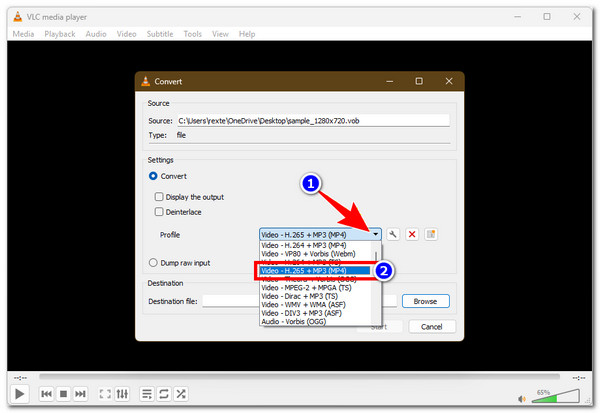
שלב 2לאחר מכן, לחצו על כפתור התפריט הנפתח "פרופיל" תחת הקטע "הגדרות". לאחר מכן, בחרו פורמט הנתמך באופן נרחב, כמו "וידאו - H.265 + MP3 (MP4)".
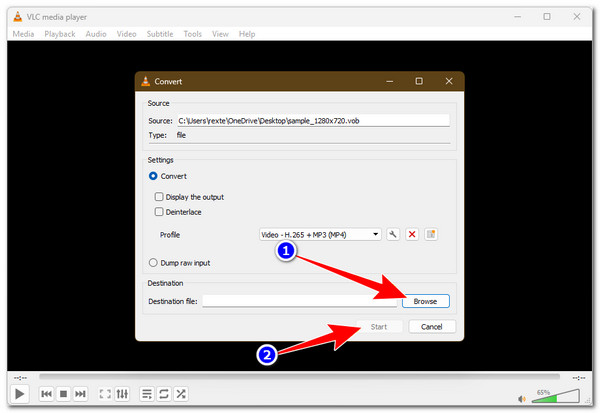
שלב 3לאחר מכן, בחרו את מיקום קובץ הפלט המועדף עליכם על ידי לחיצה על כפתור "עיון". לאחר מכן, לחצו על "התחל" כדי להתחיל את תהליך המרת ה-VOB.
סיכום
זהו! אלו חמשת הטובים ביותר ממירים מ-VOB ל-MP4 תוכלו להשתמש בו כדי להפוך את קבצי ה-VOB שלכם לתואמים בין נגני מדיה או מכשירים שונים. תוכלו לבחור מבין חמשת הכלים הללו בהתאם להעדפתכם, בין אם תרצו להמיר קבצי VOB במחשב השולחני או בדפדפן. לא משנה מה תבחרו, כל כלי יכול לעזור לכם להמיר את קבצי ה-VOB שלכם לפורמט תואם יותר. עם זאת, אם אתם מחפשים כלי שלא רק עוזר לכם להמיר קבצי VOB אלא גם לשפר אותם, עליכם להשתמש ב... 4Easysoft Total Video Converter.
100% Secure
100% Secure
