
ממיר וידאו, עורך ומדחס אמין למשימות יומיומיות.

צריכים GIFs מהירים יותר? 3 דרכים להאיץ GIF כאן ועוד

פורסם על ידי איירה לסלי אסקוטו ל ערוך וידאו/שמע דצמ 10, 2025
GIF מהיר ואנרגטי מרתק יותר מ-GIF איטי. בין אם זה מם של תגובה מהירה או כדי לקצר את משך הזמן של קובץ, לדעת איך להאיץ GIF הוא הכרחי. מהירות ה-GIF המונפש נקבעת על ידי עיכוב הפריימים שלו, לכן עליך להקטין אותה כדי להפוך את ה-GIF למהיר יותר. כיצד? מדריך זה מכסה 3 דרכים שונות לשינוי מהירות ה-GIF, החל ממחשב שולחני ועד למובייל, ועוזר לך למצוא את השיטה המושלמת לשינוי מהירות ה-GIF שלך במהירות.
רשימת מדריכים
הבנת משמעות קצב הפריימים בקבצי GIF כיצד להאיץ קבצי GIF בעזרת הכלי הטוב ביותר ב-Windows/Mac האצת GIF באייפון עם ImgPlay גמיש כיצד לערוך את מהירות ה-GIF באנדרואיד באמצעות GIF Makerהבנת משמעות קצב הפריימים בקבצי GIF
בעוד שסרטונים משתמשים באופן עקבי במונח קצב פריימים, הבנת האופן שבו הוא חל על ה-GIF היא קריטית להפעלה חלקה ועריכה יעילה. קבצי GIF הם למעשה רצף של תמונות סטילס המנוגנות ברצף מהיר. הקצב שבו תמונות אלו מהבהבות על המסך מכתיב את החלקות והמהירות של האנימציה, מה שנקרא במפורש השהיית פריימים.
עם השהיית פריימים קצרה, ה-GIF מביא לאנימציה מהירה יותר. במקביל, השהיית פריימים ארוכה מביאה לאנימציה נמוכה יותר. שינוי השהיית הפריימים יכול להשפיע על תחושת ה-GIF. האצת הקצב מוסיפה הומור ויוצרת מראה של צילום זמן, וגם מפחיתה את גודל הקובץ. מצד שני, האטה עוזרת להתמקד ברגע, יכולה להוסיף מתח ותיתן לקהל זמן לקרוא כיתוב. יתר על כן, ניתן...
אז, כשאתה מאיץ או מאיט GIF, אתה מכפיל ישירות את מספר העיכובים המוגדרים עבור כל פריים.
כיצד להאיץ קבצי GIF בעזרת הכלי הטוב ביותר ב-Windows/Mac
הכלי הראשון כאן שיעזור לכם לגרום לקבצי GIF לפעול מהר יותר הוא 4Easysoft Total Video Converter, פתרון אופטימלי למחשב שולחני להתאמת מהירות ומהירות של קבצי ה-GIF המונפשים שלכם או סרטוני המקור המשמשים ליצירתם. הוא מיוצר עם ממשק ידידותי למתחילים שמסיר את הצורך בציר זמן מורכב, מה שהופך התאמות מהירות באיכות גבוהה לפשוטות ומהירות כל כך במחשבי Windows ו-Mac כאחד. יתר על כן, הכלי קל משקל, תומך במגוון רחב של פורמטים ומשתמש בתאוצת GPU כדי להבטיח עיבוד וייצוא מהירים, והכל מבלי להתפשר על האיכות הסופית.

האצת GIF או האטה בכל קצב תוך שמירה על איכות גבוהה.
כוונן את הגדרות הפלט, כמו רזולוציה, קצב פריימים ופורמט.
כולל עורך מובנה לחיתוך, קיצוץ, הוספת פילטרים, אפקטים ועוד.
משתמש בתאוצת GPU לזמני ייצוא מהירים כברק.
100% Secure
100% Secure
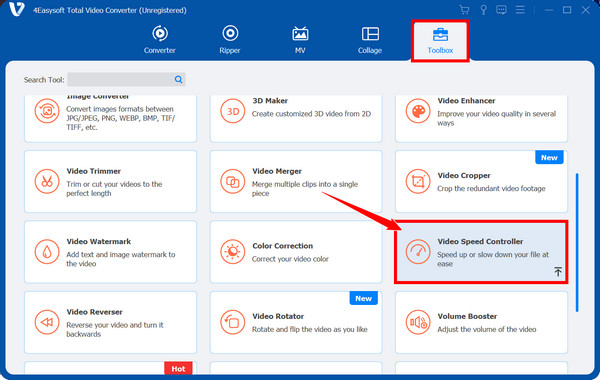
שלב 1פתחו את 4Easysoft Total Video Converter במחשב שלכם. נווטו ללשונית הווידג'ט "Toolbox" ובחרו באפשרות "Video Speed Controller" בין ערכות הכלים האחרות.
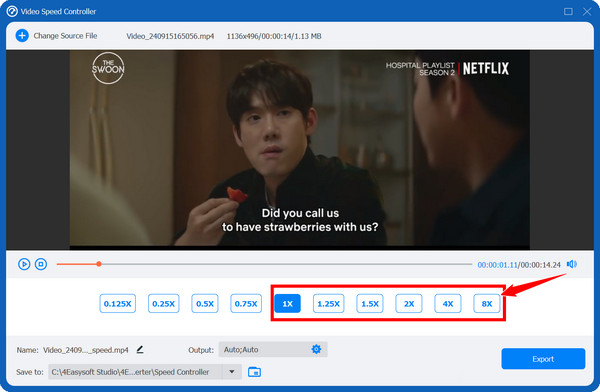
שלב 2לחץ על כפתור "הוסף" כדי להעלות את קובץ ה-GIF שלך. בחר את המהירות הרצויה מההגדרות הקבועות מראש עד פי 8. תוכל להשתמש בלחצן "הגדרות" כדי להתאים אישית את קצב הפריימים, הרזולוציה והפורמט, במידת הצורך.
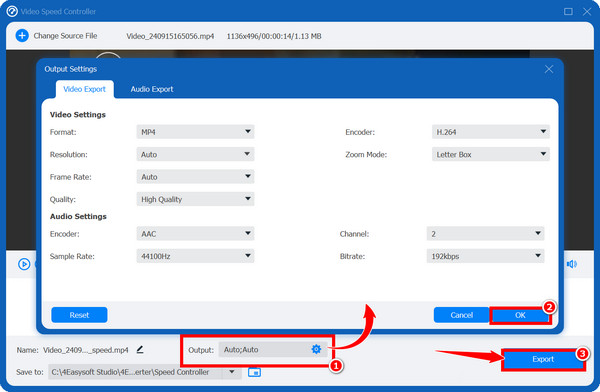
שלב 3לאחר הגדרת המהירות המועדפת עליך והגדרות מותאמות אישית, לחץ על כפתור "ייצוא". האצת החומרה של הכלי תעבד ותייצא את קובץ ה-GIF המואץ שלך במהירות.
100% Secure
100% Secure
האצת GIF באייפון עם ImgPlay גמיש
עבור משתמשי אייפון, ניתן להשתמש ב-ImgPlay כדי להאיץ אנימציות GIF, יישום פופולרי וגמיש שנוצר במיוחד ליצירה ועריכה של סרטונים ו-GIFs. המרת אנימציות MP4 ל-GIF מכל המקורות. הוא כולל ממשק אינטואיטיבי להתאמת מהירות, מה שהופך אותו לבחירה מצוינת להאצת מהירות של קבצי ה-GIF שלכם, בין אם אתם רוצים לקצר את זמן הצפייה שלהם או ליצור לולאה מהירה במכשיר שלכם.
שלב 1פתחו את אפליקציית ImgPlay באייפון שלכם. לחצו על כפתור "התחל" ובחרו את ה-GIF מגליל המצלמה או מהקבצים שברצונכם להאיץ.
שלב 2לאחר טעינת ה-GIF לעורך, חפשו את הכלי "מהירות" בשורת התפריטים, הקישו עליו כדי לפתוח את לוח כוונון המהירות. גררו את המחוון "ימינה" כדי להפוך את תמונות ה-GIF למהירות יותר. בדרך כלל הוא מציג את קצב הפריימים בזמן שאתם מתאימים.
שלב 3השתמש בחלון התצוגה המקדימה כדי לצפות ב-GIF המואץ. ודא שהוא מהיר מספיק לצרכים שלך. לאחר מכן, לחץ על כפתור "הבא", בחר את האיכות הרצויה ולחץ על כפתור "שמור".
כיצד לערוך את מהירות ה-GIF באנדרואיד באמצעות GIF Maker
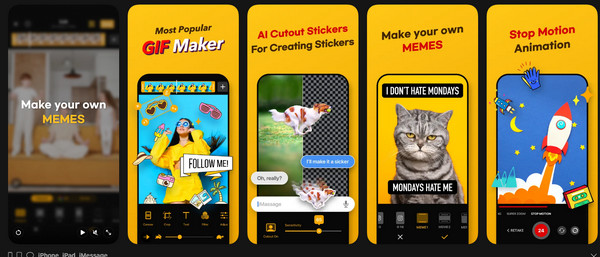
בינתיים, עבור משתמשי אנדרואיד, GIF Maker מציע את הכלים הדרושים לעיבוד קבצי GIF קיימים. שיטה זו היא הפתרון המושלם להאצת קבצי GIF בטלפון האנדרואיד שלכם, ומעניקה שליטה על קצב הפריימים ויכולות העיבוד, אידיאליות לשיתוף באמצעות הודעות ופלטפורמות מדיה חברתית.
שלב 1הפעילו את אפליקציית GIF Maker במכשיר האנדרואיד שלכם. בחרו באפשרות "עריכת GIF" או "פתיחת GIF קיים" והעלו את הקובץ שברצונכם להאיץ מהגלריה שלכם.
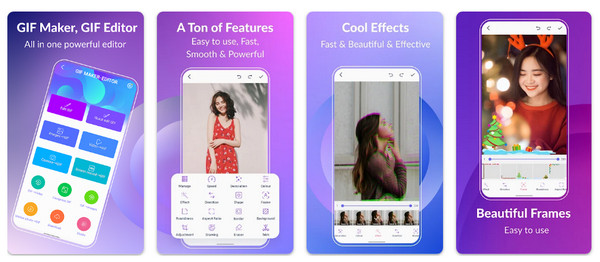
שלב 2לאחר טעינת קובץ ה-GIF, אתר את הבקר "מהירות" או "קצב פריימים" בסרגל הכלים. שם, שליטה בעיכוב בין פריימים; הקטנת עיכוב זה, למשל מ-200ms ל-50ms.
שלב 3ניתן לבדוק את ההפעלה כדי לאשר שהגעת למהירות הרצויה של ה-GIF. לאחר שתהיה אישור, הקש על כפתור "שמור" כדי לקבל את ה-GIF המואץ.
סיכום
ראיתם כאן היום את זה להאיץ אנימציות GIF, עליכם להפחית את עיכוב הפריימים, וזוהי מיומנות חיונית ליצירת תוכן מעניין עבור פלטפורמות מדיה חברתית גולשות במהירות. מתוכנות שולחן עבודה ועד אפליקציות מובייל, הבחירה הטובה ביותר תלויה בעקביות, באיכות ובשליטה שאתם מחפשים. 4Easysoft Total Video Converter מספק דרך חלקה ואינטואיטיבית להתאים את מהירות אנימציית ה-GIF שלך עם תכונות המרה ועריכה מרגשות. כך, זה יכול להיות שינוי מהירות ה-GIF ועורך הווידאו הטוב ביותר שלך ב-Windows וב-Mac.
100% Secure
100% Secure
