
המר, ערוך ודחוס סרטונים/שמע ב-1000+ פורמטים באיכות גבוהה.

3 דרכים מעשיות להסרת אודיו מווידאו (מתי לעשות זאת)

פורסם על ידי פאולה פאילה ל ערוך וידאו/שמע 25 בדצמבר, 2025
לדעת איך הסרת אודיו מהווידאו חשוב לא פחות מעריכת הוויזואליה. בין אם אתם מתמודדים עם מוזיקה המוגנת בזכויות יוצרים, רעשי רקע או מכינים קליפ, השתקת אודיו עוזרת להפוך את הסרטון שלכם למקצועי יותר. לכן, פוסט זה מראה לכם שלוש דרכים מעשיות לשמור סרטון ללא קול, החל מכלים מקוונים פשוטים ועד כלים למחשב שולחני. כמו כן, הסבירו מתי מתאים להסיר אודיו, כך שתדעו את הבחירה הנכונה עבור הפרויקט שלכם.
רשימת מדריכים
מתי מתאים להסיר מוזיקה מסרטון? כיצד להסיר מוזיקה מסרטונים בצורה נקייה באמצעות כלים רבי עוצמה ממיר מקוון של Kapwing: השתקה או ייצוא של סרטונים שקטים הסרת מוזיקה מסרטונים באייפון באמצעות iMovieמתי מתאים להסיר מוזיקה מסרטון?
ידיעת הזמן הנכון להשתיק את האודיו תעזור לכם להימנע מבעיות זכויות יוצרים, לשפר את הבהירות ולוודא שהסרטון שלכם מתאים לקהל היעד שלו.
הנה כמה מצבים יומיומיים שבהם ראוי להסיר מוזיקה מסרטון:
• חששות בנוגע לזכויות יוצרים. ייתכן שהסרטון מכיל מוזיקה המוגנת בזכויות יוצרים, ואין לך הרשאה להשתמש בה, במיוחד בעת העלאתו לאינטרנט.
• איכות שמע ירודה. המוזיקה מעוותת ובאיכות ירודה, מה שהופך את התוכן לדל.
• מוזיקת רקע שמסיחת את הדעת. ייתכן שהמוזיקה רועשת מדי, מה שמסיט את תשומת ליבו של הקהל מהנוף הוויזואלי.
• שימוש מקצועי או עסקי. ייתכן שמוזיקה אינה הכרחית לתוכן רשמי.
• הוספת אודיו חדש. אתם מתכננים להחליף את המוזיקה בקריינות או בפסקול אחר. (קבלו מוזיקת רקע בחינם כָּאן.)
• פורמטי השמעה שקטה. הסרטון נוצר עבור פלטפורמות שבהן בדרך כלל הסאונד מושתק.
כיצד להסיר מוזיקה מסרטונים בצורה נקייה באמצעות כלים רבי עוצמה
המקום הטוב ביותר להתחיל להסיר מוזיקת רקע מסרטון הוא כלי שולחן עבודה ייעודי בשם 4Easysoft Total Video Converterממיר ועורך וידאו מעולה זה מאפשר לך להשתיק לחלוטין או להסיר רצועות שמע מבלי לפגוע באיכות הווידאו. יתר על כן, תוכל להוסיף רצועות שמע חיצוניות או מוזיקת רקע לסרטון המושתק הזה. בהמשך, תוכל לייצא אותו עם יותר מ-600 פורמטים ופרופילים מוכנים מראש. כך, תוכל לשמור, להפעיל, לערוך ולשתף את הסרטון הזה ללא הגבלה.

חלץ, הסיר או שנה אודיו מסרטון בלחיצה אחת בלבד.
מהירות המרה מהירה עם האצת חומרה, ללא זמן המתנה נוסף.
שמור על איכות הווידאו המקורית עד רזולוציית 4K, ומעניק לך תוצאות מצוינות.
עורך וידאו מובנה לחיתוך, החלת אפקטים, פילטרים ועוד.
100% Secure
100% Secure
שלב 1פתחו את 4Easysoft Total Video Converter. מהמסך הראשי, לחצו על כפתור "הוסף קבצים" בפינה השמאלית העליונה כדי להוסיף את הסרטון שממנו ברצונכם להסיר את האודיו.

שלב 2לאחר מכן, נווטו לתפריט "רצועת שמע" ובחרו "השבת שמע" כדי להסיר לחלוטין את רצועת המוזיקה. לחלופין, תוכלו ללחוץ על כפתור "עריכה", לעבור לכרטיסייה "שמע" ולהתאים את עוצמת הקול ל"אפס". תוכלו להפעיל את הסרטון כדי לאשר שהמוזיקה הוסרה.
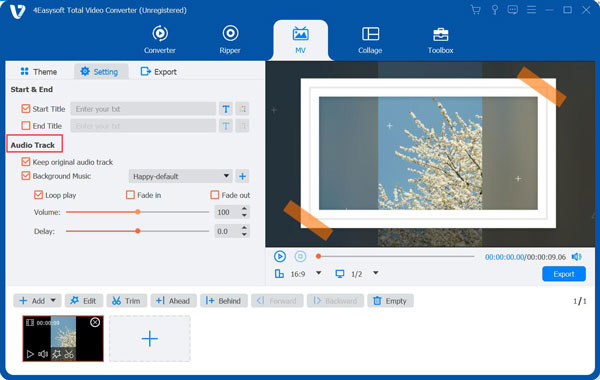
שלב 3לחץ על התפריט הנפתח "פורמט" כדי לבחור את פורמט הווידאו הרצוי, והתאם שם את הגדרות הפלט. לאחר מכן, קבע תיקיית יעד ולאחר מכן לחץ על כפתור "המר הכל".

100% Secure
100% Secure
ממיר מקוון של Kapwing: השתקה או ייצוא של סרטונים שקטים
לכל מי שרוצה פתרון מבוסס דפדפן להסרת קול מסרטונים, תוכנה מקוונת להסרת אודיו היא אלטרנטיבה מהירה ונגישה. Kapwing הוא עורך מקוון מפורסם המאפשר לכם... הסרת רעשי רקע מהסרטון או לייצא סרטונים ללא קול. פתרון זה שימושי כאשר אינך רוצה להתקין תוכנה וצריך עריכה מהירה של פוסט ברשתות חברתיות.
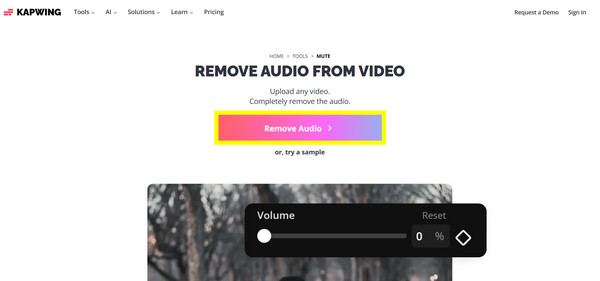
שלב 1פתחו את Kapwing בדפדפן האינטרנט שבחרתם, והעלו את קובץ הווידאו שלכם על ידי לחיצה על כפתור "הסר אודיו" או הדבק את כתובת האתר של הסרטון בדף.
שלב 2בחר את הסרטון על ציר הזמן, לאחר מכן לחץ על "שמע" (עוצמת קול), ולאחר מכן השתק את הצליל.
שלב 3צפו בסרטון השקט וייצאו אותו למחשב שלכם.
הסרת מוזיקה מסרטונים באייפון באמצעות iMovie
אם אתם רוצים לערוך ישירות באייפון שלכם, למרבה המזל, לאפל יש כלים מובנים להסרת רצועות אודיו לא רצויות מהסרטון שלכם בצורה נוחה, וזה iMovie. האפליקציה חינמית, המאפשרת לכם להסיר או להשתיק מוזיקת רקע ללא כל עלות, וכן ליהנות מתכונות עריכה בסיסיות כמו חיתוך ומעברים. אמנם אין לה כלי הפרדת אודיו מתקדמים, אך היא מספקת לעריכה מהירה תוך כדי תנועה.
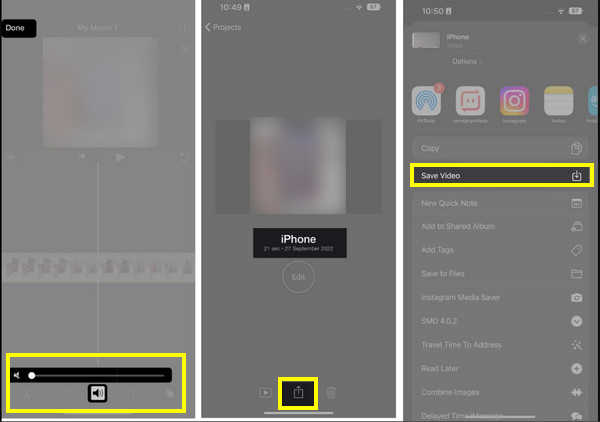
שלב 1הפעילו את iMovie באייפון שלכם וצרו פרויקט חדש. הוסיפו את הסרטון שמכיל את המוזיקה שברצונכם להסיר.
שלב 2התחילו על ידי הקשה על סרטון הווידאו בציר הזמן; בחרו באפשרות "עוצמת קול" וגררו את המחוון לאפס.
שלב 3צפה בתצוגה מקדימה של הסרטון כדי לאשר שהמוזיקה הוסרה.
שלב 4ייצא ושמור את הסרטון לספרייה של אפליקציית התמונות שלך.
סיכום
דרך פשוטה אך יעילה לשיפור הבהירות היא השתקת סרטונים ולהסיר אודיו לא רצוי. מכלים מקוונים ועד פתרונות מובנים, כל דרך המוזכרת כאן משרתת מטרה שונה בהתאם לזרימת העבודה ולמכשיר שלך. כמו כן, הבנת מתי להסיר אודיו עוזרת להבטיח שהסרטונים שלך יישארו מקצועיים ומושלמים עבור הקהל שלהם. לקבלת האפשרות האמינה והגמישה ביותר לבצע את המשימה, 4Easysoft Total Video Converter היא בחירה מצוינת. כלי זה מאפשר לך להסיר אודיו בצורה נקייה תוך שמירה על איכות הווידאו המקורית. כדי לקבל תוצאות עקביות תמיד, פתרון הכל-באחד הזה הוא חברך.
100% Secure
100% Secure
