

9 ממירי PDF לטקסט הטובים ביותר עם טכנולוגיית OCR ב-Windows/Mac/Online

פורסם על ידי פאולה פאילה ל כלי PDF 31 ינואר 2024
סביר להניח שאתם נמצאים במצב שבו אתם רוצים לחלץ או לשנות מידע מקובץ PDF. ובכן, זה בלתי אפשרי מכיוון שקובצי PDF הם קבצים לקריאה בלבד, שקשה לשנות. למרבה המזל, ישנם רבים PDF לטקסט ממירים בהם תוכלו להשתמש כדי לרכוש ולשנות את קובץ ה-PDF שלכם. כעת, פוסט זה מציג את 9 כלי ההמרה הטובים ביותר מ-PDF לטקסט הזמינים בשוק המספקים דרכים יעילות להמרת PDF לטקסט. גלו אותם עכשיו!
רשימת מדריכים
כיצד להמיר PDF לטקסט עם Google Drive שלבים מפורטים כיצד להמיר PDF לטקסט באמצעות Adobe Acrobat 7 כלים נוספים להמרת PDF לטקסט ב-Windows/Mac/Online שאלות נפוצות על איך להמיר PDF לטקסט בקלותכיצד להמיר PDF לטקסט עם Google Drive
הכלי הראשון שבו אתה יכול להשתמש כדי להמיר PDF לטקסט הוא Google Drive. Google Drive הוא אחסון מבוסס ענן המאפשר למשתמשים לאחסן ולגשת לקבצים שהועלו בו זמנית. זה גם מאפשר לך להמיר את קובץ ה-PDF שלך לפורמט טקסט על ידי הורדתו כטקסט רגיל. עם זאת, אם אתה עובד עם גדלי קבצים גדולים וקובצי PDF ארוכים, אתה באמת צריך חיבור אינטרנט יציב כדי לגרום ל-Google Drive & Docs לעבוד כהלכה. כעת, הנה השלבים המראים לך כיצד להמיר PDF לטקסט באמצעות Google Drive:
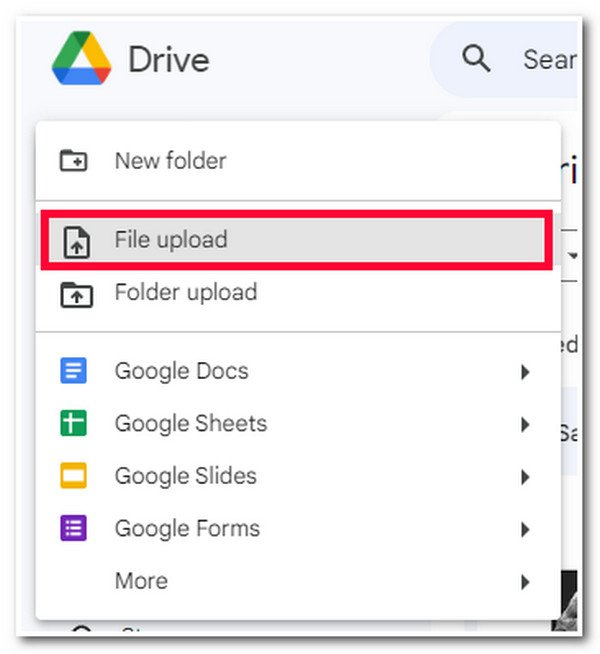
שלב 1גש ל-Google Drive, לחץ על הלחצן "חדש" בדפדפן המחשב שלך ובחר באפשרות "העלאת קובץ". לאחר מכן, בתיקייה המוקפצת, בחר את קובץ ה-PDF שברצונך להמיר וסמן את הלחצן "פתח".
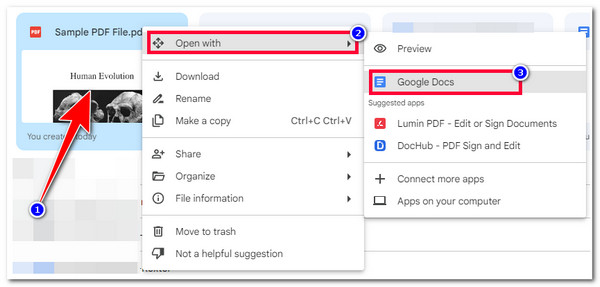
שלב 2לאחר מכן, לאחר העלאת קובץ ה-PDF בהצלחה, לחץ לחיצה ימנית על "קובץ PDF שהועלה", בחר באפשרות "פתח עם" ולחץ על האפשרות "גוגל דוקס".
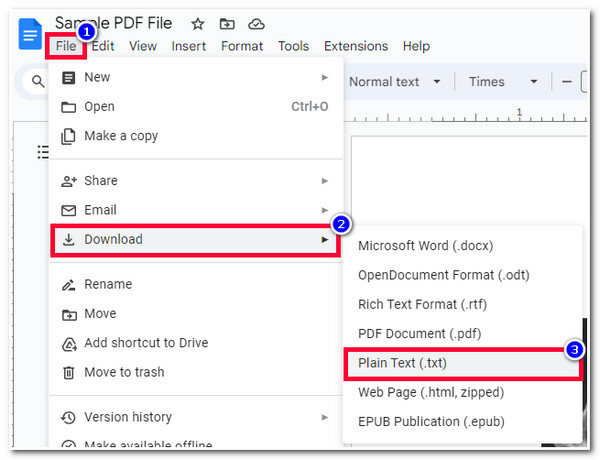
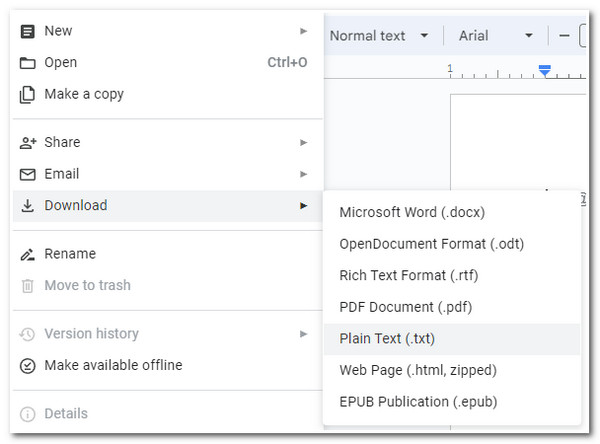
שלב 3לאחר מכן, ב-Google Docs, סמן את הכרטיסייה "קובץ" בפינה השמאלית העליונה של הכלי ובחר באפשרות "הורד". לאחר מכן, מהתפריט המוקפץ, לחץ על האפשרות "טקסט רגיל (.txt)" והמתן עד שהכלי יוריד את קובץ ה-PDF שלך כקובץ טקסט רגיל.
שלבים מפורטים כיצד להמיר PDF לטקסט באמצעות Adobe Acrobat
כלי נוסף לממיר PDF לטקסט שבו אתה יכול להשתמש הוא Adobe Acrobat. כלי זה מאפשר לך להמיר PDF לטקסט תוך שמירה על הפורמט המקורי, הגופנים והגרפיקה. יתר על כן, זה גם מאפשר לך להמיר קובצי PDF מרובים בו זמנית. יתר על כן, זה גם מאפשר לך לבחור אילו דפים ברצונך לחלץ ולהמיר לפורמט טקסט. לרוע המזל, הגרסה בתשלום של Adobe Acrobat יקרה בהשוואה לכלי ממיר PDF אחרים. אבל, השימוש בו עדיין שווה את זה. אז איך להמיר PDF לטקסט באמצעות Adobe Acrobat? הנה הדברים שאתה חייב ללכת אחרי:
שלב 1פתח את Adobe Acrobat במחשב שלך וייבא את קובץ ה-PDF על ידי לחיצה על הכרטיסייה "קובץ", בחירה באפשרות "פתח" וניווט בקובץ ה-PDF בקובץ המקומי שלך.
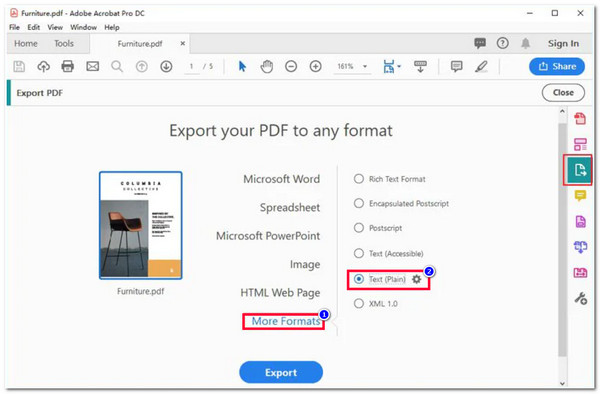
שלב 2לאחר מכן, בחר באפשרות "יצוא PDF" בצד ימין. לאחר מכן, תתבקש לבחור באיזה פורמט ברצונך לייצא את ה-PDF שלך. סמן את "פורמטים נוספים" ובחר באפשרות "טקסט (פשוט)". לאחר מכן, לחץ על כפתור "ייצוא" כדי להתחיל את תהליך המרת PDF לטקסט
7 כלים נוספים להמרת PDF לטקסט ב-Windows/Mac/Online
כעת, לאחר שחקרתם את שני הכלים הראשונים של PDF לטקסט ממיר, ייתכן שתמצאו אותם לא יעילים, יקרים ומורכבים מדי (במיוחד Adobe Acrobat). אם מצאתם אותם כך, הנה קבוצות אחרות של ממירי PDF לטקסט שתוכלו לנסות ולראות אם הם יכולים לספק לכם את שירותי המרת PDF לטקסט הטובים ביותר. אז, בלי להתעסק יותר, חקור אותם עכשיו!
1. SimpleOCR (Windows)
ממיר ה-PDF לטקסט החינמי הראשון עבור קבוצה זו הוא SimpleOCR. כלי זה תואם Windows מאפשר לך להמיר קבצי PDF, סרוקים או מקוריים, לטקסט. בנוסף, הוא מצויד בתכונת OCR המזהה ביעילות טקסט ב-PDF, מעתיק אותו במדויק ומאחסן אותו במיכל בפורמט טקסט. עם זאת, אם ל-PDF שלך יש עמודות מרובות, צפה שהכלי הזה יתקשה.
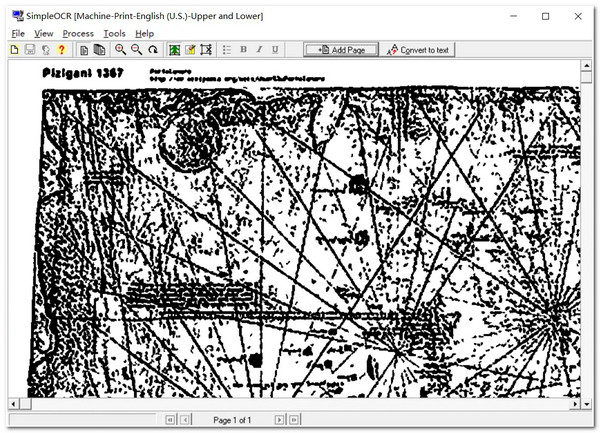
תכונות של SimpleOCR
- מצויד במצב כתיבה ביד שיכול להמיר קובצי PDF בכתב יד לטקסט רגיל.
- מצויד בתכונת המרת אצווה שיכולה להמיר PDF לטקסט בו זמנית.
- משולב עם היכולת לפלט PDF דחוס מאוד.
2. Nitro Pro (Windows/Mac)
ממיר PDF לטקסט נוסף בחינם הוא Nitro Pro. כלי זה מספק פלט מדויק, שכן הוא יכול לשמור על המבנה המקורי, העיצוב והגופנים של קובץ ה-PDF המקורי. אחת התכונות הנהדרות של הכלי הזה היא שניתן להמיר קבצי PDF מקבצים מצורפים ישירות לטקסט. עם זאת, בהשוואה לכלים אחרים, Nitro Pro די יקר.
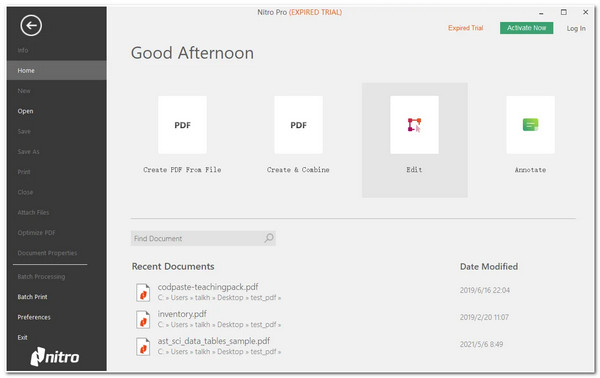
תכונות של Nitro Pro
- מצויד בעורך PDF מובנה המאפשר להוסיף, לערוך ולהסיר טקסט או תמונות.
- מושקע ב-PDF Annotator המאפשר לך להביא דגשים, הערות, הסברים וכו'.
- מציע איזון יוצא דופן בין מהירות ואיכות פלט.
3. UniPDF PDF לטקסט ממיר (Windows)
אם אתה מחפש כלי המספק פלטים באיכות גבוהה, אז UniPDF PDF to Text Converter הוא מה שאתה מחפש! כלי זה יכול לחלץ בקלות טקסט מקובץ PDF תוך שמירה על המבנה והפורמט המקורי שלו ובלי לפגוע באיכות שלו. כעת, אם אתה מתכנן להשתמש בגרסה החינמית של הכלי הזה, צפה שהכלי מציע לך רק תכונות מוגבלות. לכן, כדי לחוות את כולם, עליך להיעזר באחד המנויים המוצעים שלו.
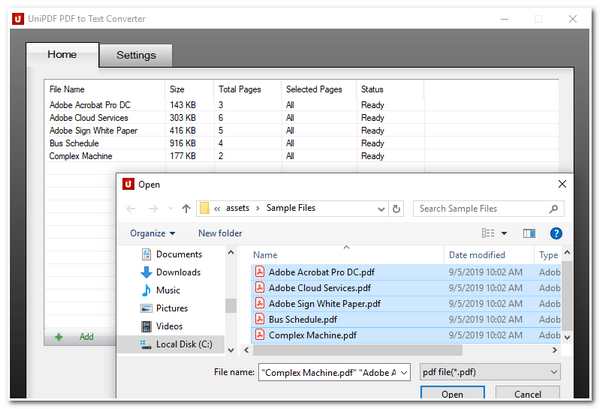
תכונות של UniPDF PDF לטקסט ממיר
- מצויד בתכונת המרת אצווה המאפשרת לך להמיר קובצי PDF מרובים.
- משולב בטכנולוגיית OCR המספקת דיוק מעולה של חילוץ טקסט.
- מסוגל להמיר דפי PDF או טווחי דפים ספציפיים לטקסט.
4. PDF Architect (Windows)
אסור לפספס את ההזדמנות לנסות אדריכל PDF, שתומך גם בתכונה ממיר PDF לטקסט ברמה העליונה! כלי זה יכול להמיר קבצי PDF שונים לפורמט טקסט מבלי לשנות את המבנה המקורי של קובץ המקור. זה גם מאפשר לך לשנות את קובץ ה-PDF לפני המרתו, בין אם ברצונך להוסיף או לחלץ מידע. אבל למרבה הצער, אתה יכול להשתמש רק בתכונות שהוזכרו תחת גרסת ה-Pro. המשמעות היא שעליך להיעזר בו לפני השימוש בתכונות אלה.
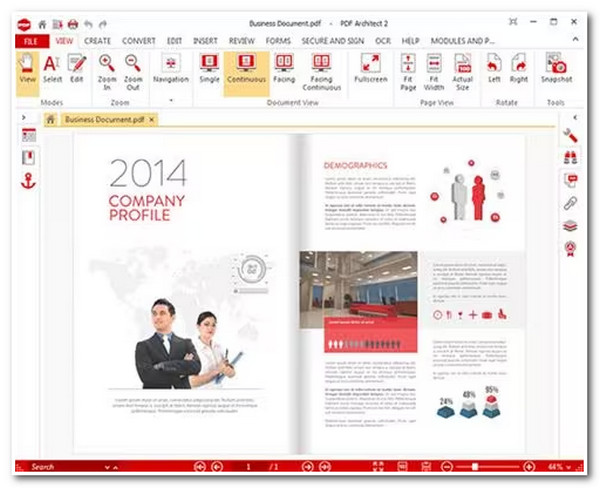
תכונות של PDF Architect
- עם תכונת המרת אצווה המאפשרת לך להמיר קובצי PDF מרובים לטקסט.
- משולב עם טכנולוגיית OCR שיכולה להפוך קבצי PDF סרוקים.
- מצויד ביכולת להמיר PDF לטקסט בצורה מדויקת.
5. Zamzar PDF to Text Converter (מבוסס אינטרנט)
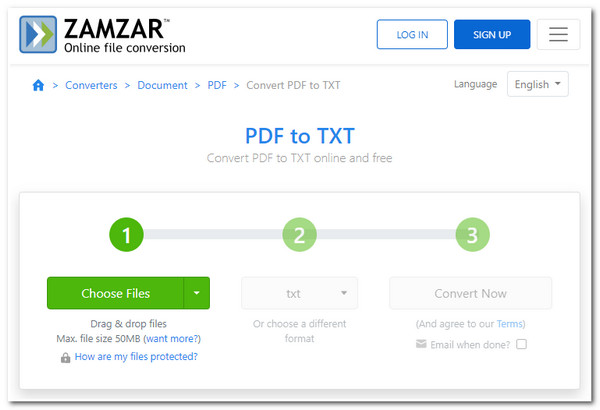
מלבד הכלים הניתנים להורדה לעיל, ישנם גם הרבה כלים מקוונים זמינים בשוק שבהם אתה יכול להשתמש כדי להמיר PDF לטקסט, אחד מהם הוא זמזר. כלי מקוון זה תומך בממשק פשוט עם תהליך המרה קל להתחלה, המספק תוצאות מהירות ויעילות. עם זאת, כלי זה מאפשר לך לייבא רק קובץ PDF בגודל מקסימלי של 50 MB.
תכונות של Zamzar PDF to Text Converter
- תמיכה בהמרת PDF לטקסט אצווה.
- משולב עם שירות דואר אלקטרוני כדי לשלוח את ה-PDF שהומר.
- מצויד ב-API פשוט להמרת PDF מהירה, ניתנת להרחבה ואיכות גבוהה.
6. HiPDF (מבוסס אינטרנט)
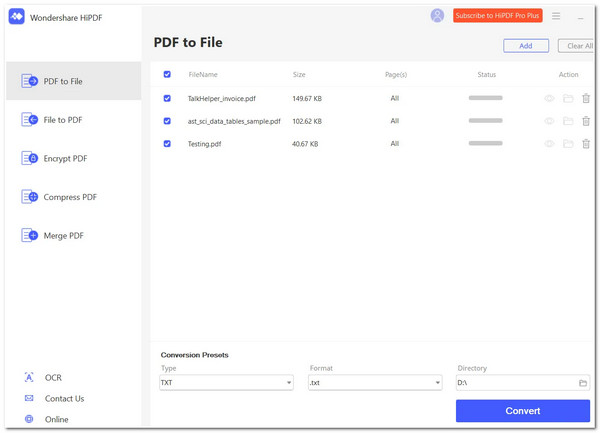
כלי מקוון נוסף לממיר PDF לטקסט שבו אתה יכול להשתמש הוא HiPDF. כלי זה מספק תהליך המרת PDF לטקסט מדויק במהירות מדהימה! יתר על כן, כלי זה משולב גם עם שירותי ענן מסמכים שונים המאפשרים לך לשתף בקלות קובצי PDF שהומרו לפלטפורמות מקוונות שונות. אבל שימו לב, אם אתם עובדים עם קבצי PDF רבים, עליכם להיעזר באחד מהמנויים של הכלי הזה לפני המרת אצווה PDF.
תכונות של HiPDF
- תמיכה בעורך PDF מובנה המאפשר לך לערוך טקסט, תמונות, צורות וכו'.
- מצויד במדחס PDF שמקטין את גודל ה-PDF שלך.
- מסוגל לפצל קובצי PDF על סמך טווח דפים, חלקים שווים, כל הדפים וכו'.
7. גוגל דוקס
הכלי המקוון האחרון של ממיר PDF לטקסט יכול להמליץ על פוסט זה Google Docs. שלא כמו Zamzar ו-HiPDF, Google Docs מציע לך תהליך המרת PDF לטקסט בחינם! יתרה מכך, הודות לתכונת ה-OCR המובנית שלו, הוא תומך בהמרה מדויקת של קובצי PDF סרוקים ומבוססי תמונה. עם זאת, כלי זה אינו תומך לחלוטין בתהליך המרת האצווה.
תכונות של Google Docs
- תמיכה ביכולת לשנות את התוכן והמבנה של קובץ ה-PDF שלך.
- מצויד באפשרות שיתוף המאפשרת לשתף קובצי PDF ערוכים לפלטפורמות שונות.
- משולב עם פלטפורמות Google אחרות לפעילויות שיתוף פעולה קלות של PDF.
שאלות נפוצות על איך להמיר PDF לטקסט בקלות
-
1. כמה עולה הגרסה בתשלום של Adobe Acrobat?
יש מגוון אפשרויות הרשמה ש-Adobe מציעה עבור Acrobat שלהם. העלות מתחילה ב-$14.99 לחודש (שנתי) או $24.99 לחודש ללא התחייבות שנתית. הצעות אלה נמצאות בקטגוריית יחידים, כך שאם אתה מתכנן להשתמש בהן עבור PDF אישי לטקסט, זה מתאים לך.
-
2. כמה אני צריך להוציא לפני שאוכל להשתמש בכל התכונה של UniPDF PDF to Text Converter?
אם אתה מתכנן להשתמש ב-UniPDF יחד עם התכונות המלאות שלו, עליך להשתמש בגרסה העסקית שלו, שעולה לך $99.97. גרסה זו כבר תומכת בכל התכונות המשולבות בכלי זה. אם הגרסה הזו יקרה מדי עבורכם, תוכלו גם להיעזר בגרסת ה-Expert שלה, שעולה $29.97. עם זאת, גרסה זו אינה תומכת בשירות של צד שלישי.
-
3. האם ניתן לשדרג את הגבלת ייבוא קבצי PDF נתמכת של Zamzar?
כן, אתה יכול! אתה יכול לשדרג אותו מ-50MB ל-200MB, 400MB ו-2GB. אבל כל גודל קובץ מגיע עם תשלומים: 200MB עולה $18 לחודש, 400MB עולה $30 לחודש, ו-2GB עולה $49 לחודש.
סיכום
זהו; אלו 9 הטובים ביותר ממיר PDF לטקסט כלים בהם תוכלו להשתמש כדי לחלץ טקסטים שונים מקובץ ה-PDF שלכם. בעזרת קבוצה זו של כלי המרת PDF לטקסט, תוכלו כעת לרכוש או לשנות מידע ספציפי שנכתב בקובץ ה-PDF. שימו לב שלמרות שלכל אחד מהם היו שירותי המרה מצוינים, לכל אחד מהם יש חסרונות. לכן, בחרו בכלי הטוב ביותר שלדעתכם יספק לכם את שירות ההמרה הטוב ביותר והתחילו להשתמש בו עוד היום!
