

כיצד להמיר PDF לפורמט HTML לשיתוף קל [שולחן עבודה ומקוון]

פורסם על ידי פאולה פאילה ל כלי PDF 23 ינואר 2024
פרסום תוכן בקובץ PDF באתר אינטרנט הוא קל יחסית; אתם רק צריכים להציב את קובץ ה-PDF כפי שהוא באתר. אבל, אם אתם רוצים שה-PDF שלכם יזרום בהתאם לפורמט האתר שלכם, עליכם להמיר את קובץ ה-PDF ל-HTML (שפת סימון סטנדרטית ליצירת דפי אינטרנט). עכשיו, איך אפשר לעשות את זה? ובכן, אתם יכולים להשתמש ב... PDF ל-HTML כלי המרה שיעזור לכם! ובפוסט הזה, תראו 6 מהם יחד עם השלבים הקלים שלהם! אז, בלי עיכובים נוספים, גלו אותם עכשיו!
רשימת מדריכים
כיצד להמיר PDF ל-HTML עם Adobe Acrobat 5 דרכים קלות להמרת PDF ל-HMTL באינטרנט בחינם שאלות נפוצות על איך להמיר PDF ל-HTMLכיצד להמיר PDF ל-HTML עם Adobe Acrobat
כפי שהוזכר לעיל, פוסט זה כולל 6 כלים שונים לממיר PDF ל-HTML שבהם אתה יכול להשתמש כדי להמיר קבצי PDF לפורמט HTML. כעת, הכלי הראשון שאתה יכול להשתמש בו לעבודה הוא Adobe Acrobat.
אין ספק ש-Adobe Acrobat יכולה למלא את המטרות הרצויות להמרת PDF ל-HTML. הודות לממשק החלק והנקי שלה ולתכונות המקצועיות המסודרות היטב, תוכלו להמיר את קובץ ה-PDF שלכם ל-HTML ביעילות. כעת, כדי להגדיר את הציפיות שלכם, אם אתם מתחילים, כלי זה עשוי להיות מורכב מדי עבורכם. כמו כן, Adobe לא מאפשרת לכם להשתמש בגרסת הניסיון של Acrobat לנצח. לאחר שתגיעו לסוף גרסת הניסיון, תידרשו אוטומטית לרכוש אחת מהתוכניות המוצעות, שהיא יקרה. אבל, אם אתם מוכנים להשקיע זמן בלימוד הכלי ולהוציא כסף עבור השירות שלו, תוכלו כעת לחקור את השלבים המפורטים להלן, שיראו לכם כיצד להמיר PDF ל-HTML באמצעות Adobe Acrobat:
שלב 1הפעל את הכלי Adobe Acrobat במחשב Windows או Mac ופתח את קובץ ה-PDF בכלי שברצונך להמיר ל-HTML.
שלב 2לאחר מכן, בחר בכרטיסייה "כלים" בפינה השמאלית העליונה של הכלי. לאחר מכן, תחת הקטע "צור וערוך", לחץ על הלחצן "ייצא PDF" ובחר באפשרות "דף אינטרנט HTML".
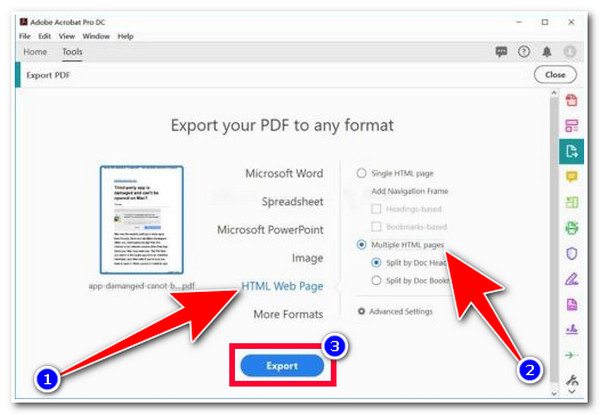
שלב 3לאחר מכן, בחר בין האפשרויות "דף HTML יחיד" או "דפי HTML מרובים" המתאימות לצרכים שלך. לאחר מכן, סמן את כפתור "ייצוא" כדי להתחיל המרה וייצוא של קובץ ה-PDF שהומר. וזהו! כך אתה ממיר PDF ל-HTML באמצעות Adobe Acrobat.
5 דרכים קלות להמרת PDF ל-HMTL באינטרנט בחינם
נניח שאתה מוטרד מהמורכבות של Adobe Acrobat ומהמנוי היקר שלה. במקרה זה, כלים מקוונים רבים של PDF ל-HTML Converter מציעים שירותי המרה בחינם. כעת, פוסט זה אוסף 5 כלים מקוונים בשוק המציעים את שירות המרת PDF ל-HTML הטוב ביותר מבלי לדרוש מכם לשלם כסף! אז, בלי להתעסק יותר, התחילו לצלול למטה!
1. Zamzar PDF to HTML Converter
הכלי המקוון הראשון של PDF ל-HTML לממיר עבור ההרכב הזה הוא זמזר. לכלי זה יש ממשק פשוט המאפשר לך לסיים תהליך המרה תוך כמה קליקים. יתר על כן, הוא תומך בגרסאות HTML שונות (HTML, HTML4 ו- HTML5) לבחירה ומאפשר לך להמיר מספר קבצי PDF בו-זמנית. עם זאת, כלי זה מאפשר רק להמיר קבצי PDF עם מקסימום 3MB. חריגה ממגבלת גודל קובץ זו תחייב אותך להיעזר במינויים. עכשיו, איך להמיר PDF ל-HTML באמצעות Zamzar? להלן השלבים שעליך לבצע:
שלב 1עבור אל הדפדפן שלך ועבור לאתר "Zamzar PDF to HTML". לאחר מכן, לחץ על כפתור "בחר קבצים" כדי לייבא את מסמך ה-PDF לכלי.
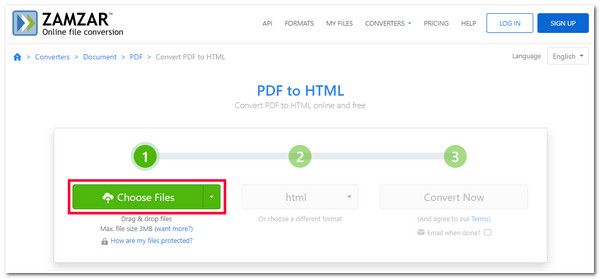
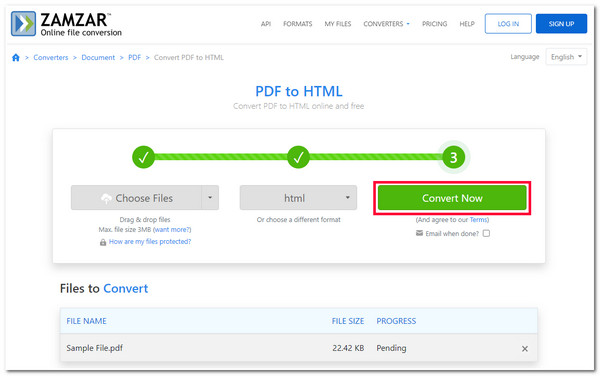
שלב 2בשלב הבא, הכלי ידלג אוטומטית על השלב השני, אך עדיין תוכל לבחור את גרסת ה-HTML המועדפת עליך (HTML, HTML4 ו-HTML5) אם תרצה בכך. לאחר מכן, סמן את כפתור "המר כעת" כדי להתחיל את תהליך ההעלאה וההמרה.
2. סודה ממיר PDF ל-HTML
כלי מקוון נוסף לממיר PDF ל-HTML שבו אתה יכול להשתמש הוא Soda PDF to HTML Converter. אם אתה חושב ש-Zamzar מציעה את הדרך הפשוטה ביותר להמרת PDF ל-HTML, סודה תשנה את דעתך. כלי זה מאפשר לך לייבא קבצי PDF מהמחשב שלך, מ-Google Drive ו-Dropbox, ולאחר שהוא כבר יובא, הכלי יעשה את השאר באופן אוטומטי מבלי שתלחץ על מספר כפתורים! זה נשמע כל כך קל ומהיר, נכון? עם זאת, הכלי יהיה איטי יותר אם אתה עובד עם קובץ PDF בגודל כבד עם יותר מדי גרפיקה שנוספה או כתובה עליו. אבל אם אתה עובד רק עם PDF פשוט, אז הנה איך אתה ממיר PDF ל-HTML באמצעות סודה:
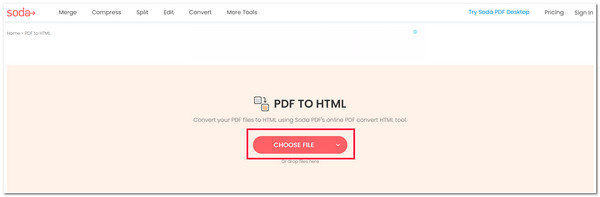
שלב 1הפעל את הדפדפן שלך וחפש את האתר "Soda PDF to HTML Converter". לאחר מכן, סמן את הלחצן "בחר קובץ" כדי לייבא את קובץ ה-PDF שברצונך להמיר.
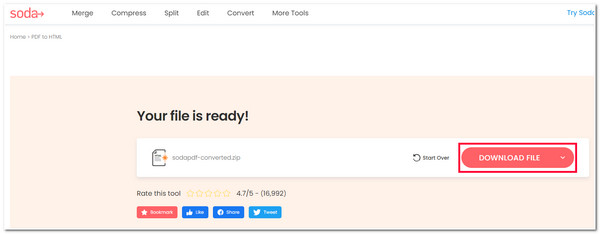
שלב 2לאחר מכן, המתן עד שהכלי יעלה וימיר את ה-PDF שלך ל-HTML. לאחר שזה נעשה, אתה יכול לסמן את כפתור "הורד קובץ" כדי להוריד את קובץ ה-PDF שהומר, שיהיה על קובץ ZIP.
3. המרת PDF ל-HTML
עכשיו, אם אתה בעניין של כלי כמו Zamzar אבל מחפש אחר כלי מקוון חלופי מקוון לממיר PDF ל-HTML המאפשר לך לייבא קובץ עם יותר מ-3MB, אז המרת PDF ל-HTML זה מה שאתה מחפש! כלי זה תומך גם בממשק אינטואיטיבי עם תהליך המרה קל להפעלה ומאפשר לייבא קובץ PDF בנפח מקסימלי של 100MB. אתה יכול גם להמיר מסמכי PDF מרובים ל-HTML בו-זמנית. בניגוד ל-Zamzar, Convertio מציעה רק גרסה אחת של HTML, מה שגורם לך לחפש חלופה אם אתה רוצה להמיר את ה-PDF שלך לגרסת HTML ספציפית. אבל אם זה לא מפריע לך, אז הנה השלבים הפשוטים שמראים לך כיצד להעביר PDF ל-HTML באמצעות Convertio.
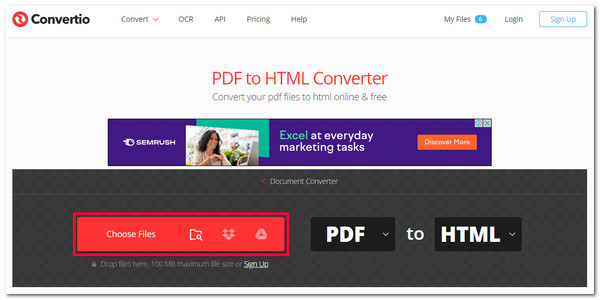
שלב 1פתח את הדפדפן של המחשב שלך ובקר באתר "המרת PDF ל-HTML". לאחר מכן, לחץ על הלחצן "בחר קבצים" כדי לייבא את קובץ ה-PDF שברצונך להמיר.
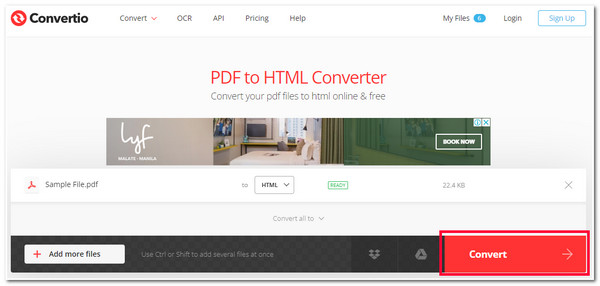
שלב 2לאחר מכן, סמן את הלחצן "המר" כדי להתחיל את תהליך ההעלאה וההמרה של קובץ ה-PDF שלך. לאחר שתסיים, סמן את כפתור "הורד" כדי לשמור את הקובץ שהומר.
4. FreeConvert PDF ל-HTML Convert
אם ייבוא גודל הקובץ המקסימלי של Convertio של 100MB עדיין אינו מספיק עבורך, אתה יכול לנסות להשתמש FreeConvert PDF ל-HTML Convert, המציע ייבוא קובץ PDF בגודל 1GB! בניגוד לקבוצה הראשונה של כלים מקוונים לעיל, כלי זה מאפשר לך לשנות את פרמטרי ה-PDF שלך לפני המרתו ל-HTML. הוא מספק אפשרויות לבחירת טווח הדפים של קובץ ה-PDF להמרה, הגדלה של עמוד מסוים, הטמעת CSS, Javascript, תמונות וכו'. עם זאת, אותו דבר לגבי Convertio; הוא מציע רק גרסה אחת של HTML. כעת, אם אתה מתעניין בכלי זה וברצונך להשתמש בו כדי להמיר PDF ל-HTML, הנה השלבים שעליך לבצע:
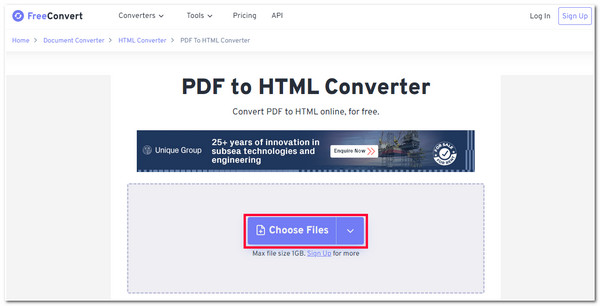
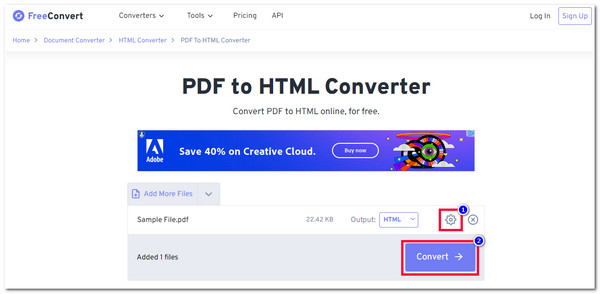
שלב 1עבור לדפדפן שלך ועבור לאתר "FreeConvert PDF to HTML Convert". לאחר מכן, לחץ על הלחצן "בחר קבצים" כדי לייבא את קובץ ה-PDF שברצונך להפוך.
שלב 2לאחר מכן, סמן את הלחצן "הגדרות מתקדמות" כדי להביא שינויים בפרמטרי ה-PDF שלך. משם, אתה יכול להתאים את ה-PDF שלך בהתבסס על ההעדפות שלך. לאחר שתסיים, לחץ על כפתור "X", ולאחר מכן על כפתור "המר". כעת, אתה יכול להמתין עד שהכלי יסיים את תהליך ההעלאה וההמרה לפני הורדת הפלט.
5. CloudConvert PDF ל-HTML Converter
במקרה שאתה שואל אם יש כלי PDF ל-HTML ממיר שאינו מציע הגבלה בגודל הקובץ, ובכן, למרבה המזל, יש, וזהו CloudConvert PDF ל-HTML Converter. כלי זה מאפשר לך להמיר מספר קובצי PDF בו-זמנית ל-HTML ללא הגבלות על גודל הקובץ. כמו Convertio, CloudConvert תומך גם בתכונות התאמה מובנות של PDF שבהן אתה יכול להשתמש כדי לשנות את ה-PDF שלך. עם זאת, אתה יכול לבצע רק 25 המרות PDF ל-HTML ביום. אם תגיע ל-25 המרות ביום, הכלי לא יאפשר לך לעשות יותר. אם זה בסדר עבורך, הנה השלבים שמראים לך כיצד להמיר PDF ל-HTML באמצעות Convertio:
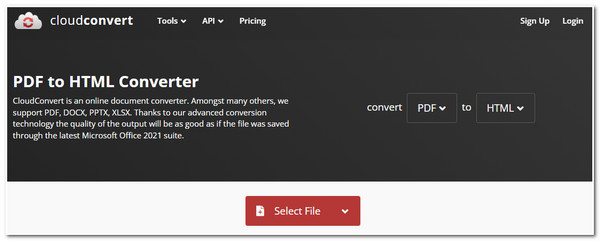
שלב 1בקר ב-"CloudConvert PDF to HTML Converter" בדפדפן המחשב שלך. לאחר מכן, סמן את כפתור "בחר קובץ" כדי להביא את הקובץ לממשק הכלי.
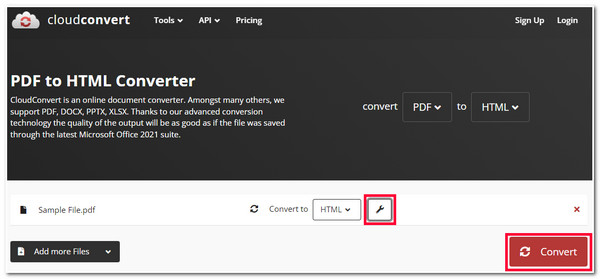
שלב 2לאחר מכן, אם ברצונך לערוך את ה-PDF שלך, סמן את כפתור "אפשרות". משם, אתה יכול לשנות את הפלט שלך בהתבסס על ההעדפות שלך. לאחר שתסיים עם זה, לחץ על כפתור "בסדר". לאחר מכן, סמן את הלחצן "המר" כדי להתחיל את תהליך ההמרה של קובץ ה-PDF שלך.
שאלות נפוצות על איך להמיר PDF ל-HTML
-
1. כמה זמן אוכל להשתמש בגרסת הניסיון של Adobe Acrobat?
ניתן להשתמש בגרסת הניסיון של Adobe Acrobat למשך 7 ימים לכל היותר במסגרת יישומי Creative Cloud ליחידים. אם אתם עובדים בצוות, גרסת הניסיון של Adobe Acrobat תימשך 14 ימים.
-
2. האם אני יכול להמיר PDF ל-HTML 5 באמצעות Adobe Acrobat?
למרבה הצער, אתה לא יכול. Adobe Acrobat אינה מציעה את הגרסה העדכנית ביותר של HTML, HTML 5. כדי עדיין להמיר PDF ל-HTML 5, אתה יכול להשתמש בכלי אחר שמציע את גרסת ה-HTML הזו. אחד הכלים הטובים ביותר שבהם אתה יכול להשתמש הוא Zamzar.
-
3. האם כלים מקוונים לממירי PDF ל-HTML מטמיעים סימן מים על הפלט שלהם?
למרבה המזל, הכלים המקוונים המופיעים למעלה אינם מטמיעים סימני מים על הפלט שלהם. למרות שהם מציעים תהליך המרת PDF ל-HTML בחינם, הם אינם מספקים צורה אחרת של מגבלות גרסה חינמיות למעט ייבוא גודל הקובץ.
סיכום
הנה לכם! אלו ה-6 ממיר PDF ל-HTML הטוב ביותר כלים למחשב שולחני ולאנטרנט! בעזרת 6 הכלים הללו, תוכלו לפרסם בקלות את קובץ ה-PDF שלכם באתר האינטרנט האישי שלכם ולתת לו להתאים את עצמו לאתר שלכם. כעת, לאחר קריאת הפוסט הזה, כנראה שיש כלי אחד שלדעתכם יוכל לעזור לכם להמיר ביעילות את קבצי ה-PDF שלכם ל-HTML. אז למה אתם מחכים? התחילו לחקור את הכלי הזה באתר הרשמי שלו והתחילו להשתמש בו עוד היום.
