
המרה ועריכה של סרטונים ואודיו ליותר מ-600 פורמטים באיכות גבוהה.

5 ממירי MP3 מובילים: מבחר מהיר, חינמי ואיכותי

פורסם על ידי איירה לסלי אסקוטו ל המרת אודיו 6 בפברואר, 2026
מקישורי יוטיוב ועד קבצי מוזיקה מקומיים, נוכחותם בפורמט MP3 תאפשר לכם לנהל את ספריית המוזיקה שלכם בקלות, לשתף אותם במהירות ולהשמיע אותם בנוחות בכל מקום. לשם כך, אמין ממיר MP3 הוא כלי חובה. עם זאת, ישנם המון מהם עם הרבה פרסומות או תוצאות לא כל כך טובות. אז, מדריך זה הכין לכם את 5 הממירים המובילים לממירי אודיו MP3, החל מחבילות למחשבים שולחניים ועד שירותים מבוססי ענן, הכולל את היתרונות, החסרונות, השלבים ועוד.
רשימת מדריכים
1. 4Easysoft Total Video Converter - ממיר MP3 הכל באחד עם הגדרות הניתנות להתאמה אישית 2. ממיר אודיו של Freemake - ממיר MP3 של Windows עם ייצוא iTunes 3. ממיר אודיו חינמי VSDC - ממיר MP3 במהירות גבוהה לחומרה ישנה יותר 4. CloudConvert - המרות MP3 מהירות עם אבטחה גבוהה 5. FreeConvert - ממיר MP3 חינמי גם לקבצים גדולים1. 4Easysoft Total Video Converter - ממיר MP3 הכל באחד עם הגדרות הניתנות להתאמה אישית
תחנת כוח המיועדת לכל מי שמחפש פתרון מקצועי למחשב שולחני. 4Easysoft Total Video Converter. תוכנת המרת MP3 חזקה זו מכסה יותר מ-600 פורמטים, כגון MP3, AAC, FLAC, MP4, MOV, AVI ועוד, כך שאי אפשר למצוא קובץ שהיא לא יכולה להתמודד איתו. פורמטים אלה מגיעים עם הגדרות פרופיל הניתנות להתאמה אישית שיענו על ההעדפות שלך. מעבר לכך, המעבד מרובה הליבות שלה מבטיח שאפילו המרות אצווה גדולות יושלמו במהירות גבוהה, מה שמאפשר לך לקבל את הקבצים שלך בבת אחת.

תמיכה ב-MP3 וב-600+ פורמטים, כולל 4K UHD ואודיו ללא אובדן נתונים.
האצת חומרה ועיבוד מרובה ליבות להמרת אצווה מהירה.
הצג תצוגה מקדימה של אודיו לפני ייצוא וכוונן את קצב הסיביות או קצב הדגימה.
עורך אודיו מובנה לחיתוך, מיזוג והתאמת עוצמת קול או השהייה.
100% Secure
100% Secure
- יתרונות
- עובד מהר מאוד, אפילו עבור עיבוד אצווה; שומר על איכות ללא אובדן נתונים.
- חסרונות
- צריך לשלם עבור סט התכונות המלא.
שלב 1התחילו על ידי פתיחת 4Easysoft Total Video Converter. לחצו על כפתור "הוסף קבצים" כדי לדפדף בתיקיות שלכם לייבוא קבצי האודיו/וידאו שלכם.

שלב 2נווטו לתפריט הנפתח "פורמט" כדי להציג את כל הפורמטים הזמינים. בתוך הקטע "אודיו", אתר ובחר "MP3", ובחרו פרופיל איכות מסוים המתאים ביותר לצרכים שלכם.

ניתן למקד את קצב הסיביות או קצב הדגימה על ידי לחיצה על כפתור "פרופיל מותאם אישית" שליד הפורמט שבחרת.

שלב 3לאחר שתסיימו את ההגדרות, חזרו למסך הראשי כדי להגדיר תיקיית שמירה ושם לקובץ שלכם. לאחר מכן, לחצו על כפתור "המר הכל" כדי לשמור את קובץ ה-MP3 החדש שלכם.

100% Secure
100% Secure
2. ממיר אודיו של Freemake - ממיר MP3 של Windows עם ייצוא iTunes
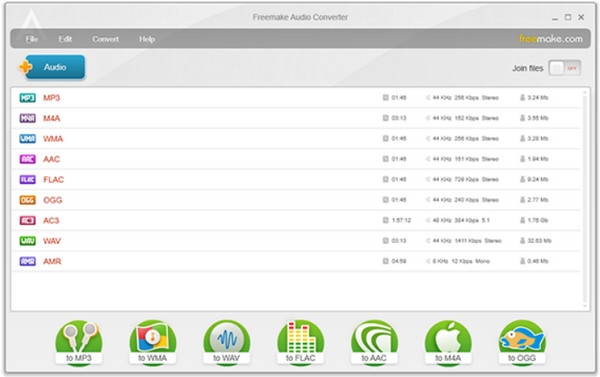
בחירה אמינה נוספת להמרת קבצים ל-MP3 עבור Windows היא Freemake Audio Converter. תוכנת המרת MP3 זו לשולחן העבודה מתמקדת בקלות שימוש, וכוללת כפתורים גדולים וברורים שהופכים את תהליך ההמרה לקל הרבה יותר. אחת התכונות הבולטות שלה היא ייצוא iTunes, ששולח את קבצי ה-MP3 שהומרו באופן אוטומטי לספריית Apple שלך.
- יתרונות
- אינטגרציה חלקה עם iTunes לשיתוף קל; עקומת למידה קצרה מאוד.
- חסרונות
- הגרסה החינמית שלה עשויה לכלול סימן מים.
שלב 1פתחו את Freemake Audio Converter, לאחר מכן לחצו על כפתור "Audio" כדי לטעון את הקבצים שלכם. בחרו את כפתור הפורמט הרצוי בתחתית.
שלב 2לאחר מכן, בחר פריסט מהרשימה הנפתחת.
שלב 3לחץ על כפתור "המר" כדי לשמור את הקובץ שהומר במחשב שלך.
3. ממיר אודיו חינמי VSDC - ממיר MP3 במהירות גבוהה לחומרה ישנה יותר
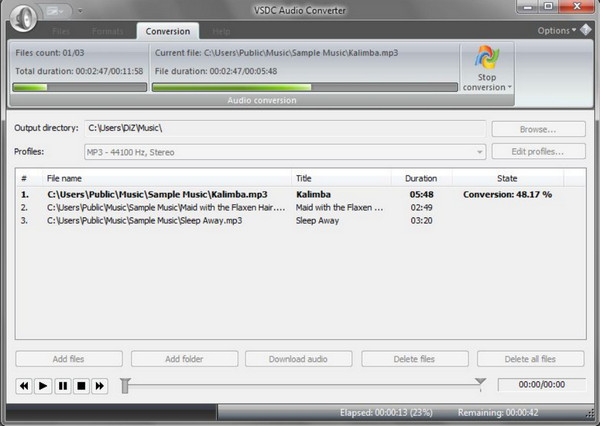
ממיר האודיו החינמי של VSDC מעדיף ביצועים גבוהים על פני אסתטיקה ראוותנית. הוא ידוע בזכות הגדרות הייצוא המתקדמות שלו, המאפשרות לך לבחור פרופילים המיועדים במיוחד למכשירים שונים כמו סמארטפונים, קונסולות או נגני MP3 ישנים. יתר על כן, ממיר MP3 חינמי זה מבטיח שגם תחת העלאות אצווה כבדות, המחשב שלך יישאר מגיב.
- יתרונות
- מנוע בעל ביצועים גבוהים התומך בהיפר-טְרַדְרַדְרַדְרַד; כולל עורך בסיסי.
- חסרונות
- תמיכה ב-Windows בלבד; הממשק שלו מיושן מעט מאחרים.
שלב 1הפעל את VSDC, לאחר מכן השתמש בלחצן "הוסף קבצים" כדי לייבא את קובץ האודיו או הווידאו המקורי שלך.
שלב 2לאחר מכן, לחצו על הכרטיסייה "אודיו" למעלה ובחרו "ל-MP3".
שלב 3לאחר מכן, בחר פריסט לייצוא שמתאים באופן מושלם למכשיר שלך.
שלב 4לאחר מכן, לחצו על כפתור "התחל המרה" כדי לסיים את המרת ה-MP3.
4. CloudConvert - המרות MP3 מהירות עם אבטחה גבוהה
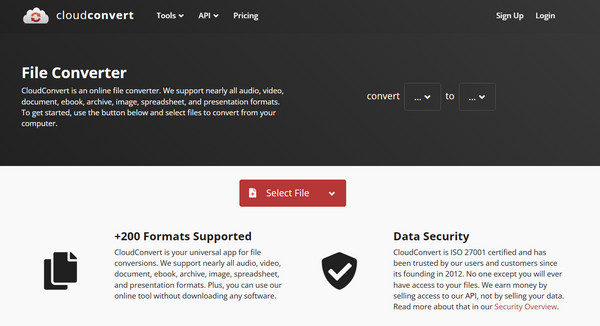
נעבור לאפשרויות הענן, הראשונה כאן היא CloudConvert, אחד מממירי ה-MP3 המגוונים ביותר הזמינים כיום. באמצעותו, לא תצטרכו לדאוג לתאימות המערכת מכיוון שהוא פועל כולו בדפדפן שלכם. הוא מטפל ביותר מ-200 פורמטים, כך שתוכלו... להמיר וידאו ל-MP3, ואחרים, ויש לו התאמה אישית עמוקה של הגדרות כמו קודקים של אודיו, קצב סיביות ורמות עוצמה.
- יתרונות
- עובד על כל מכשיר עם דפדפנים; הקבצים מוצפנים.
- חסרונות
- מוגבל ל-25 המרות ביום; המהירות תלויה בחיבור האינטרנט שלך.
שלב 1בתוך אתר CloudConvert, לחצו על כפתור "בחר קובץ" כדי להעלות את הקובץ מהמכשיר שלכם או להוריד אותו מאחסון ענן.
שלב 2בחר "MP3" בתפריט הנפתח "המר אל". לחץ על כפתור "הגדרות" אם ברצונך לשנות את הגדרות האודיו.
שלב 3לחץ על כפתור "המר" כדי להמיר כל וידאו או אודיו ל-MP3.
5. FreeConvert - ממיר MP3 חינמי גם לקבצים גדולים
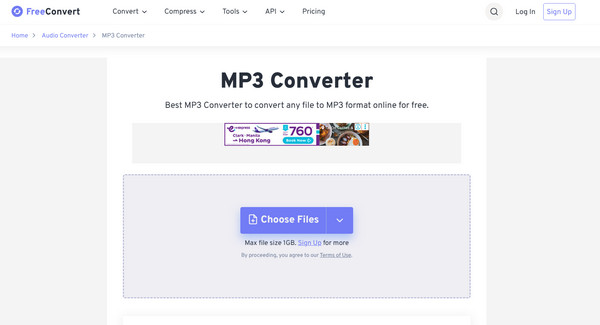
לבסוף, אם אתם רוצים להתמודד עם קבצי MP3 ענקיים מבלי לשלם הרבה, השתמשו ב-FreeConvert כממיר MP3 מקוון. בעוד ששירותים מקוונים רבים מגבילים אתכם ל-100MB, כלי זה מאפשר לכם להעלות קבצים עד 1GB בחינם. יש לו גם בינה מלאכותית מתקדמת כדי לוודא שאיכות השמע לא נפגעת במהלך תהליך ההמרה. לאחר מכן תוכלו להשתמש ב... מדחס MP3 כדי להקטין את גודל קובץ השמע לצורך שיתוף או העלאה נוספים.
- יתרונות
- מגבלת גודל קובץ עצומה למשתמשים חינמיים; אפשרויות אפקטים קוליים כלולות.
- חסרונות
- העלאת קבצים כבדים יכולה לקחת זמן רב; בדף יש מספר פרסומות.
שלב 1מהדף הראשי של FreeConvert, לחצו על כפתור "בחר קבצים" כדי לייבא את קובץ האודיו/וידאו שלכם.
שלב 2ודא שהפלט מוגדר ל-"MP3". לאחר מכן, לחץ על כפתור "הגדרות" כדי לכוונן את עוצמת הקול ואפקטים אחרים.
שלב 3לחץ על כפתור "המר ל-MP3" והורד אותו לאחר שתסיים.
סיכום
מציאת הנכון ממיר אודיו MP3 בשנת 2026 הכל תלוי בהעדפה שלך מבחינת מהירות, נוחות ואיכות. אתה יכול להשתמש בפתרון ללא התקנה כמו CloudConvert או להסתמך על היציבות הלא מקוונת של ממיר שולחני. בעוד שכל ממיר כאן מצטיין בדרכו הייחודית, אם אתה רוצה ממיר ועורך MP3 קבוצתי, 4Easysoft Total Video Converter מומלץ מאוד. התמיכה שלו ביותר ממאה פורמטים, המרה מהירה כברק והגדרות הניתנות להתאמה אישית הופכים אותו לפתרון הכללי האידיאלי לכל פרויקט וידאו או אודיו.
100% Secure
100% Secure
