

ממירים מובילים של MOV [רשומים] שתוכלו לסמוך עליהם

פורסם על ידי איירה לסלי אסקוטו ל ממיר וידאו 27 באפריל, 2026
משתמשים רבים מחפשים אחר שירות אמין ממיר MOV בימים אלה. קבצי MOV, פורמט וידאו פופולרי שפותח על ידי אפל, משמשים בדרך כלל לאחסון וידאו באיכות גבוהה. עם זאת, ייתכן שהם לא תמיד תואמים לכל מכשיר, נגן מדיה או פלטפורמת עריכה. במקרים כאלה, שימוש בממיר MOV אמין יכול לעזור לכם להמיר קבצי MOV לפורמטים נתמכים יותר. עם כל כך הרבה ממירים זמינים כיום, בחירת הממיר הנכון יכולה להיות מאתגרת. במדריך זה, נציג מספר ממירי MOV אמינים ונעזור לכם למצוא את האפשרות הטובה ביותר להמרת וידאו יעילה.
רשימת מדריכים
ממירי MOV החזקים ביותר לכל תרחיש ממירי MOV מהשורה הראשונה שתוכלו לסמוך עליהם מבחינת יעילות שאלות נפוצות על ממירי MOVממירי MOV החזקים ביותר לכל תרחיש
אם אתם מחפשים ממיר MOV שניתן להשתמש בו בכל התרחישים שאתם יכולים לדמיין, אז... 4Easysoft Total Video Converter היא הבחירה הטובה ביותר. כלי זה מאפשר לך להתאים אישית את הפרמטרים להתאמת האיכות והגודל במהלך תהליך ההמרה, בין אם מדובר בהמרה מקבצי MOV או אליהם. התהליך כולו פשוט וברור מאוד, ואינו דורש ידע מיוחד.

המר MOV לכל פורמט וידאו שתרצה, כגון MP4, WAV וכו'.
תמיכה בהמרת MOV באיכות גבוהה על ידי התאמה אישית של ההגדרות.
ספק המרת אצווה ומאיץ להמרת סרטוני MOV מהר יותר.
תכונות עריכה עוצמתיות ליצירת סרטון MOV ייחודי עם סימן המים שלך.
100% Secure
100% Secure
שלב 1הפעילו את 4Eeasysoft Total Video Converter ולחצו על "הוסף קבצים" כדי לייבא את קבצי ה-MOV שלכם להמרה.
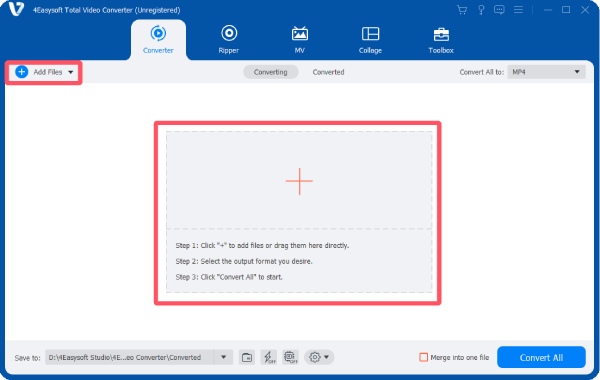
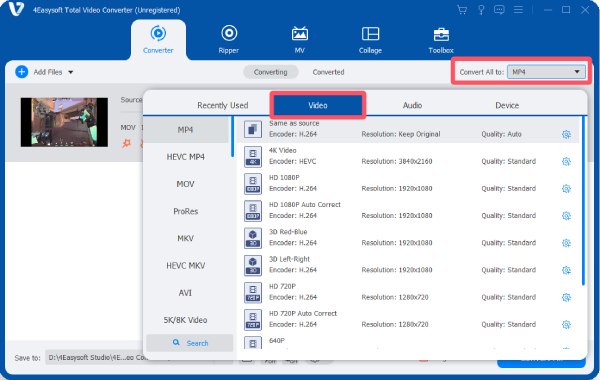
שלב 2לחץ על כפתור "המר הכל ל-". תחת הכרטיסייה "וידאו", לחץ כדי לבחור את פורמט הפלט הרצוי.
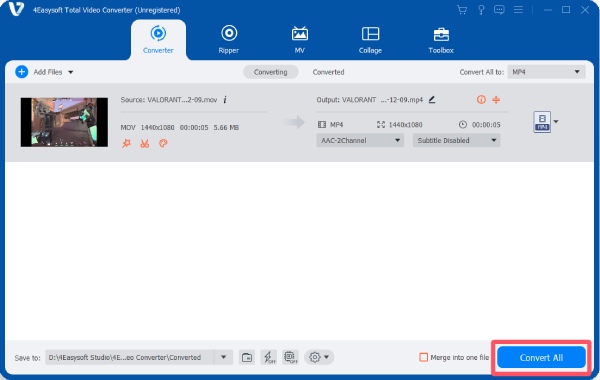
שלב 3לבסוף, לחצו על כפתור "המר הכל" כדי להמיר את קבצי ה-MOV שלכם לפורמט MP4, MP3 או פורמט אחר.
ממירי MOV מהשורה הראשונה שתוכלו לסמוך עליהם מבחינת יעילות
בנוסף לפתרונות מקצועיים, ישנם גם ממירים אמינים רבים שתוכלו לסמוך עליהם. סעיף זה סיכם את האפשרויות המומלצות ביותר מהפורום. תוכלו לבחור את ממיר ה-MOV הרצוי בהתאם לדרישותיכם. כדי לקבל מידע מפורט, קראו את המבוא להלן:
| שֵׁם | שולחן עבודה/אינטרנט | מהירות עיבוד | מתאים למתחילים |
| בֶּלֶם יָד | שולחן עבודה | בֵּינוֹנִי | לא |
| נגן מדיה VLC | שולחן עבודה | בֵּינוֹנִי | לא |
| כל ממיר וידאו | שולחן עבודה | בינוני עד מהיר | כן |
| Freemake Video Converter | שולחן עבודה | מָהִיר | כן |
| פורמט פקטורי | שולחן עבודה | בֵּינוֹנִי | כן |
| ממיר וידאו פריזמה | שולחן עבודה | בֵּינוֹנִי | לא |
| ממיר וידאו של Movavi | שולחן עבודה | מָהִיר | כן |
| ממיר וידאו AVS | שולחן עבודה | בֵּינוֹנִי | כן |
| CloudConvert | אינטרנט | מדיום (מבוסס אינטרנט) | כן |
| זמזר | אינטרנט | איטי עד בינוני | כן |
1. בלם יד
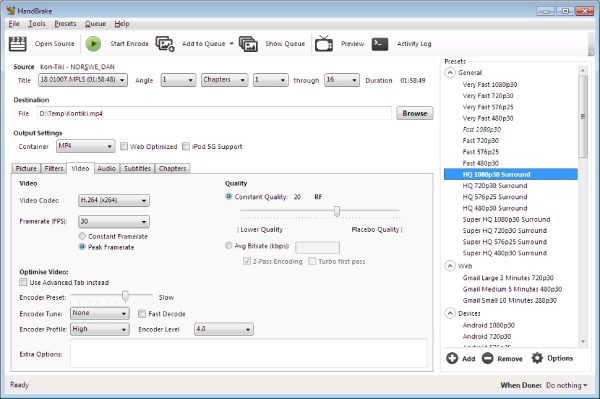
HandBrake הוא תוכנת המרת וידאו חינמית בקוד פתוח המוכרת באופן נרחב, התומכת בהמרת קבצי MOV לפורמטים כמו MP4 ו-MKV. ממיר MOV ל-MP4 חינמי זה פועל על Windows, macOS ו-Linux, ומציע בקרות קידוד חזקות עבור קצב סיביות, רזולוציה, מסננים וקודקים. מכיוון שהוא משלב ספריות קידוד מקצועיות רבות, הוא משמש בדרך כלל על ידי משתמשים המעוניינים בשליטה מדויקת על דחיסת וידאו ואיכותו.
- יתרונות
- חינמי לחלוטין וקוד פתוח
- התאמה אישית מתקדמת של קידוד
- תמיכה בהמרת אצווה
- חסרונות
- הממשק יכול להיות קשה למתחילים
- קביעות מוגדרות מראש של פורמט פלט מוגבל בהשוואה לחלק מהממירים
- הגדרות המרה דורשות ידע טכני
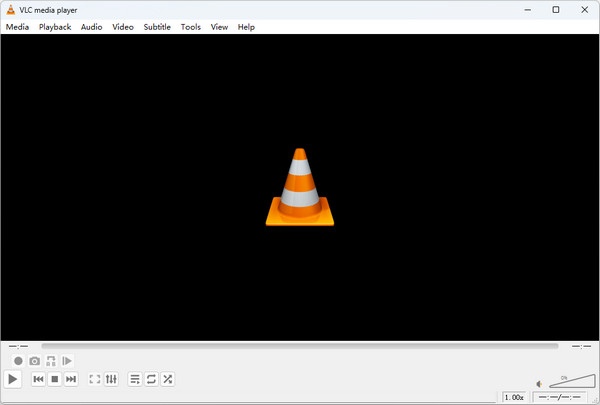
2. נגן מדיה VLC
אנשים רבים תמיד הכירו את נגן המדיה VLC כאחד מנגני הווידאו התואמים ביותר. עם זאת, רק מעטים יודעים שניתן להשתמש בו כממיר MOV מעשי מבלי להתקין כלים נוספים. VLC תומך בקודקים רבים ועובד על מערכות הפעלה מרובות, מה שהופך אותו לאופציה נוחה להמרות מהירות.
- יתרונות
- חינמי וקוד פתוח
- תמיכה בפלטפורמות ופורמטים רבים
- אין צורך בתוכנה נוספת
- חסרונות
- המרה מ VLC ל-MP4 תכונות מוסתרות בתפריטים
- אפשרויות עריכה מתקדמות מוגבלות
- עיבוד אצווה אינו נוח במיוחד
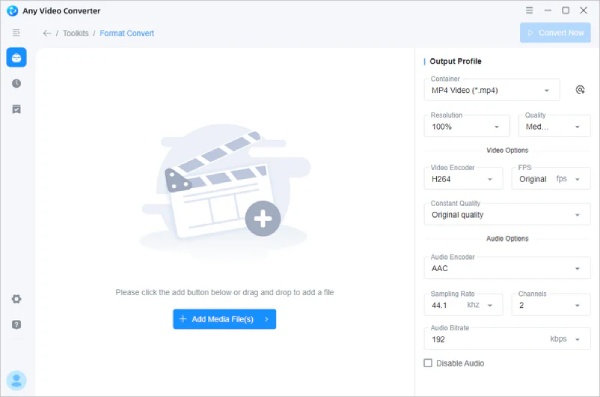
3. כל ממיר וידאו
Any Video Converter הוא כלי פופולרי להמרת וידאו הזמין עבור Windows ו-macOS. הוא תומך בהמרת סרטונים לפורמטים רבים וכולל גם תכונות עריכה בסיסיות כגון חיתוך ומיזוג קליפים. גרסאות חינמיות וגם גרסאות בתשלום זמינות, מה שהופך אותו מתאים למתחילים ומתקדמים כאחד להמרת MOV ל-MP4.
- יתרונות
- תמיכה בפורמטי פלט רבים
- ממשק ידידותי למתחילים
- כולל כלי עריכת וידאו פשוטים
- חסרונות
- לגרסה החינמית יש תכונות מתקדמות מוגבלות
- גרסת הפרימיום יכולה להיות יקרה
- חלק מהתכונות דורשות שדרוגים
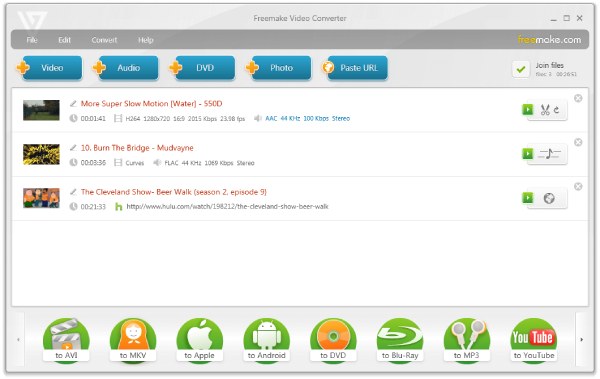
4. Freemake Video Converter
Freemake Video Converter הוא ממיר וידאו ידוע של Windows שנועד בעיקר למתחילים. הוא תומך במאות פורמטי וידאו ואודיו ויכול גם לצרוב סרטונים ל-DVD או... העלאת סרטונים ישירות ליוטיוב. הממשק הפשוט מקל על משתמשים המעוניינים בהמרות מהירות מ-MOV ל-MP4 ללא הגדרות מסובכות.
- יתרונות
- קל מאוד לשימוש
- תמיכה בפורמטים ומכשירים רבים
- כלול תכונות עריכה בסיסיות
- חסרונות
- הגרסה החינמית עשויה להוסיף סימני מים
- ההתקנה עשויה לכלול תוכנה מצורפת
- זמין רק עבור Windows
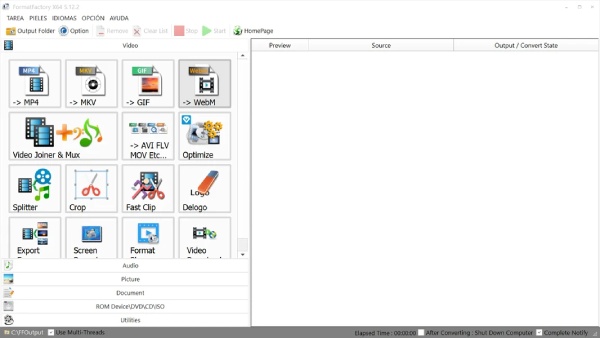
5. פורמט פקטורי
FormatFactory היא תוכנת המרה מולטימדיה התומכת בהמרת קבצי וידאו, אודיו ותמונה. היא יכולה להמיר סרטוני MOV לפורמטים רבים אחרים ומציעה גם תכונות כגון קריעת DVD, מיזוג קבצים ויצירת ISO. התוכנה היא חינמית ונמצאת בשימוש נרחב על ידי משתמשים המעוניינים בכלי המרה הכל-באחד.
- יתרונות
- תמיכה בפורמטי מדיה רבים
- כלול כלים נוספים כמו העברת תוכן ל-DVD
- שימוש חינמי ללא גרסה בתשלום
- חסרונות
- הממשק נראה מיושן
- תוכנה הנתמכת על ידי פרסומות
- זמין רק עבור Windows
6. ממיר וידאו Prism
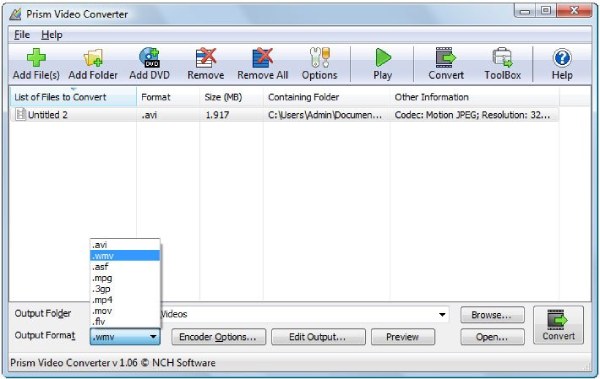
ממיר הווידאו Prism, שפותח על ידי NCH Software, מתמקד בתוכנת המרת וידאו רב-פורמטים. לכן, אין צורך להמיר MOV ל-MP4. לפני שמירת סרטון הפלט, ניתן לצפות בו בתצוגה מקדימה כדי לבדוק אם האיכות עומדת בדרישות שלכם, דבר שיכול להיות מועיל לעריכה לאחר מכן.
- יתרונות
- תמיכה בפורמטי וידאו רבים
- כלול כלי דחיסה ואופטימיזציה
- מציעים תכונות תצוגה מקדימה ועריכה
- חסרונות
- גרסה חינמית מוגבלת לשימוש לא מסחרי
- הממשק אינו פשוט ולא מקצועי
- תכונות מתקדמות דורשות גרסה בתשלום
7. ממיר וידאו של Movavi
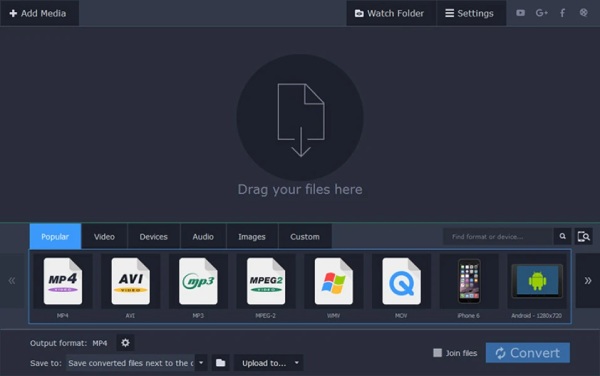
ממיר הווידאו Movavi, הידוע במהירות העיבוד המהירה שלו, הוא גם בחירה טובה עבור ממירי MOV. הוא מאפשר לך לסיים את המשימה בתהליך עבודה חלק תוך שמירה על איכות גבוהה. התוכנה מספקת גם תכונות כגון חיתוך, חיתוך ופורמטים מוגדרים מראש עבור מכשירים שונים, מה שהופך אותה למתאימה למשתמשים המעוניינים בהמרת וידאו מהירה וקלה.
- יתרונות
- מהירות המרה מהירה
- ממשק קל לשימוש
- קביעות מוגדרות מראש ספציפיות למכשיר
- חסרונות
- תוכנה בתשלום לאחר תקופת הניסיון
- תכונות חינמיות מוגבלות
- חסרים כמה כלי עריכה מתקדמים
8. ממיר וידאו AVS
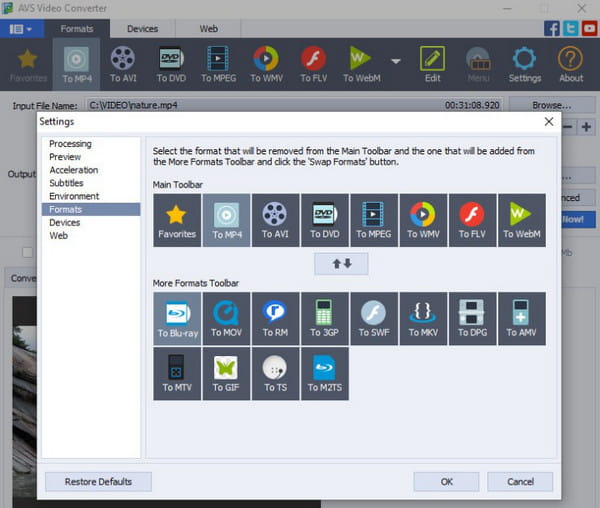
ממיר הווידאו של AVS תומך בהמרת סרטונים ליותר מ-150 פורמטים וכולל הגדרות קבועות מראש עבור מכשירים ופלטפורמות מדיה חברתית. הוא גם מאפשר למשתמשים לערוך סרטונים על ידי חיתוך, מיזוג או הוספת כתוביות לפני ההמרה. זה הופך אותו לשימושי עבור משתמשים שרוצים גם המרה מ-MOV ל-MP4 וגם עריכה בסיסית בכלי אחד.
- יתרונות
- מגוון רחב של פורמטים נתמך
- עריכת הסרטון מיד לאחר ההמרה
- הגדרות קבועות מראש של מכשירים ומדיה חברתית
- חסרונות
- זמין רק ב-Windows
- נדרש רישיון בתשלום עבור כל התכונות
- מהירות ההמרה תלויה בביצועי המערכת
9. קלאוד קונטרול
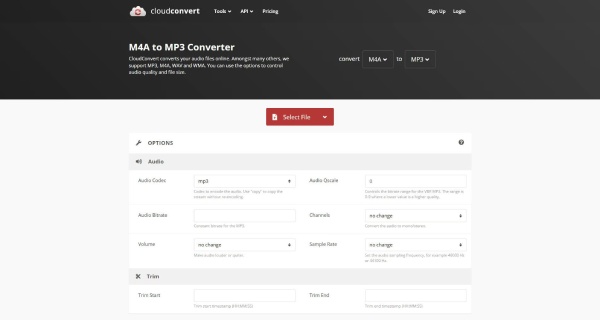
CloudConvert הוא כלי ממיר קבצים מבוסס אינטרנט המאפשר למשתמשים להמיר קבצי MOV לפורמטים MP3, MP4 ופורמטים אחרים ישירות מדפדפן. הוא תומך במאות פורמטים ויכול להשתלב עם שירותי אחסון ענן כמו Google Drive או Dropbox. כלי זה שימושי כאשר אינך מעוניין להתקין תוכנה.
- יתרונות
- CloudConvert בטוח ועובד ישירות בדפדפן
- תמיכה בפורמטים רבים של קבצים
- שילוב אחסון ענן
- חסרונות
- לגרסה החינמית יש מגבלות המרה
- מהירות ההעלאה תלויה בחיבור האינטרנט
- מגבלות גודל קובץ בתוכנית החינמית
10. זמזאר
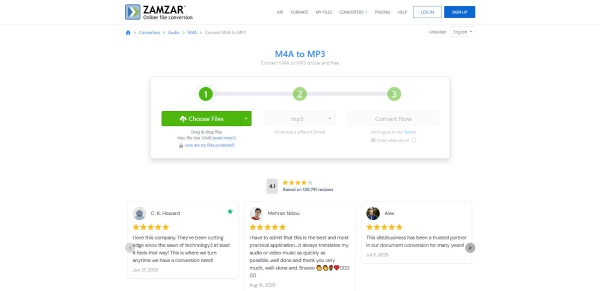
Zamzar היא פלטפורמת המרת קבצים מקוונת נוספת התומכת בסוגי קבצים רבים, כולל MOV. משתמשים מעלים את קבצי הווידאו שלהם, בוחרים את פורמט הפלט ומורידים את הקובץ המומר. מכיוון שהוא פועל כולו באופן מקוון, ממיר MOV זה נוח להמרות מהירות במכשירים שבהם התקנת תוכנה אינה אפשרית.
- יתרונות
- אין צורך בהתקנת תוכנה
- פשוט וידידותי למתחילים
- תמיכה בפורמטים רבים של קבצים
- חסרונות
- המרות חינמיות מוגבלות
- הגבלות גודל העלאת קבצים
- המרה איטית יותר עבור קבצים גדולים
שאלות נפוצות על ממירי MOV
-
למה משמש ממיר MOV?
בקיצור, ממיר MOV משמש להמרת קבצי וידאו MOV. תהליך זה נדרש בדרך כלל כאשר MOV אינו נתמך בתרחיש מסוים.
-
האם המרת קבצי MOV תפחית את איכות הווידאו?
באופן כללי, שינוי פורמט הקובץ יביא לשינויים תואמים בפרטי פרמטרים שונים. לכן, באופן כללי, איכות הווידאו יכולה להשתנות. ניתן לבחור ממיר MOV מקצועי כדי להבטיח את איכות הווידאו במהלך תהליך ההמרה.
-
האם ניתן להמיר קבצי MOV בקבוצות?
כן. כל עוד תבחרו ממיר MOV עם כוח עיבוד מספיק, הוא יוכל לסייע לכם להמיר קבצי MOV מרובים בו זמנית, מה שיכול לחסוך הרבה זמן.
סיכום
לסיכום, ישנם כלים רבים שיעזרו לכם המרת סרטונים ל-MOV או להיפך. אתה יכול לבחור את זה שמתאים ביותר לצרכים הספציפיים שלך. מבין מגוון אפשרויות, 4Easysoft Total Video Converter, אשר לא רק מבטיח יעילות אלא גם מציע מגוון רחב של תכונות עריכה, בולט כאפשרות הטובה ביותר.
100% Secure
100% Secure
