

3 פתרונות מעשיים מוכחים להמרת ISO ל-MKV

פורסם על ידי פאולה פאילה ל קרע DVD 16 ביוני, 2026
זוהי מיומנות מעשית עבור המרת ISO ל-MKV. בשל גודלו הגדול יחסית של קובץ ה-ISO, הוא יתפוס כמות ניכרת של מקום במכשיר שלך. על ידי המרת פורמט ISO לפורמט MKV, תוכל לשמור את התוכן בדיסק באיכות גבוהה יותר תוך דחיסתו לגודל מקובל יחסית. למרות ששלבי הפעולה של תהליך זה עשויים להישמע מסובכים למדי, כל עוד תעקבו אחר ההוראות בפוסט זה, תוכלו להשלים בקלות את ההמרה מ-ISO ל-MKV. התחילו לקרוא עכשיו כדי להתחיל בתהליך זה.
רשימת מדריכים
הדרך הנוחה ביותר להמיר ISO ל-MKV במהירות כיצד להמיר ISO ל-MKV באמצעות HandBrake נגן המדיה VLC: כלי חינמי להמרת ISO ל-MKVהדרך הנוחה ביותר להמיר ISO ל-MKV במהירות
ככלי מקצועי לעיבוד DVD, 4Easysoft DVD Ripper יכול להיחשב ככלי המתאים ביותר שיעזור לכם להמיר ISO ל-MKV. בין אם אתם מתחילים או מקצועיים, הוא מתאים לכם לשימוש. למתחילים, תוכלו להיעזר בו על ידי ביצוע ההוראות הפשוטות והאינטואיטיביות שלב אחר שלב כדי להשיג במהירות את קבצי MKV באיכות המקורית מקבצי ה-ISO. למקצוענים, תוכלו ליהנות מהגמישות הרבה להתאמה אישית של הגדרות שונות עבור קבצי ה-MKV המופקים על ידי התאמת פרמטרים שונים. בקיצור, 4Easysoft DVD Ripper הוא תוכנת ה-DVD Ripper האיכותית והיעילה ביותר להמרה מ-ISO ל-MKV.

העתקת חלקים רצויים של קבצי ISO מדיסקי DVD כדי לקבל תאימות רחבה יותר.
בחר רצועות שמע או כתוביות כדי לדחוס אותן לקובץ MKV חדש.
שמור על האיכות המקורית של הווידאו והאודיו מקבצי ה-ISO.
ערוך את התוכן שחולץ מקבצי ISO כדי להתאים אישית את קובץ ה-MKV שפלט.
100% Secure
100% Secure
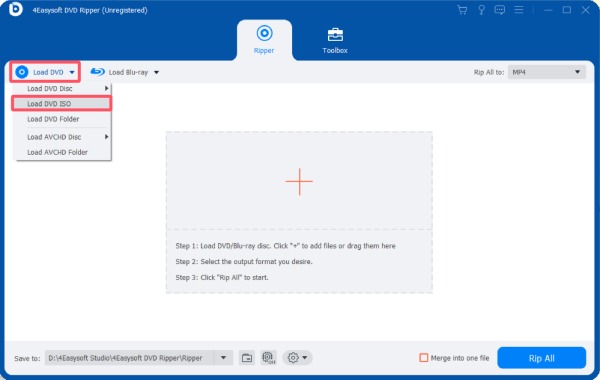
שלב 1אם ייבאת את קובץ ה-ISO למכשיר, הפעל את 4Easysoft DVD Ripper ולחץ על כפתור "Load DVD ISO" תחת הכרטיסייה "Load DVD".
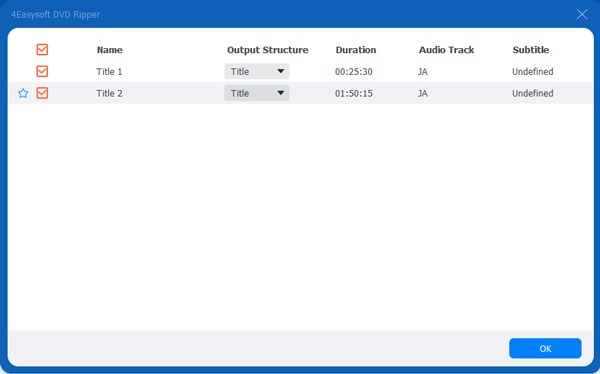
שלב 2לאחר שהתוכן נסרק ומוצג אוטומטית, לחץ על כפתור "רשימת כותרים מלאה" כדי לבחור את החלק שברצונך לשמור.
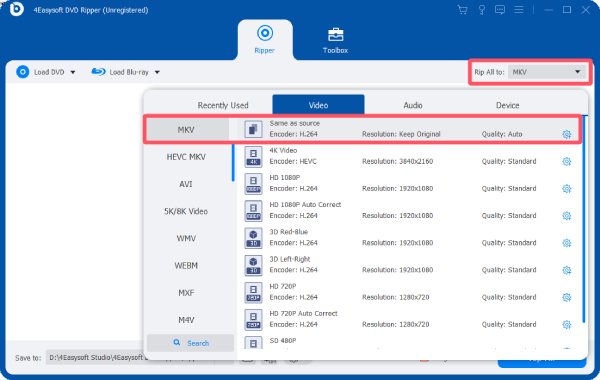
שלב 3לחצו על כפתור "Rip All to" ולאחר מכן לחצו על כפתור "MKV" תחת הכרטיסייה "Video". לבסוף, לחצו על כפתור "Rip All" כדי להמיר ISO ל-MKV.
כיצד להמיר ISO ל-MKV באמצעות HandBrake
ככלי קוד פתוח וחינמי, HandBrake נחשב זה מכבר לבחירה פופולרית עבור משתמשים רבים בכל הנוגע לעיבוד קבצי וידאו. למרות שהוא לא תוכנן במיוחד לטיפול בתקליטורי DVD, הוא עדיין מסוגל לבצע כמה משימות בסיסיות הקשורות ל-DVD. עם זאת, האופי המוגבל של אפשרויות ההתאמה האישית מגביל אותך לביצוע ההמרה הבסיסית ביותר מקובץ ISO ל-MKV בתוך HandBrake. תוכל לבצע את השלבים המפורטים להלן כדי להשלים משימה זו ולשמור. תוכן Blu-ray לפורמט דיגיטלי בִּמְהִירוּת.
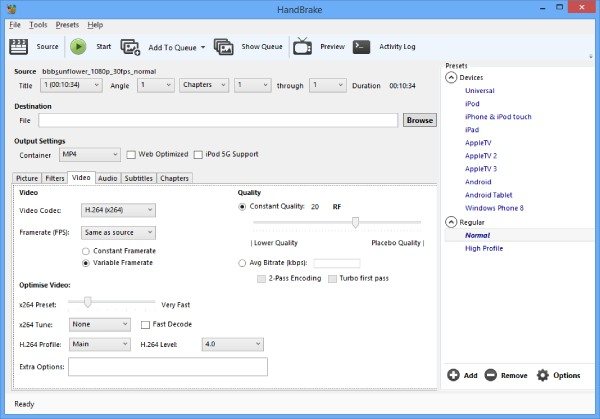
שלב 1הפעילו את HandBrake ולחצו על כפתור "קוד פתוח" כדי להעלות קבצי ISO.
שלב 2תחת הכרטיסייה "הגדרות קבועות מראש", לחץ על כפתור "Matroska" כדי לבחור MKV כפורמט הפלט.
שלב 3לחצו על כפתור "עיון" כדי לבחור תיקיית יעד. לבסוף, לחצו על כפתור "התחל קידוד" כדי להמיר ISO ל-MKV.
נגן המדיה VLC: כלי חינמי להמרת ISO ל-MKV
אם אתם רגילים להשתמש בנגן המדיה VLC כדי לצפות בסרטונים, אז אתם ודאי יודעים שניגון קבצי ISO אינו משימה קשה עבורו. עם זאת, ייתכן שאינכם מודעים לכך שניתן להשתמש בנגן המדיה VLC גם כ... ריפר בלו-ריי כדי להמיר קבצי ISO לפורמט MKV. בזמן הצפייה בסרטון, תוכלו פשוט לבצע את השלבים הבאים כדי להשלים משימה זו במהירות. יש לציין כי איכות קובץ הפלט הסופי עשויה לא להיות גבוהה במיוחד.
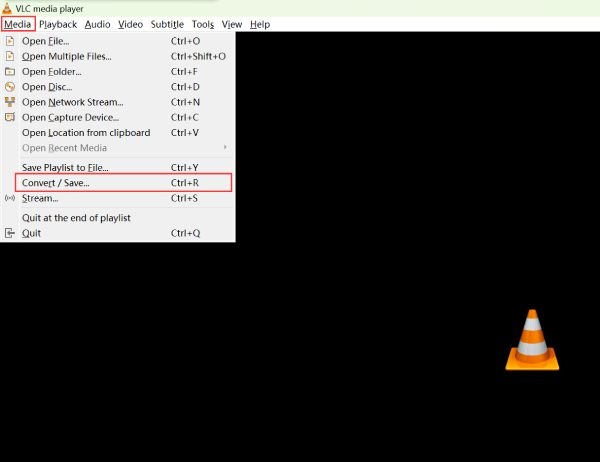
שלב 1פתחו את נגן המדיה VLC במכשיר שלכם ולחצו על כפתור "המר/שמור" בכרטיסייה "מדיה".
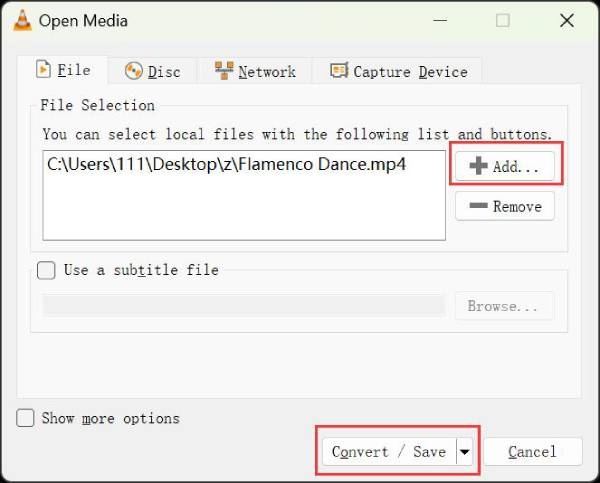
שלב 2לחץ על כפתור "הוסף" כדי להעלות את קבצי ה-ISO שלך. לאחר מכן, לחץ על כפתור "המר/שמור" כדי להמשיך.
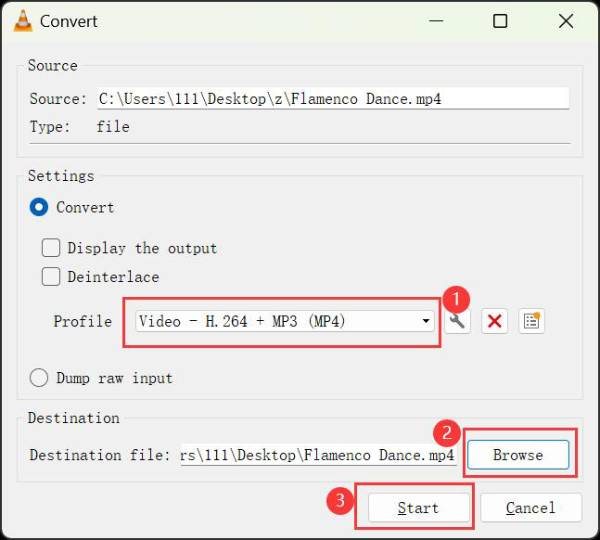
שלב 3לחצו על כפתור "פרופיל" ובחרו MKV כפורמט הפלט. לבסוף, לחצו על כפתור "התחל" כדי להמיר ISO ל-MKV.
סיכום
פוסט זה מלמד אותך שלוש דרכים יעילות המרת קבצי ISO ל-MKV. בין אם אתם מחפשים איכות או נוחות, תוכלו לבחור את השיטה המתאימה בהתאם לצרכים שלכם. למרות ש-HandBrake ו-VLC Media Player יכולים לבצע משימה זו, האיכות שלהם נמוכה יחסית. אם תרצו לשמור את תוכן קובץ ה-ISO ביעילות, תוכלו להשתמש... 4Easysoft DVD Ripper כדי להשיג קובץ MKV באיכות המקורית.
100% Secure
100% Secure
