
תקן ללא מאמץ בעיות שונות במערכת iOS כמו רמקול אייפון שלא עובד ללא אובדן נתונים.

כיצד לתקן בעיה של רמקול חיצוני באייפון שאינו עובד

פורסם על ידי אלווין קנטרו ל שחזור iOS 27 בפברואר, 2026
אם שלך הרמקול של האייפון לא עובד כראוי, ייתכן שתתקשו להגיב לאחרים במהירות או שתפספסו את השעון המעורר של הבוקר. בדרך כלל, תקלה ברמקול של האייפון יכולה לנבוע משתי סיבות: תקלות תוכנה או נזק חומרה. כדי לתקן את בעיית הרמקול של האייפון שלכם, מאמר זה מתאר 7 פתרונות מהירים ויעילים. בואו נתחיל.
רשימת מדריכים
למה הרמקול של האייפון לא עובד כמו שצריך? תיקון ישיר בלחיצה אחת לבעיות ברמקולים של האייפון בדוק את הגדרות האודיו וה-Bluetooth של האייפון שלך הפעל מחדש את האייפון שלך או עדכן את מערכת ה-iOS כדי לתקן את הרמקול צרו קשר עם אפל לתיקון הרמקול של האייפון שלכםלמה הרמקול של האייפון לא עובד כמו שצריך?
מצב השתקה או עוצמת קול נמוכה מדי
אם מצב השתקה מופעל או שהעוצמה מוגדרת לרמה הנמוכה ביותר, הרמקול באופן טבעי לא יפיק צליל. לפעמים משתמשים לוחצים בטעות על כפתור ההשתקה הצדדי או מנמיכים את עוצמת הקול של המדיה במרכז הבקרה, וחושבים בטעות שהרמקול אינו תקין.
מכשיר בלוטות' מחובר
כאשר האייפון מחובר לאוזניות בלוטות', רמקולים או מערכת לרכב, השמע מושמע אוטומטית למכשיר החיצוני במקום לרמקול של הטלפון. גם אם מכשיר ה-Bluetooth נמצא מחוץ להישג ידם, רמקול הטלפון לא יפיק צליל כל עוד החיבור נשאר פעיל.
רמקול חסום על ידי אבק או פסולת
לאחר שימוש ממושך, אבק, סיבים או חלקיקים עלולים להצטבר בסורג הרמקול, ולגרום לירידה בעוצמת הקול, עיוות או חשמל סטטי. זוהי בעיית חסימה פיזית. יש לנקות בעדינות בעזרת מברשת רכת, תוך הימנעות מחפצים חדים כדי למנוע נזק לרמקול.
תקלות תוכנה או אנומליות מערכת
קפיאות מערכת, התנגשויות אפליקציות או עדכוני iOS כושלים עלולים לגרום לתקלות במודול השמע. לדוגמה, קריסות אפליקציות מסוימות עלולות לשבש את פלט השמע של המערכת.
מצב נא לא להפריע מופעל
הפעלת מצב מיקוד או הגבלות מסוימות של התראות עשויות להשתיק התראות ספציפיות. זה בדרך כלל מתבטא בשיחות או התראות שקטות בעוד שניגון המדיה נשאר ללא שינוי.
נזק לחומרה או חשיפה למים
אם הטלפון נפל, נחשף למים או סבל ממכה, רכיבי הרמקול הפנימיים עלולים להינזק, וכתוצאה מכך עלול להישמע חוסר צליל או כשל לסירוגין.
מצב אוזניות תקוע
ייתכן שדגמי אייפון ישנים יותר יזהו באופן שגוי אוזניות כמחוברות, מה שיגרום למערכת להפיק שמע ברציפות לערוץ "האוזניות" ולהשתיק את הרמקול.
תיקון ישיר בלחיצה אחת לבעיות ברמקולים של האייפון
כדי לתקן שגיאות מערכת הגורמות לתקלה ברמקול האייפון שלך, הפתרון הפשוט והישיר ביותר הוא להשתמש ב- 4Easysoft iOS System Recovery. בלחיצה אחת בלבד, זה פותר מעל 50 סוגים של בעיות מערכת iOS. בעיית הרמקול של האייפון שלך תיפתר במהירות מבלי לאבד נתונים או קיבולת אחסון.

תקן בקלות שגיאות מערכת שגורמות לתקלה ברמקול האייפון שלך.
תמיכה בתיקון מעל 50 סוגים של בעיות באייפון מבלי לגרום נזק למכשיר שלך.
התאם אישית את גרסת ה-iOS שלך בעת פתרון בעיות ברמקולים של האייפון.
תואם למספר דגמים ומערכות, כגון אייפון 17/16/15 ו-iOS 26.
100% Secure
100% Secure
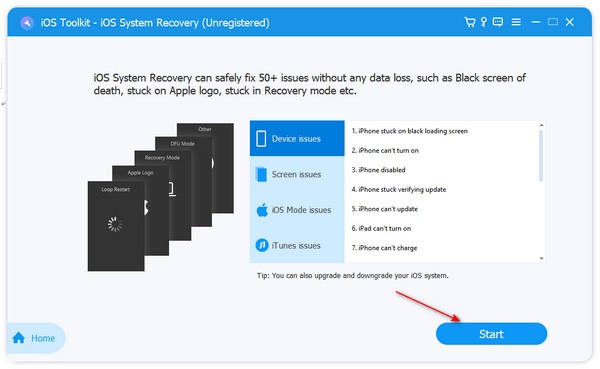
שלב 1להתקין 4Easysoft iOS System Recovery והפעל אותו. חבר את האייפון שלך למחשב באמצעות כבל USB. לאחר מכן, לחץ על כפתור "התחל".
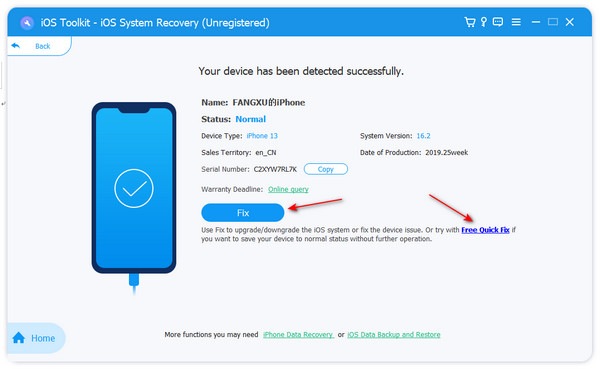
שלב 2התוכנית תזהה את האייפון שלך, ותוכל לבדוק את המידע. לחץ על כפתור "תקן" כדי להמשיך.
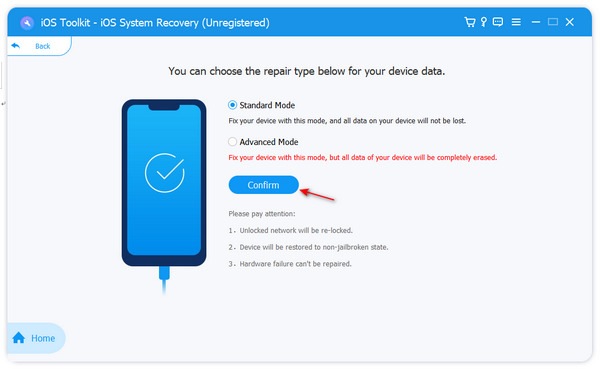
שלב 3כאן, תוכלו ללחוץ על כפתור "מצב רגיל" כדי לתקן את בעיות הרמקול של האייפון שלכם. בעוד ש"מצב מתקדם" יעשה זאת. למחוק את כל נתוני האפליקציה והגדרות כדי לפתור את כל שגיאות המערכת. קבל את החלטתך ולחץ על כפתור "אישור" כדי להמשיך.
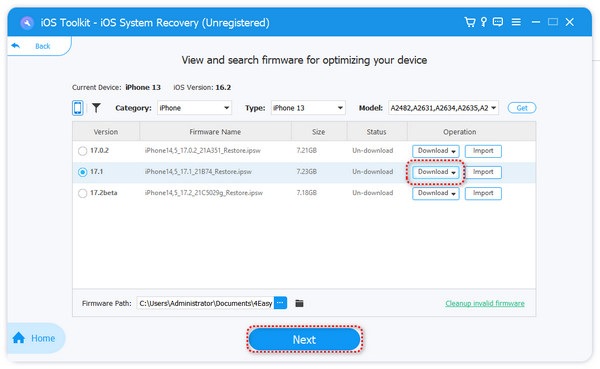
שלב 4בחרו את גרסת מערכת ה-iOS הרצויה ולחצו על כפתור "הורד" כדי להוריד את חבילת הקושחה שלה. לאחר סיום ההורדה, עליכם ללחוץ על כפתור "הבא" כדי לתקן את בעיית הרמקול של האייפון.
בדוק את הגדרות האודיו וה-Bluetooth של האייפון שלך
בדוק את הצלצול של האייפון
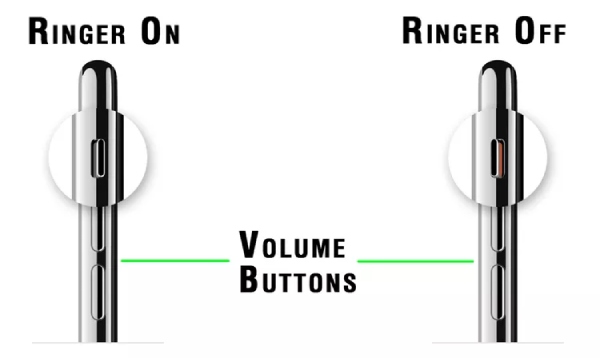
ראשית, בדקו האם מתג ההשתקה בצד מופעל. עבור דגמים ישנים יותר עם מתג פיזי, תוכלו פשוט להסתכל עליו. עבור דגמים חדשים יותר עם כפתור, תצטרכו לעקוב אחר ההנחיות שעל המסך באייפון שלכם כדי לקבוע את מצבו.
פתח את עוצמת הקול של האייפון
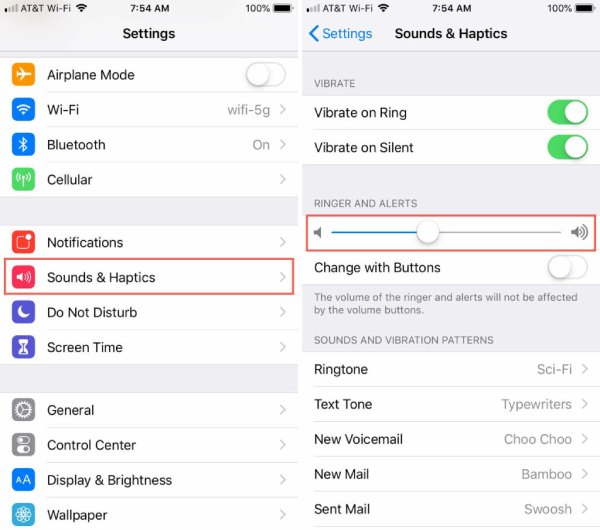
הבעיה עם רמקול האייפון שלא עובד יכולה להיות שכיביתם צלילים הקשורים לפונקציות מסוימות של הטלפון, כגון רינגטונים לשיחות נכנסות, התראות או פונקציות אחרות.
שלבים: עבור אל "הגדרות" ובחר "צלילים ותחושות מגע" ובדוק את ההגדרות שם. לאחר מכן, כוונן אחת מהאפשרויות הבאות: כוונן את מחוון עוצמת הקול, והזז את מתג ההפעלה "השתמש בכפתורים לשינוי" למצב פתוח/ירוק.
כבה את בלוטות'
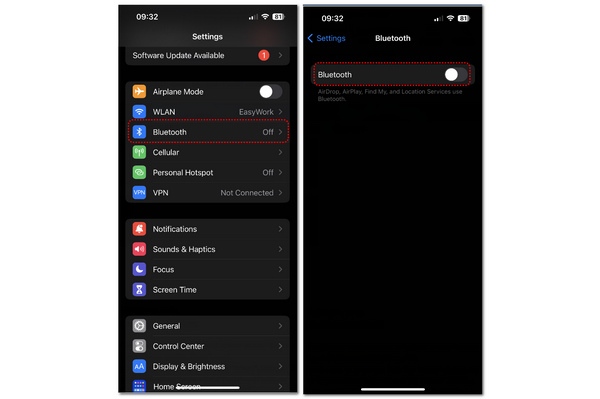
אם נשלח אודיו מהאייפון שלך למכשיר אחר, הרמקול של האייפון לא ינגן צליל. ייתכן שלא תשמע צליל מכיוון שהאייפון שלך שולח את השמע לרמקול אחר.
שלבים: פתחו את אפליקציית ההגדרות, לאחר מכן הקישו על כפתור "Bluetooth". לאחר מכן, כבו ידנית את תכונת ה-Bluetooth כדי להתנתק.
הפעל מחדש את האייפון שלך או עדכן את מערכת ה-iOS כדי לתקן את הרמקול
הפעל מחדש את האייפון שלך
אם אף אחת מהשיטות הנ"ל לא עובדת, ייתכן שרמקול האייפון אינו תקין עקב תקלה זמנית בתוכנה. במקרה זה, הפעלה מחדש של האייפון שלך יכול לפתור את הבעיות הזמניות הללו.
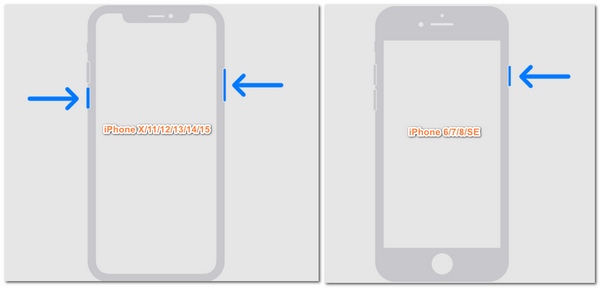
שלב 1עבור דגמי אייפון 6/7/8/SE, עליכם רק ללחוץ ולהחזיק את כפתור ה"הפעלה"; עבור דגמי אייפון X/11/12/13/14/15, עליכם ללחוץ על כפתור "עוצמת קול" ועל כפתור "הפעלה".
שלב 2החלק את מחוון ה"כיבוי" ימינה כדי לכבות את האייפון. לאחר כ-30 שניות, הפעל את האייפון.
עדכון מערכת ה-iOS
עדכון מערכת ההפעלה שלך יכול לפתור בעיות תוכנה. עדכוני תוכנה מתקנים גם פגיעויות שצצות מדי פעם. אם הרמקול של האייפון שלך אינו פועל, ייתכן שהדבר נובע מפגיעות הקיימת בגרסת iOS הנוכחית. עדכון בזמן למערכת התואמת עשוי לסייע בפתרון הבעיה.
צרו קשר עם אפל לתיקון הרמקול של האייפון שלכם
אם אף אחת מהשיטות שניסיתם לא פתרה את הבעיה והאייפון שלכם עדיין לא משמיע צליל, התייעצו עם מומחה של אפל. סביר להניח שלמכשיר שלכם יש בעיית חומרה הדורשת תיקון. אתם יכולים להביא את האייפון שלכם לסניף הקמעונאי הקרוב ביותר בחנות אפל או לקבל תמיכה טלפונית.
סיכום
עכשיו למדת למה הרמקול של האייפון שלך לא עובד וכיצד לתקן זאת. מאמר זה מציע גם מספר פתרונות מעשיים שתוכלו לנסות. עם זאת, אם אין לכם זמן לחפש את התיקון המתאים ביותר אחד אחד, 4Easysoft iOS System Recovery זוהי הדרך הטובה ביותר לפתור במהירות בעיות ברמקולים של האייפון ולנקות את כל בעיות המערכת. הפעולה אורכת שניות ספורות והיא בטוחה לחלוטין.
100% Secure
100% Secure
