
הסר את קוד הגישה למסך, Apple ID, MDM וזמן מסך מהאייפון בבטחה.

5 שיטות לפתיחת נעילת אייפון ללא סיסמה בבטחה [עם שלבים]

פורסם על ידי פאולה פאילה ל Unlocker של iOS 16 בינואר, 2026
איך לפתוח את פתח האייפון שלך ללא קוד גישהלדוגמה, אם שיניתם לאחרונה את קוד הגישה שלכם או שאתם צריכים פתאום להשתמש באייפון ישן. מאמר זה מספק חמש שיטות לפתיחת נעילת דגמי אייפון שונים, כולל גישות יציבות ומאובטחות שלא יגרמו לאובדן נתונים. המשיכו לקרוא כדי לגלות כיצד ליישם את השיטה המתאימה לכם ביותר.
רשימת מדריכים
סיבות מדוע האייפון שלך לא ייפתח פתחו את נעילת האייפון שלכם ללא סיסמאות בעזרת הפותחן הרב-תכליתי השתמש ב-DFU כדי לפתוח את הנעילה של האייפון שלך ללא קודי גישה מחיקת אייפון ישירות כדי לפתוח [אובדן נתונים] השתמש בתכונה "מצא את האייפון שלי" כדי לפתוח את נעילת האייפון שלךסיבות מדוע האייפון שלך לא ייפתח
חריגות מגע במסך
ביטול הנעילה מסתמך על משוב מגע קיבולי מדויק. אם המסך חווה נזקי מים, הזדקנות או כשל בכבל הגמיש הגורמים לסחיפה של קואורדינטות המגע או חוסר תגובה, המערכת מקבלת נתוני קלט לא מדויקים, ובכך לא מצליחה להשלים את תהליך אימות הסיסמה.
כשל מערכת או קריסת iOS
קבצי מערכת פגומים, כשל בטעינת שירותים קריטיים או קריסות של תהליכי מערכת עלולים לשבש את פתיחת הרכיבים המרכזיים כמו SpringBoard, ולמנוע מהמערכת להגיב כראוי לקלט המשתמש.
הגבלות על Apple ID או נעילת הפעלה
נעילת ההפעלה קשורה ל"מצא את האייפון שלי". כאשר מכשיר ננעל מרחוק, נמחק או מתרחשות פעולות דומות, המערכת תדרוש אימות מהחשבון המקורי לאחר ביטול הנעילה או השחזור. זה מונע שימוש לא מורשה.
הפרעה לעדכון מערכת
במהלך עדכוני מערכת או העברת נתונים, חוסר מתח סוללה, כיבויים כפויים או הפרעות רשת עלולים לגרום לרכיבי מערכת לא שלמים, ובכך להשפיע על הפעולה הרגילה של מודול אימות מסך הנעילה.
פתחו את נעילת האייפון שלכם ללא סיסמאות בעזרת הפותחן הרב-תכליתי
עבור בעיות בפתיחה של דגמי אייפון שונים, כולל כל הגרסאות מאייפון 4 ועד אייפון 17, ניתן להשתמש ב- 4Easysoft Unlocker iPhone לעקוף את מסך הנעילה בשלושה שלבים פשוטים בלבד. זה גם פותר בעיות שבהן Face ID או Touch ID אינם פועלים כראוי. אם אינך רוצה לבזבז זמן בניסיון שיטות אחרות, זוהי הבחירה הטובה ביותר עבורך.

זמין לכל דגמי וגרסאות ה-iOS, אפילו לאייפון 17 ול-iOS 18/26 העדכניים ביותר.
תמיכה בניקוי סטטוס מושבת, המאפשר לך להפעיל את האייפון שלך כמו טלפון חדש.
עם תכונות להסרת מגבלות זמן מסך מבלי לאבד את נתוני המכשיר שלך.
עבדו עם כל תרחיש פתיחה, כגון אייפון ישן, איפוס מכשיר iOS ועוד.
100% Secure
100% Secure
שלב 1הפעילו את 4Easysoft iPhone Unlocker, לאחר מכן לחצו על "נקה סיסמה" בממשק הראשי. חברו את מכשיר ה-iOS שלכם למחשב, לאחר מכן לחצו על "התחל".
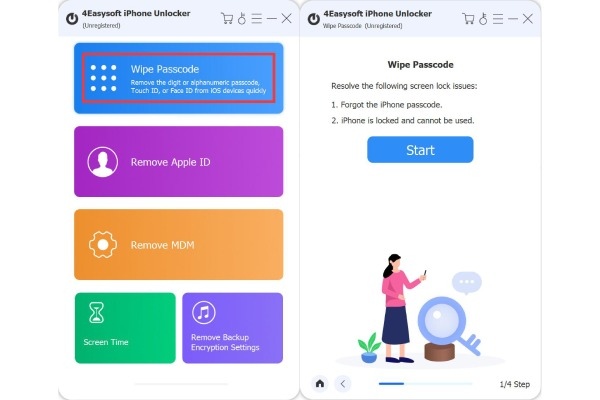
שלב 2בדוק מידע על האייפון שלך, כגון הדגם וגרסת מערכת ה-iOS, ולאחר מכן לחץ כדי להתחיל להוריד את הקושחה.
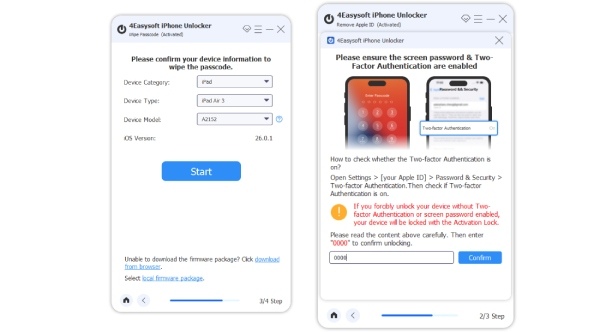
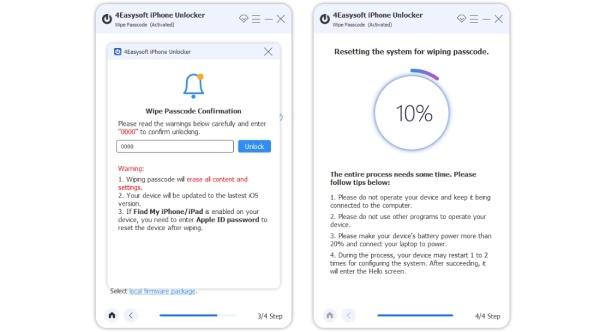
שלב 3עברו על הודעת האזהרה והזינו "0000" כדי לאשר את הנעילה. לאחר מכן, לחצו על כפתור "פתיחה" כדי להתחיל בביטול נעילת סיסמת מכשיר ה-iOS שלכם תוך דקות.
השתמש ב-DFU כדי לפתוח את הנעילה של האייפון שלך ללא קודי גישה
מצב DFU הוא מצב שחזור מערכת ברמה נמוכה יותר שניתן להשתמש בו כדי למחוק אייפון ולהסיר את נעילת הסיסמה כשאתה שכחתי את קוד הגישה באייפון או שהמכשיר הושבת. על ידי כתיבה מחדש של הקושחה דרך iTunes או Finder, הדבר מוחק את כל הנתונים המקומיים, כולל קוד הגישה של מסך הנעילה. כן, כל הנתונים יימחקו. בנוסף, אם "מצא את האייפון שלי" הופעל במכשיר, עדיין תצטרך להזין את ה-Apple ID המקורי לאימות הפעלה. השיטה לכניסה למצב DFU משתנה מעט בין דגמי אייפון. מדריך זה משתמש באייפון 8 ודגמים מאוחרים יותר כדוגמה.
שלב 1חבר את האייפון שלך למחשב. אם יש לך נתונים חשובים, עדיף לגבות אותם מראש כדי למנוע מחיקה בשוגג.
שלב 2לחצו במהירות על "הגברת עוצמת הקול" ועל "החלשת עוצמת הקול", ולאחר מכן החזיקו מיד את מקש ההפעלה.
שלב 3המשיכו לחיצה ממושכת על "הפעלה" גם לאחר שהמסך משחיר, ובמקביל, לחצו והחזיקו את "הנמכת עוצמת הקול" למשך 5 שניות.
שלב 4שחררו את "הפעלה", אך המשיכו להחזיק את כפתור הנמכת עוצמת הקול למשך כ-10 שניות.
הערה: כאשר המחשב שלך מודיע שזיהה אייפון הדורש שחזור, נכנסת בהצלחה למצב DFU.

מחיקת אייפון ישירות כדי לפתוח [אובדן נתונים]
אם האייפון שלך עדיין מתפקד כרגיל, הדרך הפשוטה ביותר לפתוח אותו היא למחוק אותו לחלוטין. פעולה זו תמחק את כל הנתונים, כולל קוד הגישה. בצע את השלבים הבאים כדי למחוק את האייפון שלך.
שלב 1הזינו שוב ושוב את קוד הגישה השגוי עד שהאייפון שלכם יציג את המסך "נעילת אבטחה". לפני כן, ייתכן שתראו הנחיה "נסה שוב בעוד X דקות".
שלב 2הקש על האפשרות "מחק אייפון" בפינה הימנית התחתונה. אשר את הפעולה שלך כשתתבקש.
שלב 3צא מ-Apple ID שלך כדי להשבית את "מצא את האייפון שלי". לאחר מכן המכשיר ישוחזר להגדרות היצרן, וימחק את כל הנתונים וההגדרות.

השתמש בתכונה "מצא את האייפון שלי" כדי לפתוח את נעילת האייפון שלך
אם יש לכם מכשירים אחרים כמו אייפד מלבד מכשיר ה-iOS הנעול, תוכלו להשתמש ב-"מצא את האייפון שלי" כדי לפתוח את נעילת האייפון. אין צורך בסיסמה או במחשב. זוהי גם שיטה מצוינת לשחזור נתוני אייפון, המאפשרת את כל התכונות באופן מקיף.
שלב 1הורד והתקן את אפליקציית "מצא את האייפון שלי" במכשיר iOS אחר.
שלב 2היכנס באמצעות Apple ID שלך. לאחר מכן הקש כדי לבחור את המכשיר הנעול שלך. הקש על פעולה, לאחר מכן בחר "מחק אייפון".
שלב 3פעולה זו תמחק את כל הנתונים מהמכשיר הנעול שלך. לאחר מכן תוכל לפתוח את הנעילה של האייפון מבלי להזדקק לקוד גישה.

סיכום
אני מקווה ששיטות אלו יעזרו לך פתח את ביטול נעילת האייפון שלך מבלי להזין קוד גישהאם ניסיתם את השיטות הבאות ועדיין לא הצלחתם לפתוח את הנעילה, תוכלו ליצור קשר עם Apple לקבלת סיוע או לבקר בתמיכה של Apple. אם אתם מחפשים כלי רב עוצמה שיעזור לכם לפתוח את ה-iPhone שלכם ללא קוד גישה, שקלו לנסות... 4Easysoft Unlocker iPhoneתוכנית זו פועלת עבור כל דגמי וגרסאות מכשירי iOS, כולל אייפון 17 ו-iOS 26 העדכניים ביותר. הורידו אותה עכשיו כדי לפתוח את נעילת האייפון שלכם.
100% Secure
100% Secure
