
בטל את הנעילה של כל ה-iPhone/iPod/iPad שלך על ידי מחיקת קוד סיסמה והסר את Apple ID לחלוטין.

4 דרכים לאיפוס סיסמת דואר קולי באייפון ואנדרואיד

פורסם על ידי אלווין קנטרו ל שחזור iOS 28 בנובמבר, 2025
תא קולי עוזר לך לענות לשיחות חשובות, במיוחד כשאינך יכול לענות. אבל כשאתה שוכח את סיסמת התא הקולי שלך, אתה עלול למצוא את עצמך נעול. אז איך איפוס סיסמת תא קולי נכנס. למרבה המזל, גם למכשירי אייפון וגם לאנדרואיד יש דרכים פשוטות לעשות זאת בכמה צעדים בלבד! מדריך זה משתף אתכם בארבע שיטות קלות לשינוי סיסמאות לתא קולי באייפון ובאנדרואיד, וגם מראה לכם כיצד לשחזר סיסמאות שנמחקו. התחילו!
רשימת מדריכים
3 דרכים קלות לאיפוס או שינוי סיסמת דואר קולי באייפון כיצד לאפס את סיסמת הדואר הקולי שלך באנדרואיד הדרך הטובה ביותר לשחזר הודעה קולית שנמחקה3 דרכים קלות לאיפוס או שינוי סיסמת דואר קולי באייפון
כששכחתם את סיסמת התא הקולי שלכם, אולי פשוט תרצו לעדכן אותה; באייפון שלכם יש כמה אפשרויות פשוטות לאיפוס קוד סודי של התא הקולי. כאן, אינכם זקוקים לכלים מתקדמים, רק לכמה הגדרות מובנות של iOS, ותוכלו לשנות את סיסמת התא הקולי.
יש לך שלוש דרכים כאן לאפס או לשנות את סיסמת הדואר הקולי של האייפון; כל אחת מהן פשוטה וידידותית למתחילים. בהמשך, תוכל העברת הודעות קוליות לאייפון חדש או לבצע שינויים נוספים ללא דליפת נתונים.
1. איפוס סיסמת הדואר הקולי דרך הגדרות האייפון
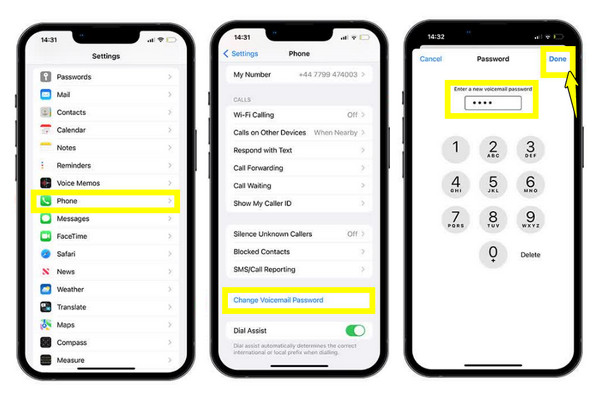
שלב 1פתחו את אפליקציית "הגדרות" באייפון שלכם, גללו למטה והקישו על "טלפון".
שלב 2שם, בחר "שנה סיסמת תא קולי".
שלב 3הזן סיסמה חדשה לתא קולי, ולאחר מכן הזן אותה שוב לאימות. הקש על כפתור "סיום" כדי לשמור אותה.
2. איפוס סיסמת הדואר הקולי דרך אפליקציית הספק
שלב 1פתחו את האפליקציה לנייד של הספק שלכם, כמו MyAT&T, ולאחר מכן התחברו באמצעות פרטי החשבון שלכם.
שלב 2שם, אתר את ההגדרות "דואר קולי" או "אבטחה".
שלב 3לאחר מכן, בחר "אפס סיסמת דואר קולי" והשלם את השלבים שעל המסך כדי לאפס בהצלחה את סיסמת הדואר הקולי.
3. איפוס סיסמת הדואר הקולי על ידי פנייה לספק שלך
שלב 1צרו קשר עם תמיכת הלקוחות של הספק שלכם, ולאחר מכן בקשו איפוס סיסמת תא קולי. אמתו את זהותכם כשתתבקשו.
שלב 2לאחר מכן, הסוכן יאפס את הסיסמה שלך או ייתן לך סיסמה זמנית.
שלב 3הזינו את קוד הגישה באייפון שלכם והגדירו קוד חדש כשתתבקשו
כיצד לאפס את סיסמת הדואר הקולי שלך באנדרואיד
כמו כן, כדאי לדעת כיצד לאפס את סיסמת הדואר הקולי של אנדרואיד. בין אם יש לכם סמסונג, גוגל פיקסל או כל מותג אנדרואיד אחר, השלבים בדרך כלל דומים מכיוון שההודעות הקוליות מטופלות על ידי ספק הסלולר שלכם.
כדי לדעת כיצד התהליך פועל במכשיר שלך, עיין בשלבים הבאים להגדרת סיסמה חדשה לתא קולי באנדרואיד במהירות:
שלב 1הפעילו את אפליקציית "טלפון" במכשיר האנדרואיד שלכם, עברו לתפריט "שלוש הנקודות" בפינה הימנית העליונה של המסך ובחרו "הגדרות".
שלב 2בדף זה, גללו מטה, אתרו והקישו על "דואר קולי".
שלב 3לאחר מכן, הקש על "שנה קוד סודי", הזן את סיסמת התא הקולי הנוכחית שלך ולחץ על כפתור "המשך".
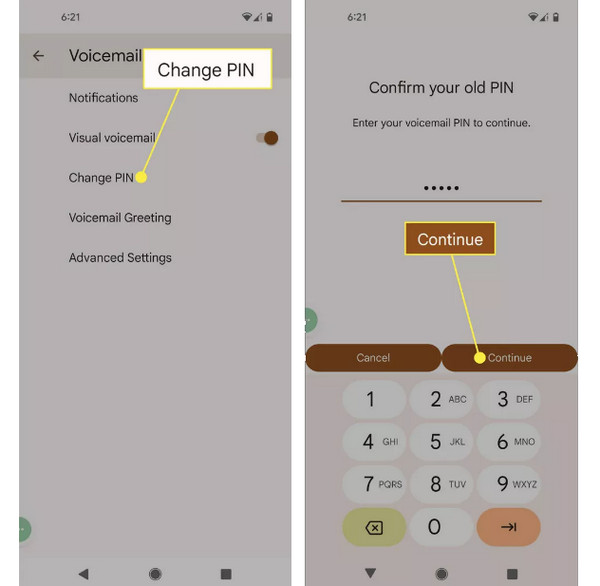
שלב 4הזן את קוד ה-PIN החדש שלך, לאחר מכן הקש על "המשך". הזן שוב את קוד ה-PIN החדש והקש על כפתור "אישור" כדי לשמור את סיסמת הדואר הקולי החדש.
הדרך הטובה ביותר לשחזר הודעה קולית שנמחקה
מלבד איפוס סיסמת תא קולי, מה קורה אם מחקת בטעות הודעה קולית חשובה? יש דרך לשחזר אותה לפני שהיא נעלמת לחלוטין! אמנם אפליקציית הטלפון שלך עשויה לאפשר לך לשחזר אותה, אך זה לא תמיד מצליח, במיוחד אם הספק שלך ניקה את ההודעה הקולית. לכן, השתמש שחזור נתונים 4Easysoft iPhone לשם כך. זהו אחד הכלים האמינים ביותר לשחזור מסוג זה, שכן הוא חורג מהאפשרויות הבסיסיות, ומעניק לך סיכוי גבוה בהרבה לשחזר את הודעות הקוליות שנמחקו בהצלחה. התוכנה פועלת גם כאשר המכשיר שלך תקוע, פגום או לא מסוגל לטעון קבצים ספציפיים כראוי. בנוסף, היא מכסה מצבי שחזור מרובים, ומאפשרת לך שחזור הודעות קוליות שנמחקו באייפון.

שחזור הודעות קוליות, תמונות, הודעות, הערות, סרטונים ועוד שנמחקו.
מספק חלון תצוגה מקדימה לבדיקת הודעות קוליות נבחרות לפני שחזורן.
מבטיח שיעור הצלחה גבוה של שחזור בעזרת טכנולוגיית סריקה עמוקה ומהירה.
תואם לדגמי האייפון העדכניים ביותר ולגרסאות ה-iOS העדכניות ביותר.
100% Secure
100% Secure
שלב 1הפעילו את 4Easysoft iPhone Data Recovery במחשב שלכם וחברו את האייפון שלכם אליו באמצעות כבל USB. כאשר המכשיר יבקש מכם לעשות זאת, לחצו על "אמון" כדי להעניק גישה כדי שהתוכנה תוכל לסרוק את הנתונים שלכם.

שלב 2במסך הראשי, בחר "שחזור נתונים של iPhone", לאחר מכן לחץ על "שחזור ממכשיר iOS". לחץ על כפתור "התחל סריקה" כדי לאפשר לתהליך לבצע חיפוש מעמיק אחר כל הקבצים שנמחקו הניתנים לשחזור, כולל הודעות קוליות.

שלב 3לאחר השלמת הסריקה, התוצאות יאורגנו למספר קטגוריות. גלול כדי למצוא את "דואר קולי", ולאחר מכן לחץ עליו פעמיים כדי להציג תצוגה מקדימה של הפריטים. סמן את הפריטים שברצונך לשחזר וסיים על ידי לחיצה על כפתור "שחזר" כדי לשמור אותם.

סיכום
בעזרת ארבע השיטות המכוסות במדריך זה, תוכלו באופן מיידי שינוי סיסמת תא קולי ולשחזר את הגישה להודעות החשובות שלך. לכל גישה יש פתרון מהיר וישיר, בין אם אתה מעדיף להתאים את ההגדרות המובנות של הטלפון או לנהל את הדואר הקולי שלך באמצעות הספק שלך. ואם אי פעם תמחק בטעות הודעה קולית או שהיא נעלמת לאחר איפוס, שחזר אותה עם שחזור נתונים 4Easysoft iPhoneבעזרת ממשק ידידותי ומצבי שחזור רבי עוצמה, כלי זה מבטיח שתוכלו לקבל בחזרה את הודעות הקול החשובות שלכם בכל עת שתזדקקו להן.
100% Secure
100% Secure
