

כיצד להעביר מועדפים באנשי קשר באייפון ולהוסיף חדשים

פורסם על ידי איירה לסלי אסקוטו ל מנקה iOS 6 בינואר 2026
יש לי יותר מדי חברים חדשים ורוצה העבר כמה מועדפים ישנים באייפון שלךקל מאוד לעשות זאת. יתר על כן, אם אתם מקבלים כרטיס SIM יד שנייה, תוכלו גם לדעת כיצד להעביר קבוצה של מועדפים באייפון שלכם לחלוטין. פשוט קראו את המאמר הזה ולמדו על 3 פתרונות יעילים להעברה, ניהול והוספה של המועדפים שלכם באייפון 17/16/15.
רשימת מדריכים
חלק 1: כיצד להעביר מועדפים באייפון החוצה חלק 2: כיצד להעביר מועדפים באייפון מסודר חלק 3: כיצד להעביר מועדפים באייפון עם אחד חדש חלק 4: שאלות נפוצות לגבי איך להעביר מועדפים באייפוןחלק 1: כיצד להעביר מועדפים באייפון החוצה
כאשר יש לך יותר מדי מועדפים ואתה רוצה ליצור חדר לאחרים, אתה עשוי לשאול כיצד להעביר את המועדפים שלך באייפון שלך. בדרך כלל, אתה יכול פשוט להעביר אותם מאנשי הקשר שלך בכמה הקשות. אבל אם המועדפים שלך רבים מדי ויהיה לך בעיה להעביר אותם אחד אחד. לאחר מכן תוכל להשתמש בתוכנת צד שלישי כדי להעביר את כולם החוצה בכמה לחיצות.
ה 4Easysoft מנקה אייפון תהיה הבחירה הראשונה עבורך. אתה יכול להשתמש בתוכנה זו כדי לנקות את נתוני האייפון שלך בקלות בלי יותר מדי בעיות ואל תדאג שהנתונים שלך יאבדו. כאשר אתה מעביר את המועדפים, אתה יכול לבחור את אנשי הקשר שברצונך להעביר ולנקות אותם בלחיצה אחת תוך שמירת אנשי הקשר האחרים שאינך רוצה להעביר החוצה.

התמודד עם נתונים חשובים כמו מועדפים בזהירות למקרה שתאבד אותם.
סרוק ומחק נתונים במהירות כדי לחסוך בזמן.
ספק 3 מצבי מחיקה שונים: רמות נמוכות, בינוניות וגבוהות עם הזזת מועדפים החוצה.
100% Secure
100% Secure
כעת הנה השלבים כיצד להעביר את המועדפים באייפון 4Easysoft מנקה אייפון:
שלב 1הנתונים החשובים אינם כמו הזבל או התמונות שאתה יכול למחוק אותם באופן אקראי. לכן, למען בטיחות הנתונים שלך, יש מצב מיוחד לנתונים החשובים. ה מחיקה מותאמת אישית מצב מאפשר לך להציג תצוגה מקדימה ולבחור את הנתונים החשובים תחילה לפני הסרתם.
שלב 2כרגיל, נא לכבות מצא את האייפון שלי תחילה ולחץ על מחק נתונים פרטיים לַחְצָן. במסך הראשי, אתה יכול לראות שני כפתורים. לחץ על מחיקה מותאמת אישית כפתור ובדיוק כמו פונקציות אחרות, הוא יתחיל לסרוק את האייפון שלך.

שלב 3לאחר סיום הסריקה, תראו את כל הנתונים הפרטיים באייפון שלכם יחד עם הנתונים הפרטיים של האפליקציות. בחר איזה איש קשר מהמועדפים שלך ברצונך להסיר ולחץ על תיבת הסימון שליד איש הקשר.

שלב 4לבסוף, לחצו על כפתור המחיקה כדי להסיר את כל המועדפים באייפון. בדרך זו תוכלו גם להסיר סוגים אחרים של נתונים מהאייפון שלכם, כגון מחיקת הודעות וואטסאפ.
חלק 2: כיצד להעביר מועדפים באייפון מסודר
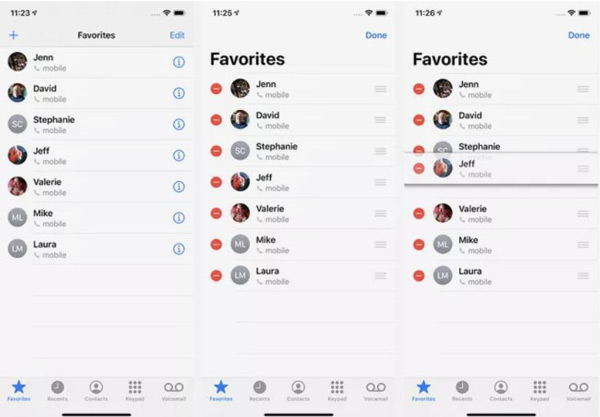
אולי אתה חושב שהסדר של המועדפים שלך קבוע, אבל אם אתה רוצה להעביר אותם לאנשי קשר לפי סדר האלפבית או רק לפי הסדר שאתה אוהב. אל תדאג בקשר לזה, להלן השלבים כיצד להעביר את סדר המועדפים באייפון:
שלב 1בֶּרֶז מועדפים בתחתית אפליקציית הטלפון ולאחר מכן הקש לַעֲרוֹך במסך העליון.
שלב 2אתר את איש הקשר המועדף שברצונך להעביר, ולאחר מכן הקש והחזק את הלחצן בעל שלוש השורות מימין כדי לאחוז בו. מבלי להרפות, גרור את איש הקשר למעלה או למטה ברשימה. הסר את האצבע מהמסך כדי לשחרר את איש הקשר לסדר החדש שאתה רוצה. לבסוף, הקש בוצע כדי לשמור את השינויים שלך.
חלק 3: כיצד להעביר מועדפים באייפון עם אחד חדש
אם מחקת בטעות מועדפים שברצונך לשמור או שאתה פשוט רוצה להעביר כמה מועדפים חדשים באייפון שלך. להלן השלבים כיצד להעביר מועדפים באייפון עם אחד חדש:
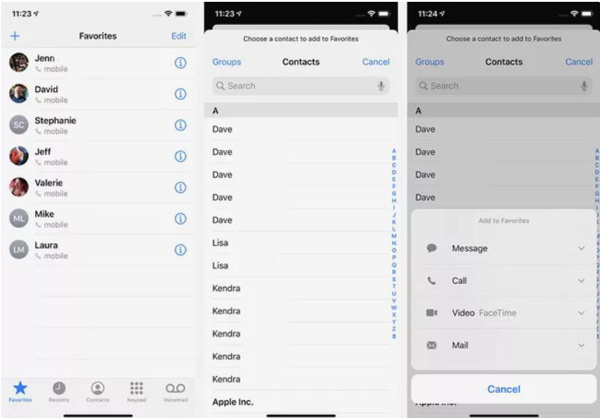
שלב 1פתח את ה טֵלֵפוֹן האפליקציה ולאחר מכן הקש מועדפים בתחתית המסך. בֶּרֶז לְהוֹסִיף בחלק העליון עם סמל פלוס.
שלב 2בחר את איש הקשר שברצונך להוסיף לרשימת המועדפים. תוכל למצוא אותם על ידי חיפוש, גלילה או הקשה על אות בצד ימין של המסך.
שלב 3החלט איזה סוג תקשורת אתה רוצה להיות המועדף עליך: הודעה, שיחה, וידאו או דואר. אם לאדם יש מספר פרטים עבור קטגוריה אחת, כגון שני מספרי טלפון, הקש לְהוֹסִיף עם סמל החץ כדי לבחור אחד ספציפי.
שלב 4האפשרויות שאתה רואה בתפריט זה תלויות באיזה סוג פרטי איש קשר הוספת עבור אדם זה. לאחר הוספת המועדף, תחזור למסך המועדפים ותראה את המועדף החדש רשום יחד עם סוג איש הקשר ממש מתחת לשמו.
קריאה נוספת
 3 יוצרי קולאז' GIF ליצירת קולאז' מונפש זה לצד זה
חלק 4: שאלות נפוצות לגבי איך להעביר מועדפים באייפון
-
איך אני מתקן את זה כשהמועדפים שלי באייפון לא עובדים?
סנכרן את אנשי הקשר שלך באייפון עם חשבונות צד שלישי כמו גוגל, יאהו וכן הלאה. לאחר מכן בדוק שוב את פרטי הקשר המקושרים ומחק כל מידע משוכפל. לאחר מכן, צא והיכנס חזרה לחשבון iCloud שלך.
-
כיצד אוכל להוסיף אתר למועדפים שלי באייפון?
כדי להוסיף אתרים למועדפים שלך באייפון, עבור אל כתובת האתר בספארי והקש על הוסף סימניה או הוסף למועדפים משיתוף. ואם אתה רוצה לערוך ולסדר מחדש סימניות, עבור לתחתית ספארי, הקש על סימניות ולאחר מכן הקש על ערוך.
-
כיצד אוכל להעביר אנשי קשר מאייפון לאייפון ללא iCloud?
כל מה שאתה צריך לעשות הוא לחבר את האייפון שלך למחשב האישי, להפעיל את iTunes ולחץ על כפתור המידע. מכאן, אתה יכול לבחור לסנכרן את אנשי הקשר שלך מה-iPhone שלך ל-iTunes שלך. בחר לסנכרן את כל אנשי הקשר ולחץ על כפתור הסנכרון כדי להפוך אותם לזמינים ב-iTunes.
סיכום
הנה 3 הסוגים של איך להעביר מועדפים באייפון, לא משנה אם להוציא אותם החוצה, להעביר את ההזמנה, או להכניס הזמנה חדשה, תוכלו למצוא את הדרך הקלה ביותר בפוסט הזה. ולגבי שפע המועדפים שאתם צריכים להתמודד איתם, תוכלו להשתמש 4Easysoft מנקה אייפון להעביר אותם החוצה בלי בעיות.
100% Secure
100% Secure
