
העבר ונהל את כל הנתונים בין מכשירי iOS, מכשיר ומחשב, ו-iTunes ומכשירים.

שלבים מפורטים לשינוי צליל התראות באייפון 17

פורסם על ידי פאולה פאילה ל העברה של iOS 06 במאי 2024
שינוי צליל ההתראות באייפון שלכם הוא דרך מצוינת לזהות מי שולח לכם או איזה סוג של התראה קיבלתם מבלי להרים את המכשיר. יתר על כן, זה גם עוזר לכם להפוך את ההתראה שלכם לייחודית ממשתמשי אייפון אחרים. עכשיו, אם אינכם יודעים כיצד לשנות צלילי התראה באייפון שלכם, המשיכו לקרוא את הפוסט הזה! פוסט זה מציג 2 דרכים מעשיות לעשות זאת. שינוי צליל ההתראות של האייפוןאז התחילו לחקור למטה!
רשימת מדריכים
כיצד לשנות את צליל ההתראה באייפון [אפליקציות ברירת מחדל] האם אתה יכול לשנות את צליל ההתראה של אפליקציות אחרות באייפון עצות בונוס ליצירת רינגטונים מעניינים יותר לאייפון שאלות נפוצות לגבי איך לשנות התראות באייפוןכיצד לשנות את צליל ההתראה באייפון [אפליקציות ברירת מחדל]
שינוי צליל ההתראות באייפון דורש כמה צעדים. אפל לא הפכה את זה למסובך מדי עבורכם. עם כמה לחיצות ובחירות בלבד, וזהו! כעת, בחלק זה, פוסט זה כולל כמה צעדים המראים לכם כיצד לשנות את צליל ההתראות באייפון iOS 17/18/26 עבור אפליקציות ברירת מחדל. אז, ללא עיכובים נוספים, עיינו בשלבים הבאים!
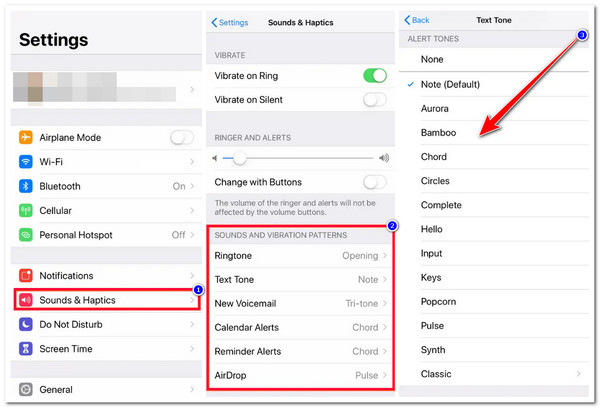
שלב 1הפעל את אפליקציית "הגדרות" באייפון שלך, גלול מטה ובחר באפשרות "צלילים וקולות". לאחר מכן, עבור אל "צלילים ודפוסי רטט" ובחר באיזו אפליקציית ברירת מחדל תרצה לשנות את צליל ההתראה.
שלב 2לאחר שבחרת אפליקציה שברצונך לשנות את צליל ההתראה, מתוך "צלילי ההתראה", בחר מהרשימה את האפליקציה שבה ברצונך להשתמש; אתה יכול להקיש על "צליל" כדי לשמוע אותו. לאחר הקשה על צליל, יופיע "סימן ביקורת כחול", כלומר הצליל נבחר.
שלב 3אתה יכול גם לעשות את אותם שלבים עם תא קולי, לוח שנה, התראות תזכורת, AirDrop וכו' וזהו! זו הדרך הקלה ביותר לשנות את צליל ההתראה באייפון.
האם אתה יכול לשנות את צליל ההתראות של אפליקציות אחרות באייפון?
כעת, לאחר שחקרתם את השלבים שלעיל, תוכלו גם לחפש תשובה לשאלה "האם אתה יכול לשנות צלילי התראות באייפון עבור אפליקציות אחרות?" ובכן, למרבה הצער, אפל לא מאפשרת למשתמשים שלה לשנות את צליל ההתראות המוגדר כברירת מחדל עבור יישומי צד שלישי.
אבל יש שלבים פשוטים שאתה יכול לנקוט כדי להפעיל צלילי התראות עבור אפליקציות אחרות באייפון שלך. עם זאת, עדיין לא תוכל לשנות את צלילי ההתראה המוגדרים כברירת מחדל של אפליקציות צד שלישי אלה. לאחר הפעלת ההתראה עבור יישומי צד שלישי, תשמע רק את צליל ההתראה של iPhone המוגדר כברירת מחדל.
אז איך משנים צלילי התראות ביישומי צד שלישי של אייפון? ובכן, כדי לשנות את ההתראות שלהם, אתה יכול לגשת להגדרות שלהם, ומשם, אתה יכול לחפש את האפשרות התראות וצלילים. אם אינך מוצא אפשרות כזו, זה רק אומר שהאפליקציה של צד שלישי אינה מציעה אפשרויות לשנות צליל התראה.
עצות בונוס ליצירת רינגטונים מעניינים יותר לאייפון
הנה לך! זו הדרך הקלה ביותר כיצד לשנות את צליל ההתראה באייפון! כעת, אם אינך מרוצה מרשימת הרינגטונים/צלילי ההתראה של האייפון שלך, פוסט זה ממליץ לך להשתמש ב- 4Easysoft העברת אייפון כלי ליצירת הרינגטון שלך! כלי זה מצויד בתכונה 'יוצר רינגטונים' שתוכל להשתמש בה כדי ליצור רינגטון ממוזיקה שונה. יתר על כן, הוא מציע גם אפשרויות שונות, כגון שינוי עוצמת הקול, הוספת אפקטי דהייה/אאוט, חיתוך האורך וכו'. כעת, אלו הם רק הצצה לתכונות החזקות של הכלי הזה. אם אתה רוצה לגלות עוד, חקור את הרשימה שלהלן:

צפה בתצוגה מקדימה של אורכו הנוכחי של הצלצול ובדוק את השינויים שהחלת עליו.
הגדר את נקודות ההתחלה והסיום של המוזיקה שלך בהתאם לצורך שלך.
העבר את קובצי המוזיקה של האייפון שלך למחשב שלך ביעילות ובמהירות.
עורך מוזיקה מובנה המאפשר לך ליצור רשימת השמעה, להמיר אודיו ועוד.
100% Secure
100% Secure
כיצד לשנות צליל הודעות באייפון באמצעות יוצר הרינגטונים של 4Easysoft iPhone Transfer Tool:
שלב 1הורד והתקן את 4Easysoft העברת אייפון במחשב Windows או Mac שלך. לאחר מכן, הפעל את הכלי, בחר בכרטיסייה "ארגז כלים" ולחץ על כפתור "יוצר רינגטונים". לאחר מכן, קשר את האייפון שלך למחשב באמצעות כבל USB.
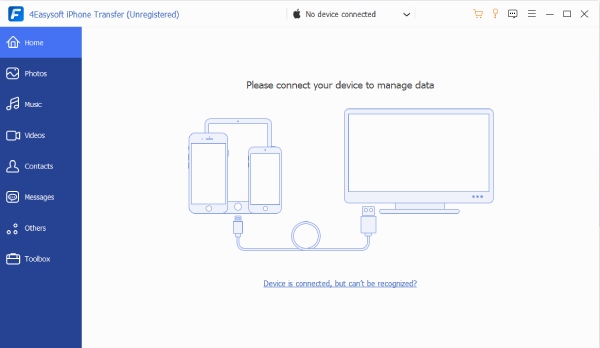
שלב 2לאחר מכן, לחץ על הלחצן "הוסף קובץ מהמכשיר" ועבור לקובץ "מוסיקה" שברצונך להמיר כרינגטון. לאחר מכן, בחלון החדש, תוכל לגרור את "מחווני נקודת ההתחלה ונקודת הסיום" בסרגל המוזיקה ולתכנן את החלק שבו ברצונך להשתמש כרינגטון.
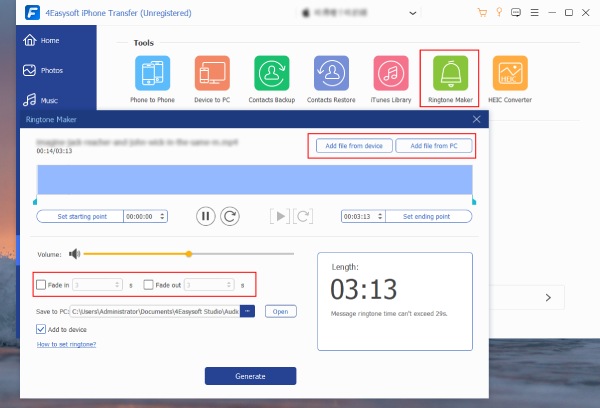
שלב 3לאחר תכנון החלק שבו ברצונך להשתמש כצלצול, אתה יכול לשנות את עוצמת הצלצול שלך ולהוסיף אפקטים של דהייה/אאוט. לאחר שתסיים, לחץ על הלחצן "צור" כדי להפוך את המוזיקה שלך לרינגטון.
שלב 4לאחר שהפלט נשמר בהצלחה במחשב שלך, תוכל לגשת לרינגטון באחסון המקומי שלך, להעביר אותו לאייפון שלך באמצעות חיבור USB, ולהגדיר אותו כרינגטון שלך.
שאלות נפוצות לגבי איך לשנות התראות באייפון
-
האם אני יכול להשתמש בצלילי התראות אחרים מלבד מה שהאייפון שלי מציע?
כֵּן! אתה יכול לבקר ב-Tones ב-App Store, ומשם, אתה יכול לרכוש צלילי התראות שונים. לאחר רכישתם, כעת תוכל להשתמש בהם כצליל ההתראה של האייפון שלך. כדי לעשות זאת, תוכל לבצע את השלבים המופיעים בחלק הראשון.
-
האם אוכל לכבות צליל התראה עבור אפליקציה ספציפית?
כן, אתה יכול! אפל מאפשרת למשתמשים לכבות את ההתראה והצליל של אפליקציה ספציפית. כדי לעשות זאת, אתה יכול להפעיל את אפליקציית ההגדרות, לבחור באפשרות התראות ולהקיש על האפליקציה שברצונך לכבות את ההתראה. לאחר מכן, כבה את כפתור המתג אפשר התראות.
-
האם ניתן לשנות את העוצמה של צליל התראה באייפון?
כן, אתה יכול לשנות את עוצמת צליל ההתראות של האייפון שלך. כדי לשנות אותו, עליך לפתוח את אפליקציית ההגדרות, לגשת לאפשרות Sound & Haptics, ולהשתמש במחוון מתחת לצלצול ועוצמת ההתראה כדי לשנות את עוצמת הקול.
סיכום
הנה לכם! אלו שתי הדרכים הטובות והקלות ביותר. איך לשנות את צליל ההתראות באייפוןבעזרת פוסט זה, תוכלו כעת לשנות את ההתראות של האייפון שלכם ולבחור את הצליל הרצוי עבור כל אפליקציה. אם אינכם מרוצים מהצלילים שמציע האייפון, תוכלו להשתמש ב... 4Easysoft העברת אייפון כלי ליצור רינגטון משלך! עם יוצר הרינגטונים החזק והקל לשימוש של הכלי הזה, אתה יכול ליצור במהירות את הרינגטון הרצוי מקובץ מוזיקה. כדי לגלות עוד על התכונות החזקות של הכלי הזה, בקר היום באתר הרשמי שלו!
