
המר, ערוך ודחוס סרטונים/שמע ב-1000+ פורמטים באיכות גבוהה.

5 כלי חיתוך GIF לכל הפלטפורמות [איך לחתוך GIF בקלות]

פורסם על ידי איירה לסלי אסקוטו ל סקירה 22 בדצמבר, 2025
קבצי GIF הם מהנים ומרתקים כדי לבטא תגובות או לשתף רגעים קצרים, אבל לא כולם צריכים את משך הזמן המלא שלהם. לכן, כדי לקצר אנימציית GIF ארוכה או לגזור חלקים נוספים, א חותך GIF הופך את התהליך למהיר וקל. למרבה המזל, הכלים של היום מציעים מגוון דרכים לחתוך קבצי GIF, בין אם במחשב שולחני, באינטרנט או במכשיר הנייד שלכם. גלו כאן את חותכי ה-GIF הטובים ביותר שמביאים משהו ייחודי לשולחן, וחיתוך קבצי GIF בצורה חלקה עם תוצאות מצוינות.
רשימת מדריכים
קריטריוני בחירה עבור חותכי GIF כלי חיתוך ה-GIF הטובים ביותר עבור Windows/Mac Ezgif - חותך GIF מקוון חינמי עם בקרות ציר זמן חותך GIF של VEED.IO - חיתוך GIF עם עריכה ואפקטים יוצר GIF, עורך GIF - חותך GIF עם בקרת פריים אחר פריים ImgPlay - חותך GIF ל-iOS עם תצוגה מקדימה בזמן אמתקריטריוני בחירה עבור חותכי GIF
לפני שבוחרים את כלי חיתוך ה-GIF המתאים, דעו שכעת כל הכלים נמצאים באותה רמת שליטה, איכות או ידידותיות, כך שהערכתם על סמך קריטריונים מסוימים יכולה לעזור לכם לבחור את הטוב ביותר. בין אם אתם רוצים לערוך קבצי GIF מדי פעם, שקלו את הדברים הבאים כדי להבטיח עריכה חלקה יותר ותוצאות טובות יותר.
1. קלות שימוש. חותך GIF טוב חייב להיות בעל ממשק אינטואיטיבי שהופך הכל לפשוט עבור משתמשים בכל רמות המיומנות.
2. חיתוך וגיזום. חפשו כלים עם חיתוך מדויק לפי המסגרת ואפשרויות חיתוך גמישות כדי להסיר רגעים ספציפיים מבלי לפגוע באיכות.
3. איכות פלט. קבצי GIF באיכות גבוהה הם חיוניים, ולכן הכלי חייב לשמור על הצבע, הבהירות והאנימציה החלקה.
4. תכונות עריכה. מעבר לבסיסי חיתוך GIF, חותך GIF חייב לכלול כלים נוספים כמו פילטרים, טקסט, פקדי לולאה וכו', כדי לשפר את הפלט הסופי.
5. פורמטי קבצים נתמכים. חותך מסגרות GIF רב-תכליתי אמור לכסות קלט מפורמטים שונים כמו MP4, AVI, MOV ועוד.
6. מהירות וביצועים. כלים עם האצת GPU מאפשרים לך לעבד קבצי GIF מהר יותר, במיוחד קבצים ברזולוציה גבוהה.
7. תאימות פלטפורמה. בחרו כלי חיתוך GIF שמתאים בצורה מושלמת לתהליך העבודה ולמכשיר שלכם. זה יכול להיות כלי שולחן עבודה, עורכים מקוונים או אפליקציות מובייל.
כלי חיתוך ה-GIF הטובים ביותר עבור Windows/Mac
חותך ועורך ה-GIF הראשון כאן הוא תוכנה רב-תכליתית ויעילה בשם 4Easysoft Total Video Converterהתוכנה מספקת כלי חיתוך מדויקים, קיצוץ ציר זמן ותכונות שיפור מרובות כדי להבטיח שה-GIF שלכם ייראה בדיוק כפי שאתם רוצים. הודות לתמיכה בהאצת GPU, הכלים יכולים לעבד קבצי GIF בצורה חלקה מבלי לאבד את האיכות המקורית. בקיצור, אתם יכולים ליצור, לחתוך ולשפר קבצי GIF ב-Windows וב-Mac בבת אחת.

קבל חיתוך, קיצוץ ושינוי גודל מדויקים של קבצי GIF עם שליטה פריים אחר פריים.
הוסף פילטרים, אפקטים, התאמת מהירות ועוד לקבצי GIF וסרטונים.
תומך בפורמטי וידאו שונים להמרה לקבצי GIF באיכות גבוהה.
ייצוא קבצי GIF ברזולוציה גבוהה והגדרות הניתנות להתאמה אישית, כדי להבטיח הפעלה חלקה יותר.
100% Secure
100% Secure
שלב 1הפעילו את 4Easysoft Total Video Converter. מלוח המחוונים הראשי, גשו לקטע "ארגז כלים" ובחרו "GIF Maker" מהאפשרויות.

שלב 2ייבאו את הסרטון או קובץ ה-GIF שברצונכם לחתוך. לאחר מכן, לחצו על כפתור "גזור" כדי לפתוח את חלון החיתוך; גררו את ידיות ההתחלה והסיום כדי לפצל קובץ GIF ולהתאים את אורך ה-GIF.
לחלופין, ניתן ללחוץ על כפתור "עריכה" כדי להחיל עריכות נוספות כמו אפקטים, פילטרים, סיבוב ועוד כדי לחדד את ה-GIF שלכם.

שלב 3לאחר מכן, תוכלו להגדיר את "גודל הפלט" ואת "קצב הפריימים" כרצונכם. לחצו על כפתור "תצוגה מקדימה" כדי לבדוק את ה-GIF לפני הייצוא. לאחר שתהיו מרוצים, לחצו על כפתור "צור GIF" כדי לשמור את ה-GIF המקוצר למחשב שלכם.
100% Secure
100% Secure
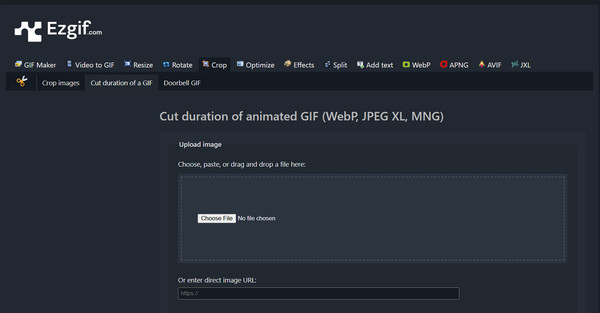
Ezgif - חותך GIF מקוון חינמי עם בקרות ציר זמן
Ezgif הוא אחד מתוכנות חיתוך ה-GIF הידועות ביותר מבוססות דפדפן לחיתוך אנימציות. הוא מעוצב עם מחוון ציר זמן אינטואיטיבי, המאפשר לך לחתוך בקלות פריימים נוספים כדי להקטין את גודל הקובץ או להדגיש את הרגעים החשובים.
שלב 1לאחר ביקור באתר האינטרנט של Ezgif, גשו לכלי "Cutter GIF". שם, העלו את קובץ ה-GIF שלכם או הדבקו כתובת URL.
שלב 2השתמש בשדות שעת ההתחלה והסיום או במחוון כדי להגדיר את חלק החילוץ שיש לשמור.
שלב 3לאחר שתסיים, לחץ על כפתור "גזור GIF" כדי לחתוך את ה-GIF באופן מקוון. הורד אותו כשתסיים.
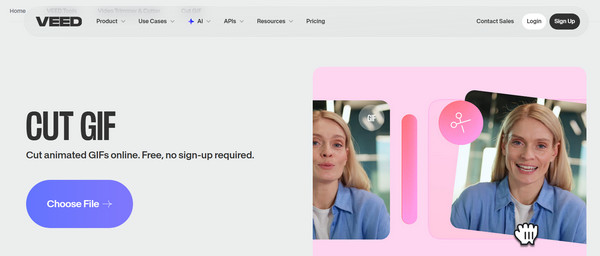
חותך GIF של VEED.IO - חיתוך GIF עם עריכה ואפקטים
כלי חיתוך GIF מקוון נוסף, VEED.IO, מציע יותר מכלי חיתוך בסיסיים. כאן תוכלו למצוא שכבות טקסט (הוספת טקסט לקבצי GIF), תכונות של פילטרים, דחיסה ושינוי גודל. זה שימושי במיוחד ליוצרי תוכן שבוחרים בתהליך עבודה חלק ללא הגדרות מסובכות.
שלב 1חפשו את אתר VEED.IO GIF Cutter. העלו את ה-GIF שלכם מהמחשב או מאחסון הענן.
שלב 2לאחר מכן, גררו את שתי הידיות על ציר הזמן כדי לקבוע את החלק שברצונכם לשמור.
שלב 3באפשרותך לבצע עריכות נוספות כרצונך, לאחר מכן ללחוץ על כפתור "ייצוא" כדי לקצץ בהצלחה את משך הזמן של קבצי GIF מונפשים.
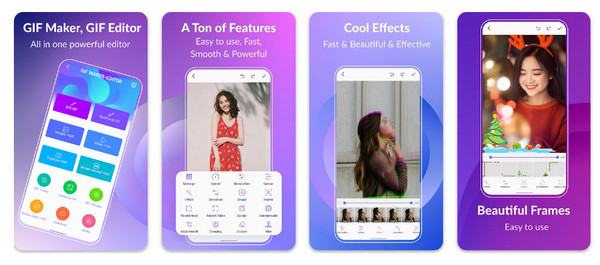
יוצר GIF, עורך GIF - חותך GIF עם בקרת פריים אחר פריים
Next הוא כלי חיתוך GIF רב-תכליתי לאנדרואיד המציע חבילה מלאה של כלי אנימציה, GIF Maker, אפליקציית GIF Editor. הוא נהדר לכל מי שמחפש חיתוך מדויק בנייד, הודות לתצוגה פריים-אחר-פריים. בנוסף, יש לו עריכה לא מקוונת כך שתוכלו ליצור ולחתוך אנימציות בכל מקום.
שלב 1פתחו את יוצר ה-GIF, עורך ה-GIF בטלפון האנדרואיד שלכם. במסך הראשי, הקישו על "עריכת GIF" וייבאו את קובץ הווידאו שלכם.
שלב 2החל עריכות אופציונליות כמו פילטרים או התאמות מהירות לפי הצורך.
שלב 3מאוחר יותר, גזרו קטע מקובץ GIF ושמרו אותו בגלריה שלכם.
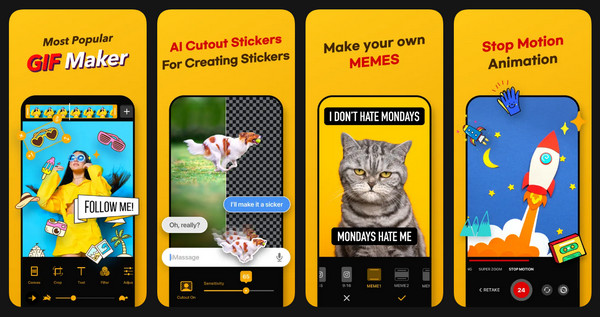
ImgPlay - חותך GIF ל-iOS עם תצוגה מקדימה בזמן אמת
לבסוף, עורך GIF ל-iOS בעל דירוג גבוה, ImgPlay, ידוע בממשק החלק שלו ובתכונות החיתוך המהירות שלו. חותך GIF זה מספק לכם תצוגות מקדימות בזמן אמת, מה שמקל עליכם לראות בדיוק את השינויים לפני השמירה. כמו כן, הוא כולל תוספות עוצמתיות כמו פילטרים, כלי טקסט וסידור מסגרות.
שלב 1הפעילו את ImgPlay באייפון שלכם. העלו את קובץ ה-GIF שלנו מהספרייה או מה-iCloud.
שלב 2כעת, התחילו לגרור את ידיות החיתוך כדי לחתוך קבצי GIF מונפשים באופן מקוון.
שלב 3ערוך את קובץ ה-GIF שלך במידת הצורך לפני לחיצה על כפתור "שמור" לייצוא.
סיכום
עם כל כך הרבה כלי חיתוך GIF זמינים כיום, ממחשב ועד לאתרים מקוונים, שיפור אנימציות GIF מעולם לא היה נגיש יותר. כל אחד מחמשת הכלים שנדונו מספק דרך ל... גזירה, קיצוץ וקיצור של קבצי GIF תלוי בהעדפה ובתהליך העבודה שלך. עבור משתמשים המעוניינים באפשרות רבת עוצמה, הכל באחד, 4Easysoft Total Video Converter היא בחירה מצוינת. כלי ה-GIF Maker שלו מציע חיתוך מדויק, עיבוד מהיר ופלט באיכות גבוהה, מה שהופך אותו לבחירה הטובה ביותר עבור כל מי שעורך אנימציות GIF וזקוק לתוצאות אמינות בכל פעם.
100% Secure
100% Secure
