
בטל את הנעילה של כל ה-iPhone/iPod/iPad שלך על ידי מחיקת קוד סיסמה והסר את Apple ID לחלוטין.

4 פתרונות לבעיות קוד גישה שנשכח בזמן המסך

פורסם על ידי איירה לסלי אסקוטו ל Unlocker של iOS 18 במרץ, 2026
זה יכול להיות די בעייתי אם במקרה שכח את קוד הגישה של זמן המסך. מכיוון שהוא נועד לסייע בניהול השימוש באפליקציות וגישה למכשיר, ייתכן שלא תצליחו להשתמש באפליקציה ספציפית או להיכנס לאייפון שלכם. כאשר קוד הגישה אובד, שינוי הגבלות או גישה להגדרות ספציפיות הופך לקשה. מדריך זה מסביר מה לעשות אם נשכח קוד גישה של זמן מסך, ומפרט מספר פתרונות מעשיים שיכולים לעזור להחזיר את השליטה באייפון ללא אובדן נתונים מיותר.
רשימת מדריכים
חלק 1: הדרך הבטוחה ביותר לתקן את קוד הגישה שנשכח בזמן המסך תוך זמן קצר חלק 2: כיצד לאפס את קוד הגישה של זמן המסך באמצעות Apple ID אם שכחת אותו חלק 3: בדוק מכשירים משותפים כדי לאפס את קוד הגישה של זמן המסך שנשכח חלק 4: iTunes - פתרון שולחן עבודה לבעיית קוד גישה שנשכח בזמני מסך חלק 5: [בונוס] למה אין אפשרות שכחת סיסמה עבור זמן מסךחלק 1: הדרך הבטוחה ביותר לתקן את קוד הגישה שנשכח בזמן המסך תוך זמן קצר
כאשר פתרונות מובנים אינם זמינים או אינם יעילים, ייתכן שתצטרכו לחפש תוכנה מקצועית כדי להתמודד עם קוד הגישה של זמן המסך שנשכח. 4Easysoft Unlocker iPhone נועד להסיר או לאפס את קוד הגישה של זמן המסך בצורה בטוחה, עם השפעה מינימלית על נתונים קיימים. אפשרות זו מתאימה במיוחד למשתמשים הזקוקים לתיקון מהיר ואמין.

שמור את מכשיר ה-iOS שלך מלהיות נעול לחלוטין על ידי זמן מסך.
עקפו את מגבלות זמן המסך ללא אובדן נתונים כשאתם שוכחים את קוד הגישה.
תמיכה מלאה בכל הדגמים והגרסאות של אייפון, אייפד ואייפוד.
שיעור הצלחה גבוה בשחזור מכשירי iOS למכשיר חדש ללא סיסמה.
100% Secure
100% Secure
שלב 1הפעילו את 4Easysoft iPhone Unlocker וחברו את מכשיר Apple שלכם למחשב. לאחר החיבור, לחצו על כפתור "זמן מסך".

שלב 2פעל לפי ההוראות המצורפות כדי לכבות את התכונה "מצא את..." באופן זמני במכשיר שלך, וודא שהתהליך יכול להמשיך.
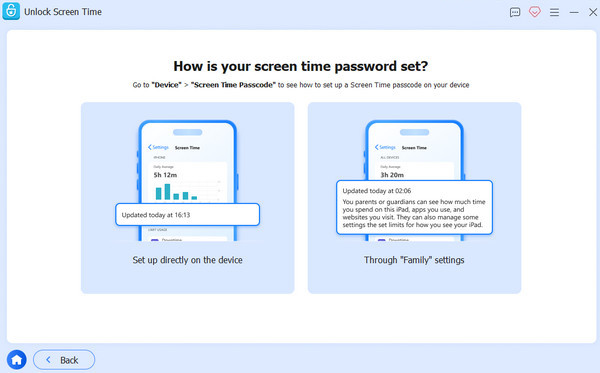
שלב 3לחץ על כפתור "התחל", ותהליך הסרת סיסמת זמן המסך ששכחת יתחיל אוטומטית.

100% Secure
100% Secure
חלק 2: כיצד לאפס את קוד הגישה של זמן המסך באמצעות Apple ID אם שכחת אותו
שכחת קוד הגישה של זמן המסך אינה אומרת שאינך יכול לגשת לתוכן הרצוי בתוך הזמן המוגבל. במילים פשוטות, על ידי איפוס הסיסמה שלך, תוכל להחזיר לעצמך שליטה על זמני המסך. אם אינך מכיר כיצד שיטה מובנית זו פועלת, תוכל לבצע את השלבים הבאים:
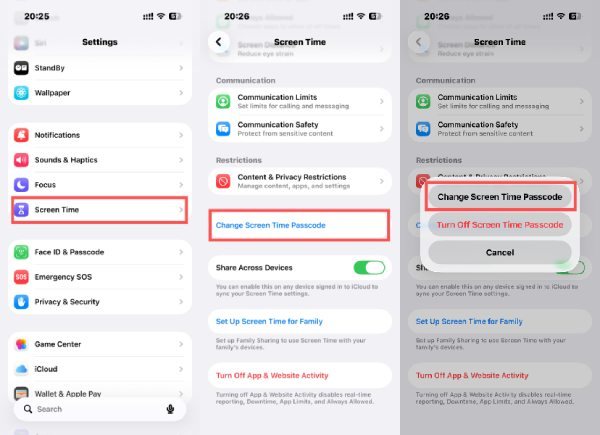
שלב 1פתחו את "הגדרות" וגללו מטה כדי לאתר את "זמן מסך". הקישו על הכפתור כדי לגשת לדף חדש.
שלב 2הקש על כפתור "שנה קוד גישה לזמן מסך", ויופיע חלון קופץ.
שלב 3בין האפשרויות, הקש על כפתור "שנה קוד גישה לזמן מסך".
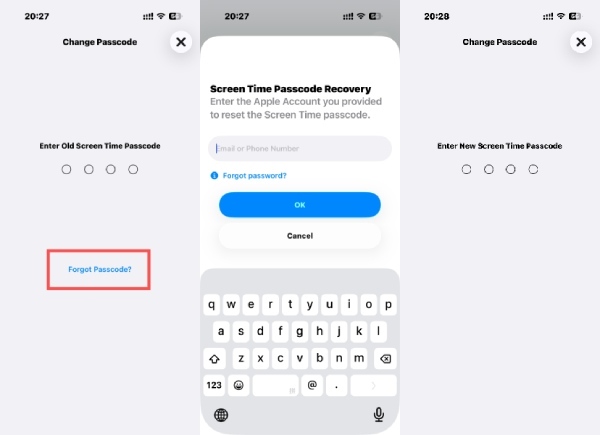
שלב 4בדף "שינוי קוד גישה", תתבקשו להזין את קוד הגישה של זמן המסך. לחצו על כפתור "שכחתם את קוד הגישה?".
שלב 5היכנס לחשבון Apple שהגדרת קודם לכן כדי שתוכל לאפס את סיסמת זמן המסך ששכחת.
שלב 6לאחר האימות, תוכלו להיכנס ו אפס את קוד הגישה של זמן המסך באייפון שלך.
חלק 3: בדוק מכשירים משותפים כדי לאפס את קוד הגישה של זמן המסך שנשכח
במכשירים משותפים למשפחה, הגדרות זמן מסך עשויות להיות מנוהלות על ידי חשבון מארגן. במקרים כאלה, בדיקת מכשירים מקושרים אחרים יכולה לסייע באיפוס או בשינוי קוד הגישה של זמן המסך מרחוק. שיטה זו מועילה להגדרות בקרת הורים, שבהן קוד הגישה נוצר באייפון או אייפד אחר. משמעות הדבר היא שתוכלו כבה את זמן המסך ללא קוד גישה באייפון שלך.
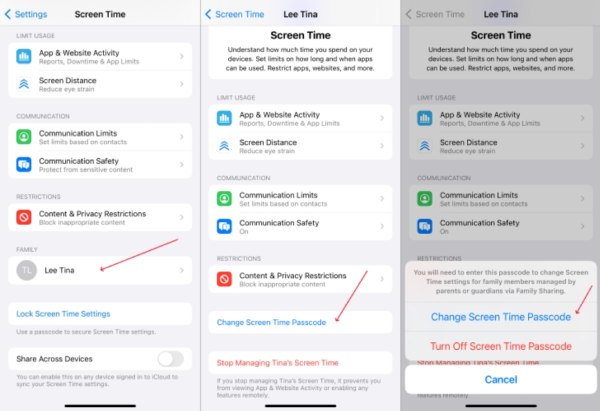
שלב 1פתחו את "הגדרות" וגללו מטה כדי ללחוץ על כפתור "זמן מסך".
שלב 2תחת הכרטיסייה "משפחה", הקישו על בן המשפחה כדי לנהל את הגדרות זמן המסך עבור המכשיר המקושר.
שלב 3גללו מטה והקישו על כפתור "שנה קוד גישה לזמן מסך". עקבו אחר ההוראות כדי לאפס את קוד הגישה לזמן מסך אם שכחתם.
חלק 4: iTunes - פתרון שולחן עבודה לבעיית קוד גישה שנשכח בזמני מסך
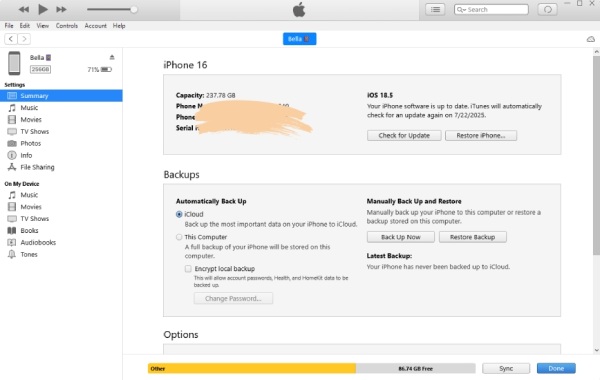
ניתן להשתמש ב-iTunes כגישה מבוססת שולחן עבודה לטיפול בבעיות של קוד גישה של זמן מסך באמצעות תהליכי גיבוי ושחזור. פתרון זה אינו מסתמך על קוד הגישה של זמן המסך עצמו אלא דורש מחשב וטיפול זהיר. למרות שהוא יעיל במצבים מסוימים, הוא עלול לגרום לשינויים בנתונים אם לא יבוצע כהלכה.
טיפיםפעולה זו יכולה למחוק את כל הנתונים והקבצים באייפון שלך, מכיוון שהיא מסיר את בקרת ההורים באייפון שלך כדי לפתור את הבעיה. אנא צור גיבוי לפני שאתה משחזר את האייפון שלך באמצעות iTunes.
שלב 1הפעל את iTunes וחבר את האייפון שלך למחשב באמצעות כבל USB. לחץ כדי לבחור את המכשיר שלך.
שלב 2לחץ על כפתור "סיכום" ולאחר מכן לחץ על כפתור "גיבוי" כדי ליצור גיבוי של המכשיר שלך.
שלב 3לחץ על כפתור "שחזר אייפון" כדי שתוכל לאפס את האייפון שלך לחלוטין ולבטל את קוד הגישה של זמן המסך ששכחת.
חלק 5: [בונוס] למה אין אפשרות שכחת סיסמה עבור זמן מסך
כאשר תשכחו את קוד הגישה לזמן מסך, ייתכן שתגלו שלפעמים אינכם מצליחים למצוא את האפשרות "שכחתי סיסמה". מצב זה מונע מכם לשנות את זמן המסך על ידי שינוי הסיסמה או באמצעות שיטות דומות, גם אם ייתכן ששכחתם אותה בפועל. ישנן סיבות רבות למצב זה, אותן ניתן לסכם כדלקמן:
1. תכונת בקרת הורים
זמן מסך הוצג בתחילה כדי לעזור להורים לנהל ולהגביל את השימוש במכשירים עבור ילדים. כדי למנוע מקטינים לעקוף הגבלות בקלות, אפל מגבילה את אפשרויות האיפוס הישירות בתוך הממשק הנעול. אם אפשרות פשוטה של "שכחתי סיסמה" הייתה זמינה במכשיר עצמו, הייתם יכולים לחשוב האם ישנם מכשירים אחרים שביצעו הגדרות רלוונטיות כדי למנוע מכם גישה לאייפון שלכם או לאפליקציה ספציפית.
2. מזהה אפל שגוי
יש לציין שזמן מסך פועל על סמך Apple ID. לכן, אם Apple ID שלך שונה מהחשבון שהוגדר עבור זמן מסך, לא תוכל לבצע פעולות אחרות על המנעול עבור סשן זמן מסך ספציפי זה.
3. גרסת iOS מיושנת
בגרסאות ישנות יותר של iOS, ייתכן ש"זמן מסך" יציג לעיתים חריגות תצוגה שונות. למרות שבעיות אלו תוקנו בגרסה החדשה, הן יימשכו אם האייפון שלך לא עודכן בזמן. לדוגמה, אם שכחת את הסיסמה עבור "זמן מסך" אך אינך מצליח לאפס אותה באמצעות "שכחתי קוד גישה".
4. באגים/תקלות תוכנה
לעיתים, ייתכן שלא תוכלו לשחזר את קוד הגישה של זמן המסך ששכחתם באמצעות "שכחתי סיסמה", כנראה עקב תקלות זמניות וקטנות. במצב זה, כל שעליכם לעשות הוא להפעיל מחדש או לגשת מחדש למערכת כדי לראות אפשרות זו.
סיכום
עכשיו אתה בוודאי יודע מה לעשות אם שכחת את סיסמת זמן המסך שלך לאחר קריאת הפוסט. זה לא אומר שהאייפון נעול לצמיתות. קיימים מספר פתרונות מעשיים. עם 4Easysoft Unlocker iPhone, ניתן לנהל שוב את מגבלות זמן המסך בצורה בטוחה ויעילה.
100% Secure
100% Secure
