
הסר את קוד הגישה למסך, Apple ID, MDM וזמן מסך מהאייפון בבטחה.

שכחת קוד גישה באייפון? 5 דרכים לפתוח את הנעילה של האייפון בבטחה

פורסם על ידי אלווין קנטרו ל Unlocker של iOS 6 בפברואר, 2026
פאניקה מיידית: אתה הולך לפתוח את האייפון שלך, אבל קוד הגישה שזכרת שגוי. כשאתה שכחתי סיסמה באייפון, אתם נעולים מחוץ לתמונות, הודעות ואפליקציות. למרבה המזל, לאפל יש מספר פתרונות שיעזרו לכם להחזיר את הגישה. בהתאם לגרסת ה-iOS שלכם ולשאלה האם יש לכם מחשב, הנה 5 דרכים בהן תוכלו לפתוח את הנעילה של האייפון אם שכחתם את קוד הגישה, כך שתוכלו לבחור את הדרך המתאימה ביותר למצבכם.
רשימת מדריכים
הדרך הפשוטה ביותר לפתוח קוד גישה למסך אייפון השתמש בסיסמה קודמת כדי לפתור את בעיית שכחת קוד גישה שחזור וביטול נעילת האייפון שלך באמצעות גיבויים של iTunes/Finder השתמש בסירי כדי לפתוח את נעילת האייפון כשאתה שוכח את קוד הגישה של האייפון ביטול נעילת סיסמה שנשכחה באייפון באמצעות "מצא את האייפון שלי"“הדרך הפשוטה ביותר לפתוח קוד גישה למסך אייפון
כאשר אתם זקוקים לשיעור הצלחה גבוה כדי לתקן קוד גישה שנשכח באייפון ללא iTunes המסובך או מצבי שחזור ידניים אחרים, 4Easysoft Unlocker iPhone בולט ככלי רב עוצמה שנועד לעקוף כל נעילת מסך, בין אם מדובר בקודי גישה ספרתיים, Touch ID או Face ID. תוכנה זו מועילה לאייפונים שהושבתו לאחר ניסיונות שגויים רבים מדי עם מסכים פגומים שהופכים את הזנת הקוד לבלתי אפשרית. היא מייעלת את התהליך לכמה לחיצות, ומבטיחה שכל אחד, גם אלו שאין להם רקע טכני, יוכל לפתוח בהצלחה את קוד הגישה של מסך האייפון. הודות לתאצת החומרה המותאמת שלה, התוכנה מבטיחה שתהליך פתיחת ה-iPhone מהיר יותר משיטות ידניות מסורתיות.

מחק בקלות קודי גישה ספרתיים, Touch ID, Face ID ונעילות מסך אחרות.
הסר חשבונות Apple ID שנשכחו כדי להחזיר לעצמך שליטה מלאה על שירותי iCloud.
תומך באופן מלא בכל גרסאות ה-iOS וכן בכל דגמי האייפון.
ממשק נקי ומסביר שלב אחר שלב אינו דורש מומחיות טכנית כדי לעבוד.
100% Secure
100% Secure
שלב 1ראשית, הפעילו את 4Easysoft iPhone Unlocker במחשב שלכם. בחרו "מחק קוד גישה" ממסך הבית. לאחר מכן, אחזו בכבל ה-USB כדי לחבר את האייפון הנעול למחשב. לאחר הזיהוי, לחצו על כפתור "התחל" כדי להמשיך.

שלב 2התוכנה תציג לאחר מכן את כל הפרטים. הקדישו רגע קצר לאימותם. אם הכל נכון, לחצו שוב על כפתור "התחל", והכלי יתחיל להוריד את חבילת הקושחה הנכונה.

שלב 3לאחר מבט מהיר, הקלידו "0000" בשדה כדי להמשיך, ולאחר מכן לחצו על כפתור "פתיחה". תוך מספר דקות, קוד הגישה שלכם ייעלם, ותאפשר לכם התחלה חדשה עם האייפון שלכם. בהמשך, תוכלו לפתוח את הנעילה של האייפון ללא קוד גישה או Face ID.

100% Secure
100% Secure
השתמש בסיסמה קודמת כדי לפתור את בעיית שכחת קוד גישה
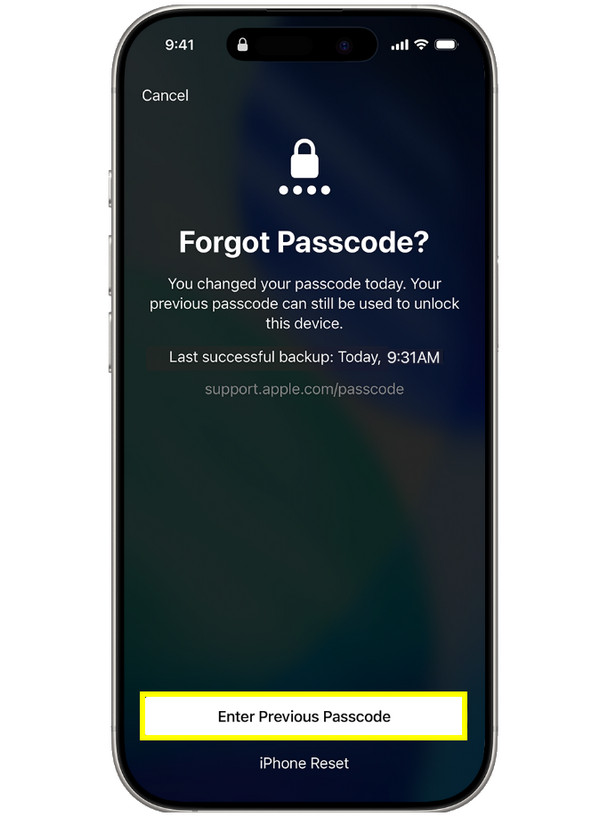
בינתיים, אם אתם משתמשים ב-iOS 17 ואילך, לאפל יש תקופת איפוס קוד גישה שיכולה לעזור לכם מאוד להיפטר מבעיית שכחת קוד גישה באייפון. במשך 72 השעות הראשונות לאחר שינוי קוד הגישה, האייפון שלכם עדיין זוכר את הקוד הישן כדרך משנית לחזור. בשיטה זו, תוכלו לפתוח את הנעילה של האייפון עם שכחת קוד גישה בבטחה.
שלב 1הפעל את הנעילה על ידי הזנת קוד גישה שגוי יותר מדי פעמים. לחץ על כפתור "שכחת סיסמה?" בתחתית.
שלב 2לאחר מכן, הקש על האפשרות המאפשרת לך להשתמש בסיסמה הישנה שלך.
שלב 3הזינו את קוד הגישה הקודם שלכם, ולאחר מכן פעל לפי ההנחיות כדי ליצור קוד חדש.
שחזור וביטול נעילת האייפון שלך באמצעות גיבויים של iTunes/Finder
אם חלוף 72 השעות חלף, תקן את 'שכחתי קוד גישה באייפון' באמצעות מחשב עם iTunes ב-Windows או במחשבי Mac ישנים יותר או Finder עבור גרסאות macOS חדשות יותר. גישה זו דורשת שהמכשיר שלך יהיה במצב שחזור כדי לאפשר למחשב גישה לחומרת האייפון גם כאשר התוכנה נעולה. מכיוון שתהליך זה ימחק לחלוטין את תוכן המכשיר, עדיף שיצרת גיבוי שישוחזר מאוחר יותר.
שלב 1לאחר כיבוי האייפון, היכנסו למצב שחזור על ידי לחיצה ממושכת על כפתור "הפעלה" באייפון 8 ואילך, או על כפתור "בית" בדגמים קודמים, תוך כדי חיבורו למחשב.
שלב 2כעת, כשאתם במסך מצב שחזור, הפעילו את Finder או את iTunes ובחרו את סמל המכשיר שלכם מסרגל הצד. כאשר תופיע בקשה, בחרו "שחזר" כדי לגשת לאייפון הנעול שלכם.
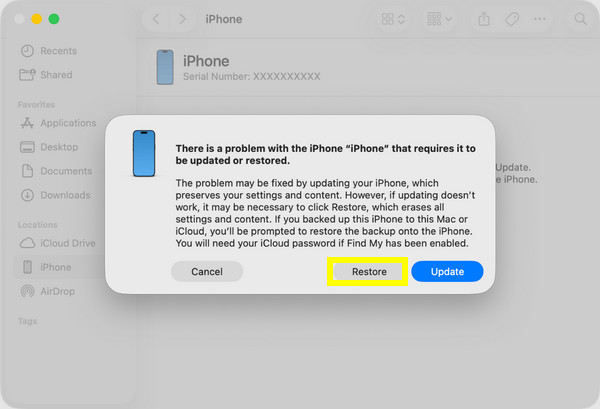
שלב 3לאחר שתסיים, ההודעה "שלום" תופיע על מסך האייפון שלך, לאחר תהליך ההתקנה לשחזור הנתונים שלך מהגיבוי האחרון שלך.
השתמש בסירי כדי לפתוח את נעילת האייפון כשאתה שוכח את קוד הגישה של האייפון
במקרים מסוימים, כאשר שכחת את קוד הגישה באייפון, וייתכן שאין לך מחשב לשימוש, השתמש ב-Siri כדי לפתוח את הנעילה של האייפון בגרסאות iOS ישנות מאוד. פתרון זה תלוי בבאג שבו Siri יכולה לגרום לך לפתוח את אפליקציית השעון, מה שמאפשר לך לנווט לספריית התמונות ובסופו של דבר למסך הבית. בעוד שאפל תיקנה זאת בכל הגרסאות החדשות ביותר, ייתכן שזה עדיין יהיה תקף במכשיר הישן שלך.
שלב 1הפעילו את סירי על ידי לחיצה ממושכת על כפתור "בית" או אמירת "היי סירי". לאחר מכן, אמרו "מה השעה?" והקישו על סמל ה"שעון" כדי לפתוח אותו.
שלב 2לאחר מכן, הקישו על כפתור "הוסף" והקלידו טקסט אקראי, בחרו אותו והקישו על "שתף", לאחר מכן בחרו באפליקציה "הודעה". הקלידו משהו בשדה "אל", הקישו על "Enter" ולאחר מכן הקישו על "צור איש קשר חדש".
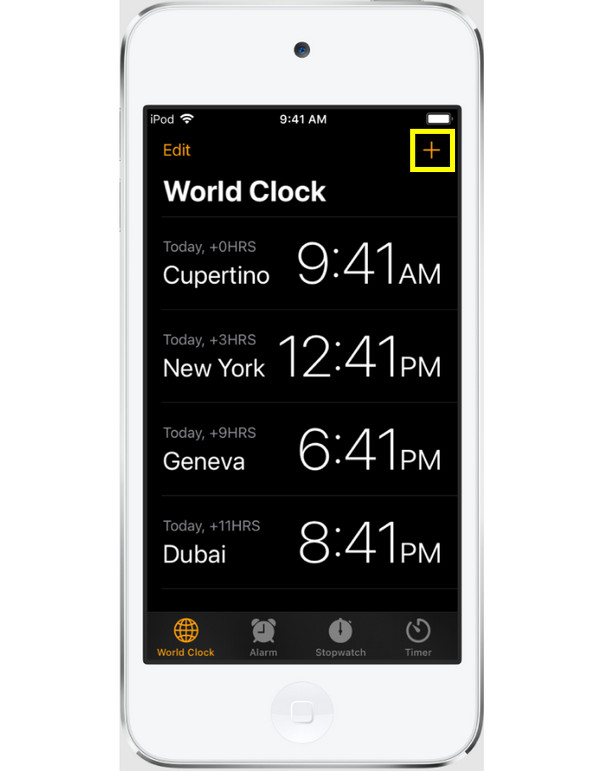
שלב 3לאחר מכן, לחצו על "הוסף תמונה". אם זה עובד, ספריית התמונות תיפתח ותוכלו ללחוץ על כפתור "דף הבית" כדי לעבור למסך הראשי.
ביטול נעילת סיסמה שנשכחה באייפון באמצעות "מצא את האייפון שלי""
האפשרות האחרונה והטובה ביותר שלך כששכחת את קוד הגישה באייפון היא להשתמש בכלי האבטחה מבוססי הענן של אפל. הודות לתכונה "מצא את...", תוכל לנהל את הטלפון שלך מרחוק מכל דפדפן. על ידי שימוש ב-iCloud שלך ממכשיר אחר, תוכל להפעיל מחיקה מרחוק של האייפון הנעול שלך, וזו השיטה הנוחה ביותר אם אינך זקוק לכבלים או תוכנה. לאחר שתסיים, קוד הגישה מוסר ותוכל להגדיר את המכשיר שלך כמו חדש לגמרי.
שלב 1עבור לאתר הרשמי של iCloud Find My בכל מכשיר משני, והתחבר באמצעות Apple ID והסיסמה שלך.
שלב 2משם, לחצו על "כל המכשירים" בחלק העליון ובחרו את האייפון שאתם נעולים ממנו. לחצו על כפתור "מחק אייפון" כדי להתחיל את המחיקה מרחוק.
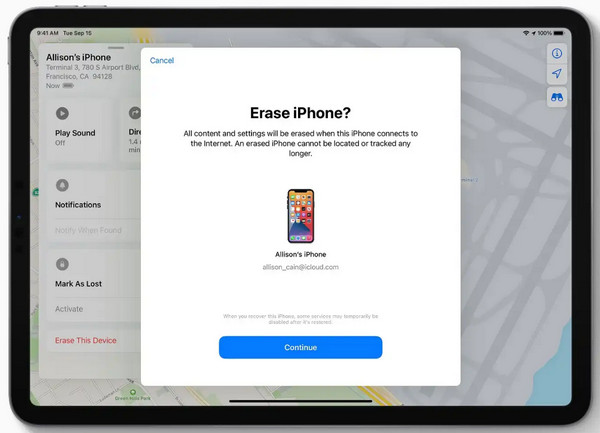
שלב 3הזינו את פרטי ה-Apple ID שלכם כדי לאשר. לאחר שהאייפון שלכם יופעל מחדש, קוד הגישה ייעלם ותוכלו להגדיר את המכשיר מחדש.
סיכום
כאשר יש לכם בעיה של 'שכחתי קוד גישה באייפון', זה לא אומר שסוף המכשיר שלכם. מדריך זה נתן לכם חמישה פתרונות יעילים, המשמשים למצב ספציפי, החל משלב איפוס קוד הגישה, דרך התכונה 'מצא את...' ועד iTunes או Finder. בעוד שכלים אלה של אפל חזקים, הם יכולים לפעמים להיות מגבילים או מסובכים מדי. לכן, לחוויה פשוטה, השתמשו... 4Easysoft Unlocker iPhone. כלי זה מציע חוויה מודרכת שפותחת בקלות את נעילת האייפון שלך בכל דגם וגרסה. באמצעותו, תוכל לעקוף כל מסך נעול ו... איפוס סיסמה שנשכחה באייפון מִיָד.
100% Secure
100% Secure
