
צרוב דיסק משחקי Xbox לקבצים דיגיטליים כדי לשמור את קובצי הווידאו/אודיו.

3 דרכים להעתיק ולהעביר DVD לאייפון (דיסקים מסחריים ותוצרת בית)

פורסם על ידי פאולה פאילה ל קרע DVD 2 בפברואר, 2026
קריעת תקליטורי DVD לאייפון היא הדרך הטובה ביותר ליהנות מצפייה בסרטי ה-DVD האהובים עליכם בכל זמן ובכל מקום באמצעות האייפון שלכם. אבל איך בדיוק תקריעו DVD לאייפון? ובכן, אתם רק צריכים להשתמש בכלי קריעת DVD שיעזור לכם לספר את ה-DVD, לאחסן אותו ולהפעיל אותו באייפון שלכם. עם זאת, לא כל כלי הקריעה הללו יכולים לספק את התוצאות הטובות ביותר! לכן, פוסט זה בוחר את 3 הכלים הטובים ביותר בשוק לקריעת תקליטורי DVD לאייפון! ראו כל אחד מהם למטה.
רשימת מדריכים
מהו הפורמט הטוב ביותר להעתקת DVD לאייפון? הדרך הטובה ביותר להעתיק DVD לאייפון באיכות גבוהה איך להעתיק DVD לאייפון בחינם באמצעות Handbrake שלבים להעתקת DVD לאייפון עם WinX DVD Ripper איך להעביר סרטי DVD לאייפון להפעלה קלה שאלות נפוצותמהו הפורמט הטוב ביותר להעתקת DVD לאייפון?
ראשית, למדו על הפורמטים הנתמכים של iOS לפני שאתם קורעים DVD לאייפון שלכם. כל הפורמטים המפורטים להלן מקובלים, ותוכלו לבחור את הרצויים בהתאם לצרכים שלכם.
• פורמטי וידאו: MP4, H.264, M4V, MOV, MPEG-4 וכו'. MP4 (H.264/H.265) הוא הפורמט התואם ביותר להמרת DVD לאייפון. מומלץ להמיר DVD לסרטון MP4 ברזולוציית 720p או 1080p. קצב הסיביות יכול להתחיל מ-1500 kbps עד 4000 kbps. קצב ה-FPS המתאים יכול להיות 24 FPS או 30 FPS.
• פורמטי אודיו: MP3, AAC, M4A, WAV, AIFF ועוד. פורמט MP3 עם קודק AAC הוא הגדרת ברירת המחדל עבור רוב מכשירי Apple
• פורמטי תמונה: JPEG, JPG, GIF, TIFF, PNG, BMP.
הדרך הטובה ביותר להעתיק DVD לאייפון באיכות גבוהה
למה לבחורניתן לעקוף את כל הגנות ה-DVD ולהמיר תקליטורי DVD מוגנים לפורמטים תואמי iPhone במהירות גבוהה פי 30.
הדבר הראשון שהפוסט הזה רוצה להציג הוא איך להעתיק קבצי DVD לאייפון באמצעות תוכנה מקצועית 4Easysoft DVD Ripperכלי זה מאפשר לך להעתיק קבצי DVD ליותר מ-500 פורמטים, כולל, כמובן, הפורמטים הנתמכים על ידי אייפון (MOV, MP4, M4V וכו'). כלי זה מאפשר לך להעתיק קבצי DVD ליותר מ-500 פורמטים, כולל, כמובן, הפורמטים הנתמכים על ידי אייפון (MOV, MP4, M4V וכו'). כלי זה תומך גם בהגדרות קבועות מראש של מכשירים המאפשרות לך להעתיק קבצי DVD ישירות למכשירים שונים, כולל אייפון (מאייפון SE ועד אייפון 14). מלבד פורמטי פלט אלה, כלי זה מציע גם מהירות קריעה מעולה! הוא קורע בו זמנית תוכן DVD במהירות קריעה גבוהה פי 30, והכל בזכות טכנולוגיית האצת ה-GPU שלו. יתר על כן, כלי זה מבטיח פעולת קריעת DVD ללא אובדן נתונים, המאפשרת לך ליהנות מאותה איכות של ה-DVD שלך גם לאחר דיגיטציה.

הציעו אפשרויות כוונון פלט המאפשרות לכם לשמור ולשפר עוד יותר את איכות הפלט.
התאם אישית את ה-DVD לפני קריעתו על ידי הוספת כתוביות, שיפור המראה שלו ועוד.
תמיכה בקריעת קבצי DVD שונים, כולל DVD-R, DVD+R, DVD-ROM ועוד.
מאפשר לך להעתיק תקליטורי DVD מאזורים שונים ועם הגנות העתקה ביעילות.
100% Secure
100% Secure
שלב 1לאחר ההתקנה וההשקה של 4Easysoft DVD Ripper, הכנס את ה-DVD לכונן דיסקים פנימי או חיצוני. לאחר מכן, בממשק הראשי של הכלי, לחץ על "טען DVD", בחר "טען דיסק DVD" ובחר את הדיסק שהכנסת קודם לכן.

שלב 2לאחר מכן, לחצו על כפתור "רשימת כותרים מלאה", ומתוך רשימת הכותרים, בחרו את הכותרת שברצונכם להעתיק על ידי סימון תיבת הסימון שלה. לאחר שתסיימו, לחצו על "אישור" כדי לשמור את בחירתכם.

שלב 3לאחר מכן, לחצו על כפתור התפריט הנפתח "Rip All to:" בפינה הימנית ובחרו בכרטיסייה "Video". מרשימת האפשרויות משמאל, בחרו אם ברצונכם להעתיק את ה-DVD שלכם לפורמט MP4 או MOV.

עֵצָה: ניתן גם להעתיק את ה-DVD ישירות לאייפון שלכם, בהתאם לדגם האייפון בו אתם משתמשים. פשוט לחצו על הכרטיסייה "מכשיר", בחרו "אפל" בצד שמאל, ובחרו דגם אייפון מרשימת האפשרויות בצד ימין.
שלב 4לאחר שבחרתם פורמט פלט, לחצו על כפתור "פרופיל מותאם אישית" המתאים לאפשרות האיכות שבחרתם קודם לכן. לאחר מכן, בחלון "עריכת פרופיל", תוכלו להתאים את האיכות, המקודד, קצב הפריימים והגדרות אחרות. אל תשכחו ללחוץ על כפתור "צור חדש" לאחר שתסיימו.
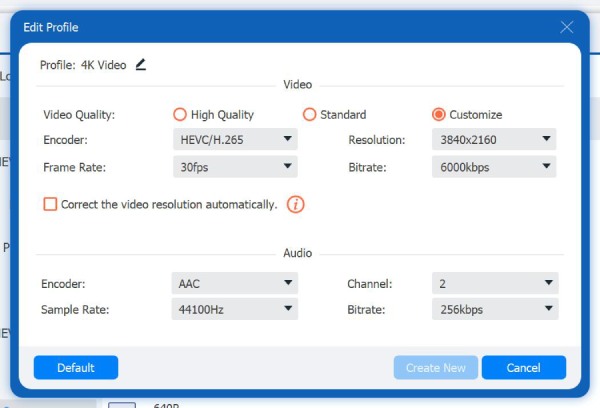
שלב 5לאחר שסיימתם את ההגדרות, לחצו על כפתור "Rip All" הממוקם בפינה הימנית התחתונה כדי להתחיל את פעולת ההעתקה. וכך תעתיקו קבצי DVD לאייפון באמצעות כלי העתקה מקצועי זה!

איך להעתיק DVD לאייפון בחינם באמצעות Handbrake
למה לבחור: העתקת תקליטורי DVD לא מוצפנים ל-MP4 בחינם. עם זאת, HandBrake אינו יכול לעקוף הגנת DRM ולעתוק תקליטורי DVD מוגנים ללא ספריות של צד שלישי. HandBrake אינו יכול לשמר תפריטי DVD לאחר העתקת תקליטורים.
כלי נוסף בו ניתן להשתמש כדי להעתיק DVD לאייפון הוא Handbrake. כלי זה הוא ממיר וידאו בקוד פתוח, רב-פלטפורמתי, המאפשר גם... להעתיק בלו-ריי ו-DVD לאייפון ביעילות. עם זאת, הוא תומך רק בכמה פורמטי פלט, ומתוך פורמטים אלה, ניתן לבחור רק DVD ל-MP4 מכיוון שאייפונים אינם תומכים באופן טבעי ב-MKV וב-WebM. למרות זאת, Handbrake תומך בהגדרות קבועות מראש עבור אפל אשר ימטבו ביעילות את איכות הווידאו של הפלט. כך תשתמשו בפורמט זה:
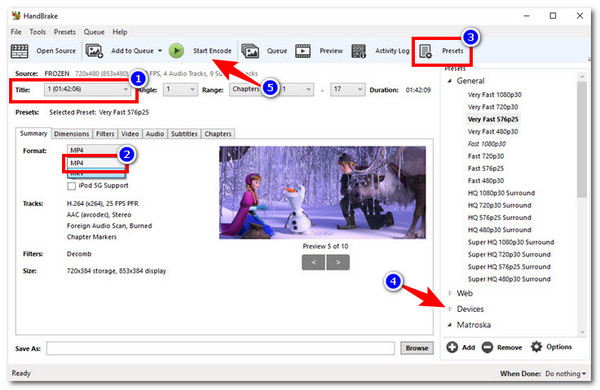
שלב 1התקן והפעל את כלי Handbrake במחשב שלך והכנס את ה-DVD שברצונך להעתיק לכונן דיסקים פנימי או חיצוני. לאחר מכן, תחת "בחירת מקור", בחר את הדיסק שהוכנס לאחר שהוא מופיע.
שלב 2לאחר מכן, לחצו על כפתור התפריט הנפתח "כותרת" ובחרו את תוכן ה-DVD שברצונכם להעתיק. לאחר מכן, בחרו "MP4" מרשימת "פורמט", לחצו על כפתור התפריט הנפתח "הגדרות קבועות מראש", גשו לאפשרויות תחת "התקנים" ובחרו הגדרה קבועה מראש של "Apple".
שלב 3לאחר שתסיים, לחץ על כפתור "התחל קידוד" בראש ממשק הכלי כדי להתחיל בהעתקת ה-DVD.
שלבים להעתקת DVD לאייפון עם WinX DVD Ripper
למה לבחורעקיפת הגנות העתקה נפוצות מדיסקי DVD, כולל CSS, קוד אזור, RCE ועוד. כך שתוכלו להעתיק DVD לפורמטים תואמי אייפון. תוכלו להעתיק DVD ל-MP4 בחינם עד 5 דקות. בהמשך, תצטרכו לשדרג לגרסה המלאה.
הכלי האחרון שבו ניתן להשתמש כדי להעתיק קבצי DVD לאייפון הוא WinX DVD Ripperשלא כמו Handbrake, WinX DVD Ripper אינו כלי קוד פתוח; עם זאת, הוא מציע גרסה חינמית המספיקה כדי לתמוך בצורכי ההעתקה שלך. כלי זה תומך ביותר מ-350 פורמטי פלט, כולל הגדרות קבועות מראש של מכשירים פופולריים כמו iPod, iPhone ו-Apple TV. יתר על כן, הוא יכול לשמור על האיכות המקורית של תוכן ה-DVD. כעת, אם ברצונך לנסות זאת, הנה השלבים שעליך לבצע:
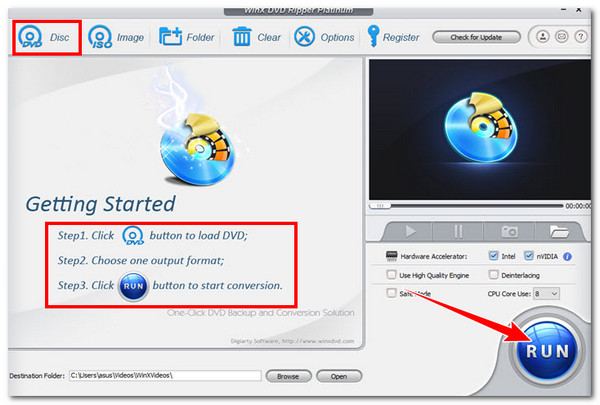
שלב 1התקן והפעל את WinX DVD Ripper במחשב שלך, לאחר מכן הכנס את ה-DVD לכונן דיסקים חיצוני או פנימי. לאחר מכן, לחץ על הכרטיסייה "דיסק" בפינה השמאלית העליונה. לאחר הופעת פורמטי הפלט, לחץ על כפתור "Apple Device" ובחר את דגם האייפון שלך.
שלב 2לאחר מכן, לחצו על כפתור "עיון" ובחרו תיקיית קבצים שתבחרו. לאחר מכן, לחצו על כפתור "הפעלה" בממשק הראשי של הכלי כדי להפוך את ה-DVD. וכך תשתמשו בכלי זה כדי להעתיק קבצי DVD לאייפון.
איך להעביר סרטי DVD לאייפון להפעלה קלה
לאחר המרת DVD לסרטוני אייפון, הגיע הזמן להעביר את הסרטים האלה לאייפון שלכם לצפייה קלה. ישנן דרכים רבות לעשות זאת, הן באינטרנט והן במצב לא מקוון. אתם יכולים לבדוק את הסיכומים הבאים כדי להעביר סרטונים ממחשב לאייפון.
השתמש ב-4Easysoft iPhone Transfer כדי להעביר סרטי DVD דיגיטליים לאייפון
4Easysoft העברת אייפון הוא כלי עזר לארגון והעברת נתונים באייפון. ניתן לבחור, לערוך, לארגן, להמיר, להציג תצוגה מקדימה ולהעביר מעל 20 סוגי נתונים באייפון בבטחה. מבנה הקובץ המקורי ואיכות הנתונים לא יושפעו. לכן, אם גם אתם רוצים להעביר אנשי קשר, הודעות, תמונות וקבצים אחרים בכמות גדולה מהאייפון וממנו בצורה גמישה, לחצו על כפתור ההורדה החינמית למטה.
100% Secure
100% Secure
Finder/iTunes: העברת סרטי DVD מהמחשב לאייפון
פשוט חברו את האייפון שלכם למחשב באמצעות כבל Lightning USB. לאחר מכן, פתחו את iTunes (ב-Windows) או את Finder (ב-Mac) כדי להוריד סרטי DVD לאייפון שלכם. עם זאת, ייתכן שתיתקלו במגבלות פורמט הקובץ (כגון MP4 או MOV) ובבעיות תאימות.
AirDrop: העברת DVD לאייפון במק
שליחת סרטונים קצרים ממחשב מק לאייפון מהירה באמצעות AirDropלמרות שאין הגבלת גודל קובץ מקסימלי, עדיף לא לשלוח סרטונים גדולים באמצעות AirDrop לאייפון במקרה של זמני המתנה ארוכים.
שאלות נפוצות
-
מדוע HandBrake מציג 'לא נמצא מקור חוקי' בעת קריעת DVD?
מכיוון ש-DVD זה מוגן מפני העתקה או שיש לו נזק פיזי (לכלוך או שריטות). במהלך תקופה זו, ניתן להשתמש ב-4Easysoft DVD Ripper כדי להמיר תקליטורי DVD מוצפנים לסרטוני אייפון במקום זאת.
-
סרטוני ה-DVD באייפון מגמגמים. מה אני יכול לעשות?
קידוד מחדש והקטן את קצב הסיביות של הווידאו ל-2 עד 4 מגה-ביט לשנייה. אם בעיית הקטיעות של הווידאו עדיין קיימת, ניתן לבדוק ולהקטין את הגדרות הייצוא באופן ידני.
-
למה סרטי DVD לא מנגנים באייפון?
ודא שהמרת את ה-DVD לפורמטים תואמי אייפון. אם לא, תוכל להמיר סרטונים לפורמטים MOV, MP4 או M4V באופן ידני.
סיכום
לסיכום, פוסט זה לימד אתכם כיצד להעתיק קבצי DVD לאייפון בשלושה שלבים פשוטים. באמצעות שיטות אלה, תוכלו להמיר תוכן DVD לדיגיטציה ולצפות בו בכל עת ובכל מקום באייפון שלכם. בין האפשרויות המוצעות, ה- 4Easysoft DVD Ripper מציע את שירותי קריעת ה-DVD הטובים ביותר. עם מהירות קריעה גבוהה של כלי זה, היכולת לשמר את איכות התוכן המקורית ומגוון רחב של פורמטי פלט התואמים לאייפון, תוכלו להשיג פעולת קריעה יעילה. התחילו להשתמש בכלי זה, ואל תשכחו לשתף אותו עם חבריכם!
100% Secure
100% Secure
