

DVD לאייפד - כיצד לנגן DVD באייפד באיכות גבוהה

פורסם על ידי פאולה פאילה ל קרע DVD 16 ביוני, 2026
קריעת תקליטורי DVD לאייפד מאפשר לך לצפות בתוכן וידאו באיכות גבוהה בצורה נוחה יותר, בכל זמן ובכל מקום. עם זאת, פעולה זו נשמעת די מסובכת ועשויה להרתיע מתחילים רבים. מכיוון שאין דרך מהירה לקרוא תקליטורי DVD ישירות באייפד, משימה זו כרוכה בשימוש במחשב לקריאה והמרת פורמט ה-DVD לפני העברתו לאייפד. פוסט זה הכין מספר פתרונות קלים מאוד לביצוע עבורך לשמירת תוכן ה-DVD במהירות באייפד שלך.
רשימת מדריכים
כיצד להמיר DVD לפורמטים של iPad לצורך השמעה דרך חינמית להעתיק DVD לאייפד באמצעות HandBrake [בונוס] כיצד להעביר DVD מועתק לאייפד במהירותכיצד להמיר DVD לפורמטים של iPad לצורך השמעה
למתחילים, המרה מ-DVD לאייפד היא פעולה די מסובכת. עם זאת, בעזרת 4Easysoft DVD Ripper, תוכלו להשלים משימה זו בקלות ובמהירות גם אם אין לכם את המומחיות הרלוונטית. על ידי ביצוע ההוראות האינטואיטיביות, תוכלו לשמור את תוכן ה-DVD באיכות המקורית לצפייה באייפד. כעת, בצעו את השלבים הבאים כדי להתחיל תהליך זה במהירות וליהנות מתוכן ה-DVD כרצונכם:

האצת GPU המאפשרת לך להמיר תקליטורי DVD לאייפד במהירות גבוהה פי 60.
דחיסת גודל הסרטון באמצעות מספר הגדרות תוך שמירה על האיכות המקורית.
צור סרטון MP4 או MOV איכותי ללא הפסדים עבור iPad עם הגדרות מותאמות אישית.
מאפשר לך לפענח הגבלות עבור הצפנות, תקליטורי DVD צרובים, קבצים שאינם ניתנים להפעלה וכו'.
100% Secure
100% Secure
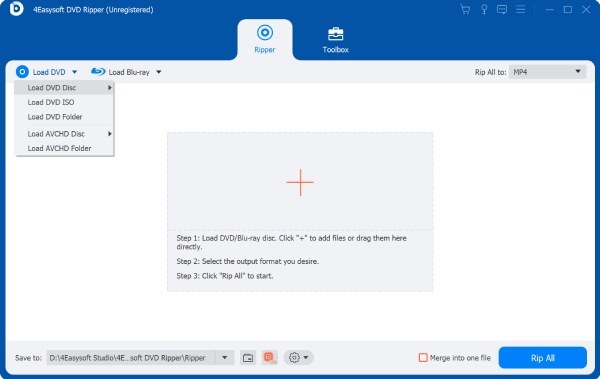
שלב 1הכנס את ה-DVD שלך למכשיר. הפעל את 4Easysoft DVD Ripper ולחץ על כפתור "טען DVD" כדי להמשיך.
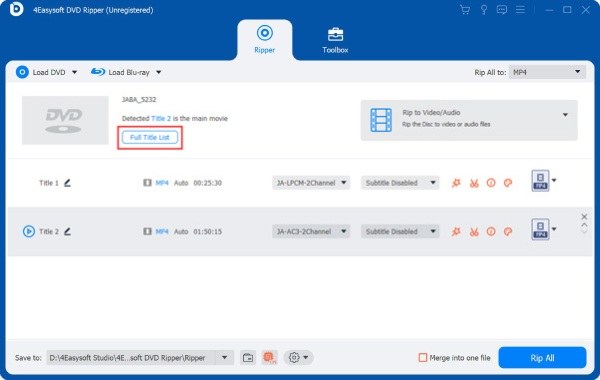
שלב 2כדי לבחור את התוכן בתוך ה-DVD שלך, לחץ על כפתור "רשימת כותרים מלאה" כדי להציג את כל החלקים ולבחור את החלקים הרצויים.
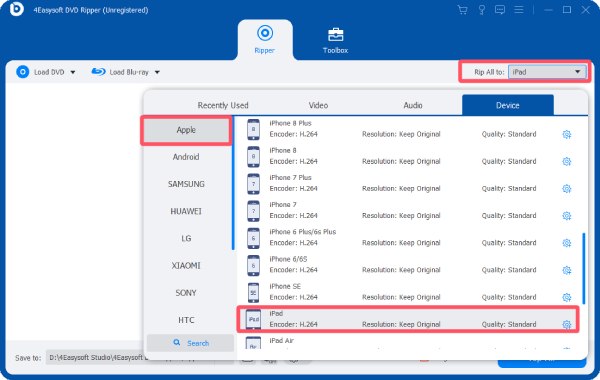
שלב 3לחצו על כפתור "העתקת הכל לפורמט" ולאחר מכן לחצו על כפתור "אייפד" תחת הכרטיסייה "התקן". לבסוף, לחצו על כפתור "העתקת הכל" כדי להעתיק את ה-DVD לפורמט אייפד.
דרך חינמית להעתיק DVD לאייפד באמצעות HandBrake
אם אתם מחפשים דרך חינמית להמיר DVD לפורמט הנתמך על ידי iPad, אז כלי קוד פתוח יהיה הבחירה המתאימה ביותר. ככלי עיבוד וידאו שזוכה לאמון רב בקרב משתמשים, HandBrake מסוגל להתמודד עם משימה זו במלואו. למרות שהפעולה שלו עשויה להיות מורכבת יחסית, כל עוד תעקבו אחר השלבים המפורטים להלן, תוכלו להשלים את ההמרה מ-DVD ל-iPad באמצעות זה. מרטש DVD בקוד פתוח.
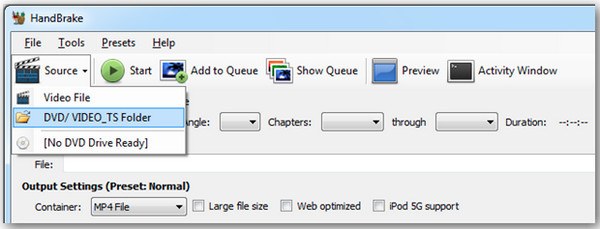
שלב 1הכנס את ה-DVD לכונן הדיסקים של המחשב שלך. הפעל את HandBrake ולחץ על "DVD/VIDEO_TS Folder" תחת הכרטיסייה "מקור".
שלב 2לחץ כדי לבחור את הכותרת שתואמת לאורך סרט ה-DVD. לאחר מכן, לחץ על כפתור "קובץ MP4" תחת הכרטיסייה "מיכל".

שלב 3לבסוף, לחצו על כפתור "התחל" כדי להתחיל בתהליך קריעת תקליטורי DVD לפורמטים של iPad.

[בונוס] כיצד להעביר DVD מועתק לאייפד במהירות
כעת, למדתם כיצד להמיר תקליטורי DVD לפורמטים הנתמכים על ידי אייפד. השאלה האחרונה שנותרה היא כיצד להעביר את קובץ הפלט לאייפד. זה לא כרוך בפעולות מסובכות במיוחד, שכן iTunes, המסופק על ידי אפל, יכול לעזור לכם להשלים משימה זו. לאחר שתסיימו את ההעברה, תוכלו ליהנות מתוכן וידאו באיכות גבוהה של תקליטורי DVD בכל זמן ובכל מקום באמצעות האייפד שלכם. אם עדיין אינכם יודעים כיצד לפעול, תוכלו לבצע את השלבים הבאים כדי להשלים את ההעברה לאחר המרת ה-DVD לאייפד במהירות.
שלב 1הפעילו את iTunes וחברו את האייפד שלכם למכשיר. לחצו על כפתור "הוסף קובץ לספרייה" תחת הכרטיסייה "קובץ".
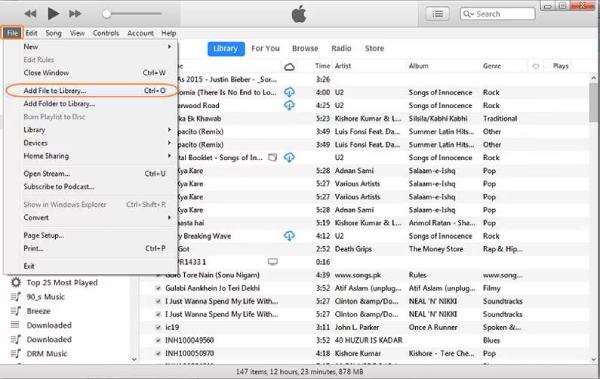
שלב 2אתה צריך להעביר את הקובץ שהומר DVD לאייטונס מראש. לשם כך, לחץ כדי לבחור את קובץ ה-DVD שהומר שברצונך להעביר לאייפד שלך.
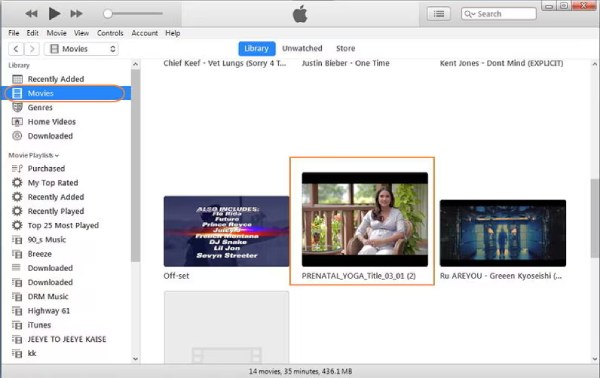
שלב 3לבסוף, נווטו אל קבצי ה-DVD שהומרו עבור iPad תחת הכרטיסייה "סרטים". לחצו כדי לסנכרן אותם עם ה-iPad שלכם.
טיפים
כדי להבטיח שקבצי ה-DVD המועברים ישמרו על איכותם המקורית, ניתן להשתמש 4Easysoft העברת אייפון כדי להבטיח תהליך שידור יציב.

העבר נתוני iOS בין מחשבים ומכשירי iOS במהירות.
נהל וערוך את כל הנתונים, כגון אנשי קשר, תמונות, מוזיקה וכו'.
סנכרן וגיבוי קבצים חשובים למחשב או ל-iTunes.
כלים נוספים ליצירת רינגטונים, המרת HEIC ושחזור iOS.
100% Secure
100% Secure
סיכום
עם מתאים ממיר DVD לאייפד, תגלו שהעברת תוכן של DVD לאייפד שלכם לצורך צפייה הפכה לנוחה להפליא. גם אם אינכם מכירים היטב את התהליך הספציפי, לאחר קריאת פוסט זה, אתם אמורים להיות מסוגלים להשלים משימה זו בעצמכם. כדי להבטיח שניתן יהיה לשמור ולהפעיל את תוכן ה-DVD האיכותי המקורי באייפד כרגיל, 4Easysoft DVD Ripper מומלץ, מכיוון שיש לו גם תכונות איכותיות וגם יעילות גבוהה. אם אתם זקוקים לו, תוכלו להוריד אותו ולהשתמש בו בחינם עכשיו.
100% Secure
100% Secure
