

2 דרכים למחיקת הודעות קוליות באייפון עם 2 טיפים לשחזור

פורסם על ידי אלווין קנטרו ל מנקה iOS 29 בינואר, 2026
תיבת הדואר הקולי באייפון מתמלאת במהירות בספאם, פגישות ושיחות צ'ק-אין אחרות. אז בין אם אתם מחפשים דרכים ל... מחיקת הודעות קוליות באייפון או שאתם מנסים למצוא דרך לשחזר הודעות שנמחקו בטעות, הכרת הדרכים המובנות חיונית. מדריך זה לא רק מכסה את פינות האפליקציה 'טלפון' אלא גם דרכים אחרות למחוק את כל ההודעות הקוליות באייפון ולשמור אותן כאשר הכל נראה אבוד. נהלו ביעילות את הודעות הדואר הקולי שלכם באייפון עוד היום!
רשימת מדריכים
מחיקת הודעות קוליות באמצעות שיטות מובנות באייפון השתמש בכלי מקצועי למחיקת הודעות קוליות באייפון בבת אחת שחזור הודעות קוליות שנמחקו בטעות באייפון כיצד לשחזר הודעות קוליות שנמחקו באמצעות iCloudמחיקת הודעות קוליות באמצעות שיטות מובנות באייפון
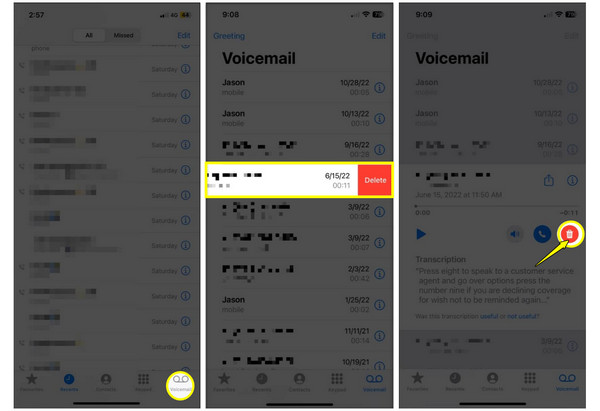
לפני כל תוכנה מתקדמת, כדאי לכם ללמוד את השיטות המובנות למחיקת הודעות קוליות באייפון. רוב המשתמשים מחליקים כדי למחוק, אבל יש דרכים מהירות עוד יותר לטפל במספר הודעות בתוך אפליקציית הטלפון. להלן השלבים למחיקת הודעות קוליות מאוחסנות באייפון באופן ידני:
שלב 1בתוך אפליקציית "טלפון", הקישו על הכרטיסייה "דואר קולי" בתחתית.
שלב 2כדי למחוק הודעת הודעה קולית בודדת, "החליקו שמאלה" על ההודעה הקולית שנבחרה והקישו על כפתור "מחק".
שלב 3עבור מספר הודעות קוליות, הקישו על כפתור "עריכה" בחלק העליון, בחרו את העיגולים שליד ההודעה הקולית שנבחרה והקישו על כפתור "מחק".
השתמש בכלי מקצועי למחיקת הודעות קוליות באייפון בבת אחת
כשאתם מתמודדים עם הרבה עומס בהודעות קוליות, מנקה מקצועי הוא ההימור הבטוח והטוב ביותר שלכם למחיקת הודעות קוליות באייפון. 4Easysoft מנקה אייפון עובד היטב למשימה זו, ומעניק לכם פתרון מלא למחיקת כל הנתונים הלא רצויים שלכם. כלי זה חורג מהסרה פשוטה על ידי סריקת המכשיר שלכם לעומק אחר קבצים נסתרים או קבצים מצורפים גדולים. הוא מיוצר עם ממשק פשוט שאינו דורש מאף אחד להיות מומחה טכנולוגי כדי להתחיל. כמו כן, מלבד הודעות קוליות, הוא מטפל בתמונות גדולות מדי, אפליקציות חסרות תועלת ועוד נתוני אייפון בבת אחת. באמצעות כלי זה, תוכלו להבטיח שברגע שהנתונים שלכם ייעלמו, הם יהיו בלתי ניתנים לשחזור באמת, מה שנותן לכם שקט נפשי בנוגע לנתונים האישיים שלכם.

ניתן לזהות ולמחוק הודעות קוליות באייפון בנפרד או בבת אחת.
מסיר קבצים זמניים, יומני קריסה, מטמוני מערכת, תמונות, סרטונים ועוד.
מוצעות רמות מחיקה המתאימות לצרכים שונים של אבטחה ופרטיות.
תצוגה מקדימה של הודעות קוליות בזמן אמת לפני מחיקה כדי למנוע אובדן נתונים.
100% Secure
100% Secure
שלב 1הפעילו את תוכנת 4Easysoft iPhone Cleaner במחשב שלכם. חברו את האייפון שלכם למחשב באמצעות כבל Lightning ל-USB. כאשר תתבקשו לעשות זאת במכשיר ה-iOS שלכם, הקישו על "אמון" כדי לאפשר גישה.
שלב 2במסך הראשי, חפשו את "פינוי מקום" בסרגל הצדדי השמאלי. לאחר מכן, מתחתיו, לחצו על כפתור "מחק קבצים גדולים" כדי להתחיל בסריקה.
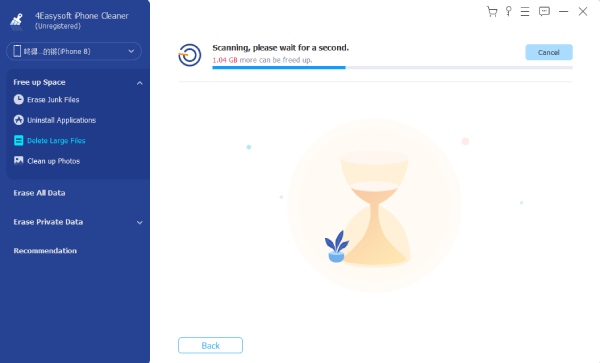
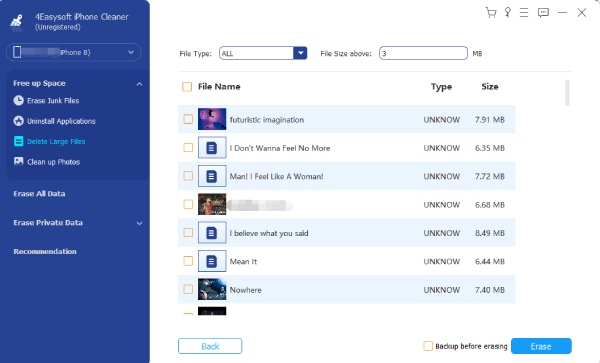
שלב 3בדקו את תוצאות הסריקה לאחר סיום הסריקה. תוכלו לראות כאן את כל הקבצים, כולל מוזיקה, סרטונים והודעות קוליות. סמנו את התיבה שליד ההודעה הקולית שנבחרה, או את זו שליד "שם הקובץ" כדי למחוק את כולם.
שלב 4לחץ על כפתור "מחק" כדי לאשר ולמחוק מספר הודעות קוליות באייפון.
100% Secure
100% Secure
שחזור הודעות קוליות שנמחקו בטעות באייפון
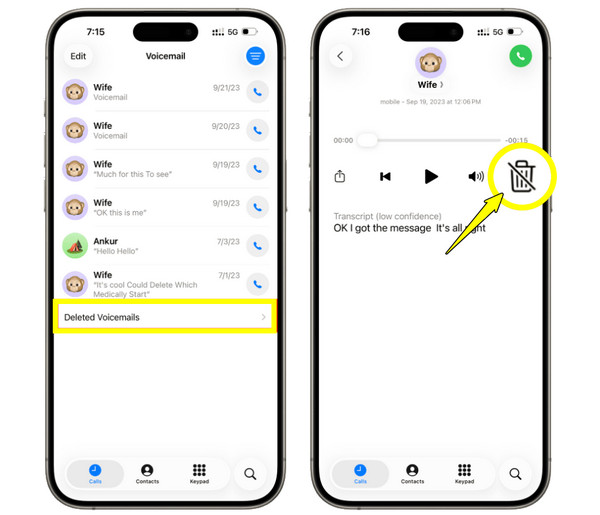
אבל מה קורה אם ה-Finder שלכם מתקלקל ואתם מוחקים בטעות הודעות קוליות שאתם באמת צריכים? למרבה המזל, לאייפון יש תכונה מובנית ששומרת על האודיו שנמחקתם לזמן קצר. בעזרת תיקייה זמנית זו, תוכלו להחליט לרוקן אותה ידנית או... שחזור הודעות קוליות שנמחקו בטעות באייפון בִּמְהִירוּת.
שלב 1פתחו את אפליקציית "טלפון" באייפון, ועברו לאזור "דואר קולי". גלולו לתחתית ואתרו את התיקייה "הודעות קוליות שנמחקו".
שלב 2חפש את הודעת הדואר הקולי שהסרת בטעות והקש עליה.
שלב 3הקש על כפתור "בטל מחיקה" כדי לשחזר אותו לתיבת הדואר הנכנס הראשית שלך.
כיצד לשחזר הודעות קוליות שנמחקו באמצעות iCloud
נניח שההודעה אינה בתיקיית ההודעות שנמחקו, ייתכן שתצטרכו לחפש ב-iCloud. אם ביצעתם גיבויים קבועים של המכשיר, ייתכן שהודעות הקוליות שנמחקו ב-iPhone נמצאות באחסון iCloud שלכם. עם זאת, שימו לב ששחזור הודעות קוליות שנמחקו באמצעות iCloud פועל על ידי איפוס המכשיר, ומשפיע על הנתונים הקיימים שלכם, לכן ודאו שתחילה הנתונים הנוכחיים שלכם מגובים. אבל אם אתם רוצים העברת הודעות קוליות לאייפון חדש, זוהי דרך טובה לשקול זאת.
שלב 1עבור אל "הגדרות", לאחר מכן אל "כללי" ולחץ על "העבר או איפוס אייפון". שם, בחר "מחק את כל התוכן וההגדרות".
שלב 2כעת, לאחר שהאייפון שלך הופעל מחדש, התחל להגדיר אותו עד שיגיע למסך "אפליקציות ונתונים".
שלב 3הקש על "שחזר מגיבוי iCloud".
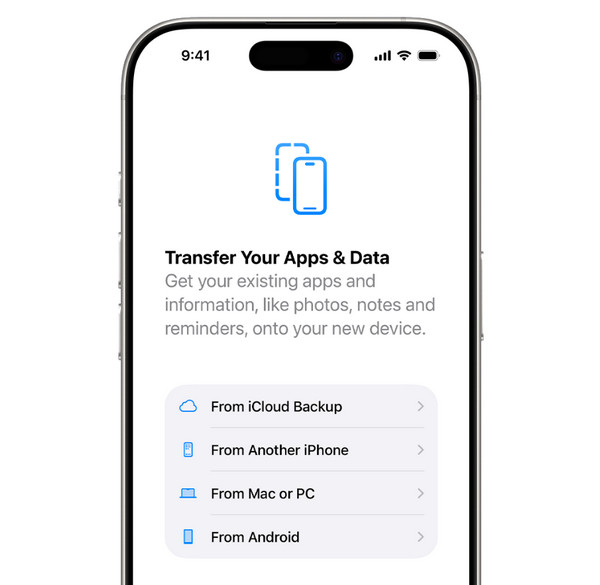
שלב 4אנא התחבר באמצעות Apple ID שלך ובחר את גיבוי iCloud האחרון המכיל את הודעות הקול החסרות.
שלב 5המתן עד שסרגל ההתקדמות יביטל את מחיקת ההודעות הקוליות באייפון.
סיכום
ניהול תיבת הדואר הקולי שלך אינו רק פינוי כמה מקומות באייפון שלך; הוא גם מוודא שרק החשובים מאורגנים ובטוחים. החל מהחלקה ידנית של אפליקציית הטלפון ועד כלי שולחני, כעת תוכל לנקות את תיבת הדואר הקולי באייפון בדיוק כפי שאתה רוצה. כמו כן, זכור לבדוק תחילה את התיקייה המובנית ולשמור על גיבוי iCloud פעיל להצלחה. מחיקת הודעות קוליות באייפון. לגבי כלי שולחן העבודה 4Easysoft מנקה אייפון, עבודה ידנית נמנעת תוך הבטחה שהאייפון שלך לא יתמודד יותר עם קבצים גדולים, הודות למצבי המחיקה המאובטחים שלו. כלי זה מעניק לאייפון שלך את הניקוי שמגיע לו.
100% Secure
100% Secure
