
המרה, שיפור ועריכה של סרטונים ואודיו ביותר מ-600 פורמטים ב-Windows וב-Mac.

כיצד להמיר SWF ל-MP4? 5 הכלים הטובים ביותר למחשב/באינטרנט

פורסם על ידי איירה לסלי אסקוטו ל המר וידאו מרץ 05, 2026
כרטיסי הברכה האינטראקטיביים וקרבות דמויות מקל ויראליים אלה הופעלו כולם על ידי קובץ SWF. אבל היום, כש-Adobe Flash Player יצא משימוש ודפדפנים כבר לא תומכים בפורמט, איך עדיין אפשר להפעיל אותם? המרה SWF ל-MP4 זוהי הדרך הטובה ביותר להבטיח שהתוכן הזה יושמע בכל מכשיר. החל ממירים מקוונים בלחיצה אחת ועד כלי שולחן עבודה, בדקו כאן הכל כדי למצוא את הכלי הטוב ביותר להמרת קבצי Flash SWF ל-MP4. תנו לקבצים שלכם להפעיל אותם שוב!
רשימת מדריכים
דרך איכותית להמרת SWF ל-MP4 גם במחשב וגם ב-Mac כיצד להמיר SWF ל-MP4 בצורה נכונה עם VLC המרת SWF ל-MP4 בעזרת HandBrake הפופולרי כיצד להמיר SWF ל-MP4 ב-Mac השתמש ב-Clideo כדי להמיר SWF ל-MP4 בכל מכשירדרך איכותית להמרת SWF ל-MP4 גם במחשב וגם ב-Mac
כשאתם מחפשים תוצאה ברמה מקצועית ללא כאבי ראש מתקלות ומהירות איטית, ממיר ייעודי לשולחן העבודה הוא הסטנדרט. ואחד הכלים הבולטים כיום הוא... 4Easysoft Total Video Converter. ממיר SWF ל-MP4 זה יכול להתמודד עם שכבות מורכבות של קבצי פלאש תוך שמירה על דיוק חזותי לאורך כל המעבר. בין אם אתם משתמשים במערכת מתקדמת או במערכת פשוטה, תוכנה זו מספקת סביבה יציבה לעיבוד אצווה של פורמטים שונים של קבצים, כולל MOV, MKV, AVI ועוד. זוהי באמת הדרך האמינה ביותר להמיר קבצי SWF ל-MP4 מבלי להשפיע על פריים אחד באנימציה שלכם.

יכול להתמודד עם יותר מ-600 פורמטים, מה שמבטיח שקבצי SWF הישנים שלך לעולם לא יישארו מאחור.
המר עשרות קבצי SWF ל-MP4 בו זמנית בלחיצה אחת.
משתמש בעוצמת המעבד הגרפי כדי להאיץ את תהליך ההמרה פי 60.
אלגוריתמים מתוחכמים כדי להבטיח שהפלט ייראה כמו ה-SWF המקורי.
100% Secure
100% Secure
שלב 1ראשית, הפעילו את 4Easysoft Total Video Converter במחשב שלכם. פשוט לחצו על כפתור "הוספת קבצים" כדי לעיין בתיקיות שלכם או פשוט גררו ושחררו אותם ישירות לחלון הראשי.

שלב 2לחץ על התפריט הנפתח "פורמט" כדי לראות את הרשימה המלאה של הפורמטים. עבור אל הכרטיסייה "וידאו" ובחר "MP4".

אם אתם אוהבים פרטים מושלמים, לחצו על כפתור "פרופיל מותאם אישית" שליד פורמט MP4 כדי להתאים הגדרות כמו codec, קצב סיביות, רזולוציה ועוד.

שלב 3לאחר שהכל נראה טוב, בחרו תיקיית יעד. כשתהיו מוכנים, פשוט לחצו על כפתור "המר הכל", והתוכנה תטפל בעבודה הקשה של עיבוד קבצי ה-.swf לסרטוני .mp4.

100% Secure
100% Secure
כיצד להמיר SWF ל-MP4 בצורה נכונה עם VLC
בעוד שרובכם מכירים את VLC כנגן מדיה, הוא גם מסתיר מנוע המרה מפתיע ועוצמתי שיעזור לכם להפוך SWF ל-MP4. פתרון זה מצוין אם כבר מותקנת לכם VLC ואתם מעוניינים בשיטה מהירה וחינמית ללא עזרה של תוכנה כלשהי. אבל מכיוון ש-VLC מתייחס ל-SWF כאל זרם וידאו, עליכם לבצע את השלבים הבאים: ממיר SWF בזהירות.
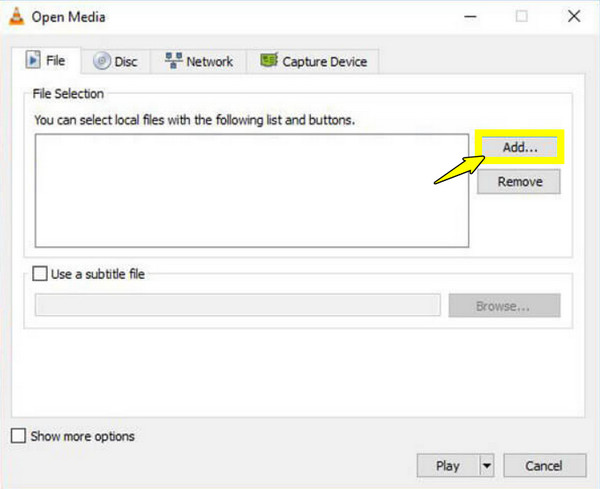
שלב 1הפעילו את VLC ולחצו על "מדיה" ולאחר מכן בחרו "המר/שמור" בתפריט הנפתח. לחצו על כפתור "הוסף" כדי לייבא את קובץ ה-SWF שלכם מהחלון, לאחר מכן לחצו על כפתור "המר/שמור" כדי להמשיך.
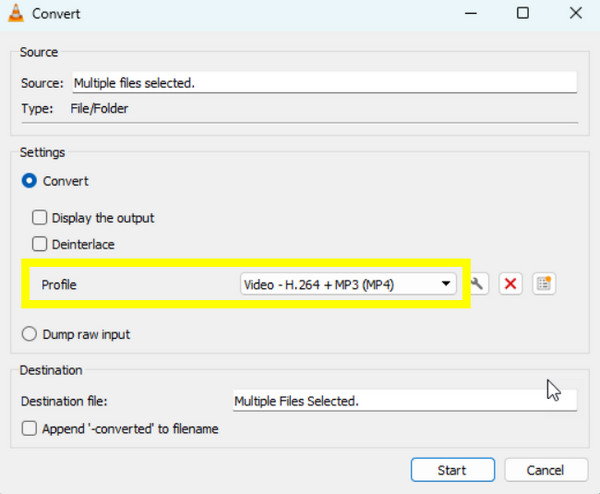
שלב 2לאחר מכן, תחת התפריט הנפתח "פרופיל", ודאו לבחור "וידאו - H.264 + MP3 (MP4)". לחצו על "עיון" כדי לתת שם לקובץ ולבחור מיקום שמירה.
שלב 3לבסוף, לחצו על "התחל" כדי להמיר קבצי SWF לקבצי MP4.
המרת SWF ל-MP4 בעזרת HandBrake הפופולרי
אם אתם מחפשים פתרון קוד פתוח להמרת SWF ל-MP4, הנה Handbrake בשבילכם! תוכנת הממיר האגדי Handbrake, המספקת הגדרות מתקדמות, בנויה עם מנוע קידוד מתקדם שמביא ליצירת קובץ MP4 מעולה. זוהי האפשרות המועדפת על משתמשים בעלי ידע טכנולוגי שרוצים להתעמק בקצבי פריימים, קצבי סיביות ועוד. יתר על כן, אתם יכולים... השתמש ב-HandBrake כדי לחתוך סרטונים, לדחוס סרטונים ולבצע משימות עריכת וידאו נוספות.
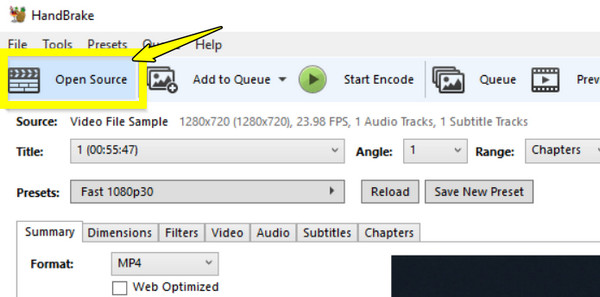
שלב 1הפעילו את Handbrake במחשב שלכם. לחצו על "קוד פתוח" כדי להעלות את קובץ ה-SWF שלכם. לאחר מכן, בלשונית "סיכום", ודאו שה"פורמט" מוגדר ל-"MP4".
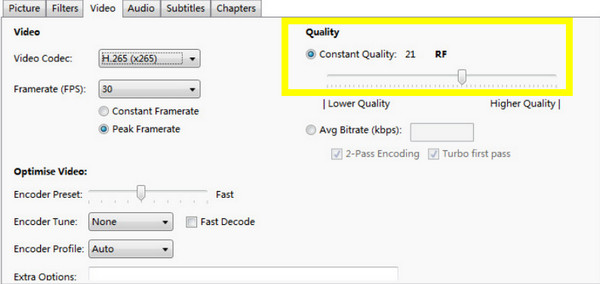
שלב 2החלק את המחוון לכרטיסייה "וידאו" כדי להתאים את המחוון "איכות קבועה" כדי לאזן בין גודל הקובץ לבהירות. לאחר מכן, בתחתית, לחץ על "עיון" כדי לבחור את הנתיב ואת שם הקובץ.
שלב 3לחץ על כפתור "התחל קידוד" כדי להתחיל בתהליך ההמרה של SWF ל- MP4.
כיצד להמיר SWF ל-MP4 ב-Mac
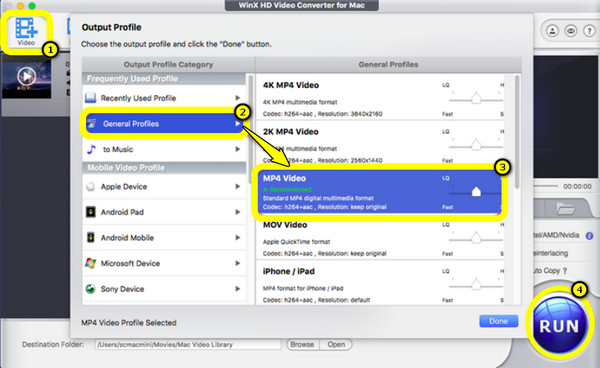
משתמשי מק מתקשים לעתים קרובות עם Flash מכיוון ש-macOS הייתה אחת המערכות הראשונות שנותרו מהתוסף של אדובי. לכן, WinX Video Converter for Mac הוא בחירה מעולה שתעזור לכם לשמור SWF ל-MP4. יש לו מנוע איכותי שמבטיח שהאנימציות שלכם בפלאש לא יפוקסלו על מסכים מודרניים.
שלב 1הפעל את WinX Video Converter for Mac ולחץ על כפתור "הוסף וידאו" כדי לייבא את קובץ ה-SWF שלך.
שלב 2מחלון "פרופיל פלט", עבור אל "פרופילים כלליים" ובחר "וידאו MP4".
שלב 3התאם את האיכות לפי הצורך על ידי בחירה בין מהירה לאיכות גבוהה.
שלב 4לאחר מכן, לחץ על "עיון" כדי לבחור את המיקום עבור הקובץ שלך, ולחץ על כפתור "הפעלה".
השתמש ב-Clideo כדי להמיר SWF ל-MP4 בכל מכשיר
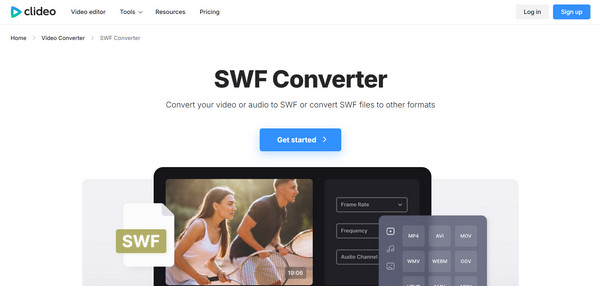
אולי אינך רוצה להתקין דבר כלל; פתרון מבוסס דפדפן שמציעה Clideo עשוי להיות הטוב ביותר. ממיר SWF ל-MP4 מודרני מבוסס אינטרנט זה מטפל בעריכת וידאו והמרה מהדפדפן שלך. בעוד שלכלים מקוונים אחרים יש מגבלות גודל קובץ, Clideo מאפשר לך להמיר עד 500MB בחינם, ומציע נוחות שאין שני לה.
שלב 1לאחר שתגיעו לאתר האינטרנט של Clideo Video Converter, לחצו על כפתור "בחר קובץ" והעלו את קובץ ה-SWF שלכם מהמכשיר או מאחסון הענן.
שלב 2לאחר מכן, בחר "MP4" מרשימת הפורמטים.
שלב 3לחץ על כפתור "המר" והמתן עד שהשרת יעבד את בקשת ההמרה, לאחר מכן הורד לאחר שתהיה מוכנה.
סיכום
המרת SWF ל-MP4 אינה רק שינוי סיומת הקובץ, אלא גם ודאו שלא כל האנימציות יאבדו יחד עם נגן הפלאש. כל שיטה כיום מציעה נוחות, גמישות ואמינות, כך שיש אפשרות לכל סוג משתמש... המרת SWF ל-MP4 באינטרנט ולא מקוון. אבל אם יש לכם חבורה של קבצים שלא ניתנים להפעלה, 4Easysoft Total Video Converter מציע את החוויה החלקה ביותר. ממיר SWF זה מבטיח מעבר מהיר ואיכותי מ-Flash ל-MP4, ומעניק לקבצי האנימציה הישנים שלכם חיים חדשים לגמרי שניתן להפעילם ללא קריסות על מסכים מודרניים.
100% Secure
100% Secure
