
המרת וידאו ואודיו ליותר מ-1000 פורמטים ומכשירים באיכות גבוהה ובמהירות גבוהה.
כיצד להמיר MPG ל-MP4 בצורה שוטפת כדי לקבל איכות גבוהה יותר

פורסם על ידי איירה לסלי אסקוטו ל המר וידאו 6 בפברואר, 2026
MPG הוא פורמט דחוס באמצעות MPEG-1, MPEG-2 או MPEG-4, אך פורמטי דחיסה אלה פחות נתמכים כיום, ו-MPG מציע יעילות דחיסה נמוכה יחסית. לכן, הפעלת MPG במכשירים מודרניים דורשת המרה ל-MP4. שש השיטות המומלצות במאמר זה מאפשרות לך... להמיר MPG ל- MP4 במספר מכשירים. המשך לקרוא כדי להתחיל להמיר את קבצי ה-MPG שלך.
רשימת מדריכים
הדרך הטובה ביותר להמיר MPG ל-MP4 במחשב/מק בקלות 2 שיטות להמרת MPG לפורמטים MP4 בחינם באינטרנט כיצד להמיר MPG ל-MP4 בעזרת נגן VLC המרת MPG ל-MP4 ב-Mac עם iMovieהדרך הטובה ביותר להמיר MPG ל-MP4 במחשב/מק בקלות
אם חסר לכם ניסיון בתחום זה אך אתם רוצים להמיר במהירות קבצי MPG ל-MP4, 4Easysoft Total Video Converter הוא ממיר הווידאו הטוב ביותר שאתם צריכים במכשיר Windows/Mac שלכם. ממיר וידאו זה משלים המרות בכמה לחיצות בלבד. בנוסף, הכלי תומך בהמרת אצווה ללא הגבלת גודל קובץ. עם האצת חומרה, הוא מפחית את ניצול המעבד. המרת קבצים מרובים בו זמנית נותרת מהירה פי 50 מתוכנה רגילה.

המרת MPG ל-MP4 ו-1000+ פורמטים אחרים ב-Windows וב-Mac.
תמיכה בהמרת אצווה ללא הגבלת גודל קובץ.
מהירות המרה גבוהה פי 50 עם האצת חומרה.
כלי עריכה מובנים לחיתוך, סיבוב ושיפור סרטונים לפני ייצוא.
100% Secure
100% Secure
שלב 1הפעילו את 4Easysoft Total Video Converter בתוכנת Windows/Mac שלכם. לאחר מכן, לחצו על כפתור הוסף קבצים או גררו את הסרטון שלכם כדי להעלות קבצי MPG לתוכנה.
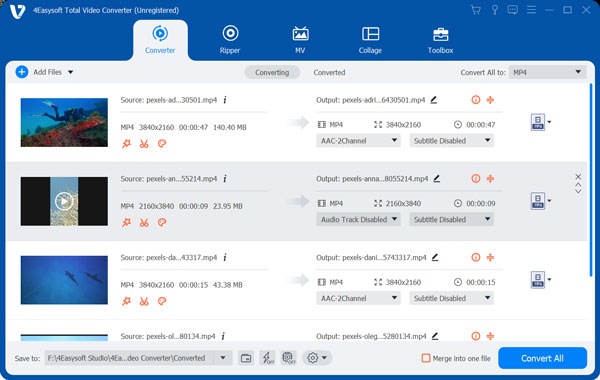
שלב 2לאחר מכן, לחצו על כפתור "המר הכל ל-"; יופיע חלון חדש על המסך. עברו לקטע "וידאו" ולאחר מכן בחרו את פורמט MP4.
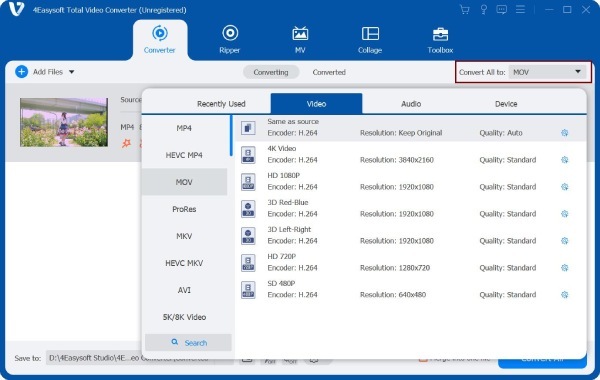
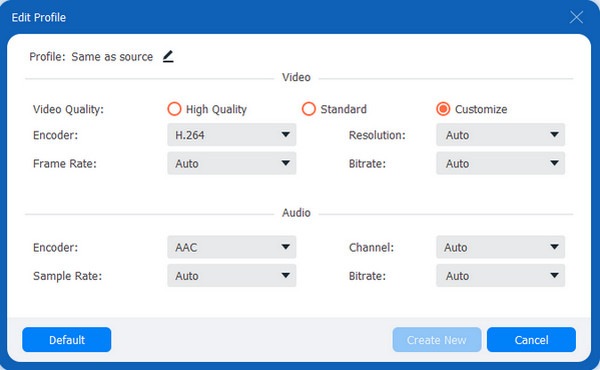
שלב 3אם ברצונך לשמור על איכות הווידאו, לחץ על הכפתור בסוף הפורמט שנבחר. לאחר מכן תוכל לשנות את המקודד, קצב הפריימים וכו' בחלון החדש. לאחר שתסיים, לחץ על הכפתור "צור סרטון חדש".
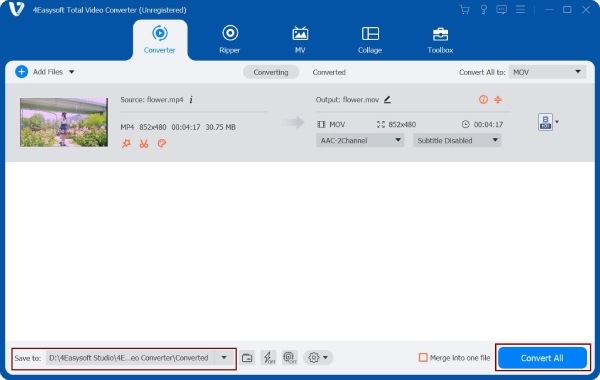
שלב 4לבסוף, כעת תוכלו לשמור את הקבצים שהומרו. אך ראשית, לחצו על כפתור "שמור אל" כדי לבחור מיקום קובץ. לאחר מכן, לחצו על כפתור "המר הכל" כדי להמיר בהצלחה MPG ל-MP4.
100% Secure
100% Secure
2 שיטות להמרת MPG לפורמטים MP4 בחינם באינטרנט
בנוסף לממירי הווידאו החזקים שהוזכרו לעיל, ייתכן שתשקלו גם להשתמש בממיר MPG ל- MP4 מקוון בחינם. עם זאת, שימו לב שממירים מקוונים מציעים בדרך כלל תמיכה מוגבלת בפורמטים ופחות תכונות.
1. Convertio
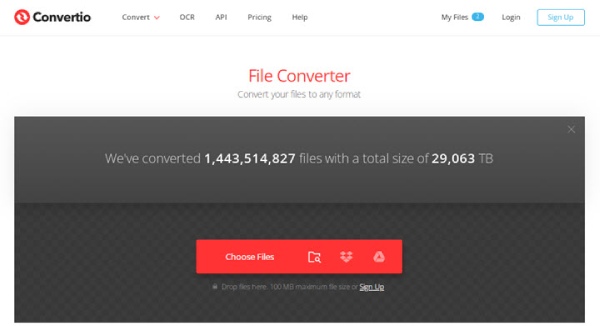
Convertio הופכת את המרת MPG ל-MP4 באופן מקוון לפשוטה וגמישה, ומציעה חוויית המרה מבוססת דפדפן מלאה הנגישה לכל המכשירים. משתמשים יכולים להתאים אישית פרמטרים כמו מקודדים ורזולוציה באמצעות סמל גלגל השיניים לפני ההמרה, כאשר הצפנת SSL מבטיחה את הפרטיות והאבטחה של התוכן שהועלה לאורך כל התהליך.
שלב 1פתחו את האתר הרשמי של Convertio והעלו את קובץ הווידאו MPG מהמכשיר שלכם. בחרו MP4 כפורמט היעד.
שלב 2הגדר את פרמטרי הווידאו הרלוונטיים. לאחר מכן לחץ על "המר" כדי להתחיל. לאחר מכן, הורד את קובץ ה-MP4 דרך דפדפן האינטרנט שלך.
2. זמזר
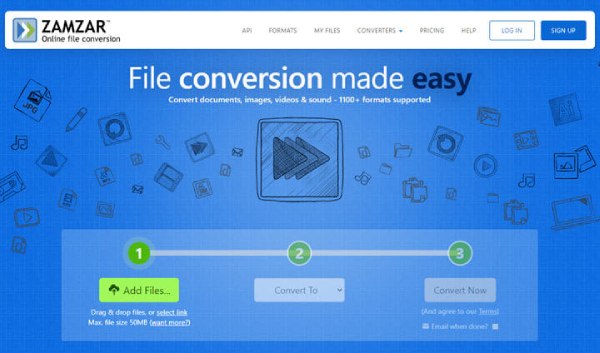
Zamzar הוא כלי ממיר מקוון פופולרי מ-MPG ל-MP4. בעזרת פעולת גרירה ושחרור פשוטה, אפילו מתחילים יכולים להמיר בקלות קבצי MPG לפורמט MP4. כל שעליכם לעשות הוא להגדיר את הפורמט הרצוי. בנוסף, הוא תומך ביותר מ-1,100 פורמטים שונים של קבצים. עם זאת, עבור משתמשים המעוניינים בשליטה מלאה על הגדרות הווידאו ויכולות חיתוך נוספות, ייתכן שהוא בסיסי מדי.
שלב 1פתחו את האתר הרשמי של ZamZar. בחרו קבצי MPG מהמכשיר שלכם. המתינו להעלאה ולאחר מכן בחרו MP4 כפורמט היעד.
שלב 2לחץ על "ממיר עכשיו" ושמור את קובץ ה-MP4 לאחר השלמת ההמרה.
כיצד להמיר MPG ל-MP4 בעזרת נגן VLC
היתרון של VLC בהמרת MPG ל-MP4 טמון בהיותה חינמית לחלוטין, בקוד פתוח ובאופן אגנוסטי לפורמט. היא כוללת מקודדים מובנים כמו H.264 ו-H.265 לקידוד מקומי, מה שמבטיח פרטיות ואבטחה, כך שהיא יכולה גם להמיר MP3 עד MP4 או פורמטים אחרים. בנוסף, VLC תומך בהתאמות פרמטרים בסיסיות כגון רזולוציה וקצב סיביות. עם זאת, חסרות לו תכונות עריכה אחרות והוא פועל במהירות המרה איטית יחסית.
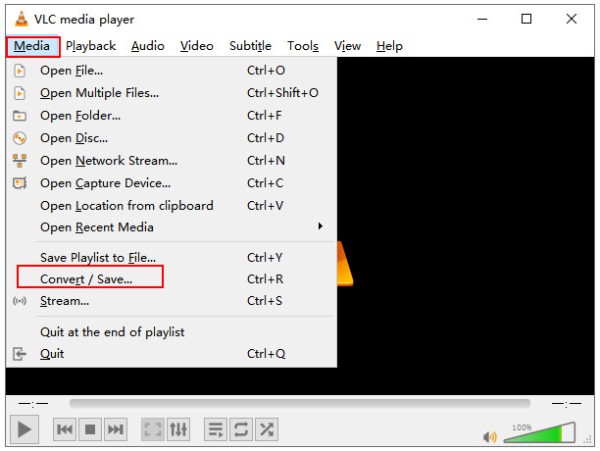
שלב 1פתחו את VLC. לחצו על "מדיה" ומצאו את "המר/שמור". לחצו על כפתור "הוסף" כדי לטעון סרטון MPG מהמחשב שלכם ל-VLC. לחצו על כפתור "המר".
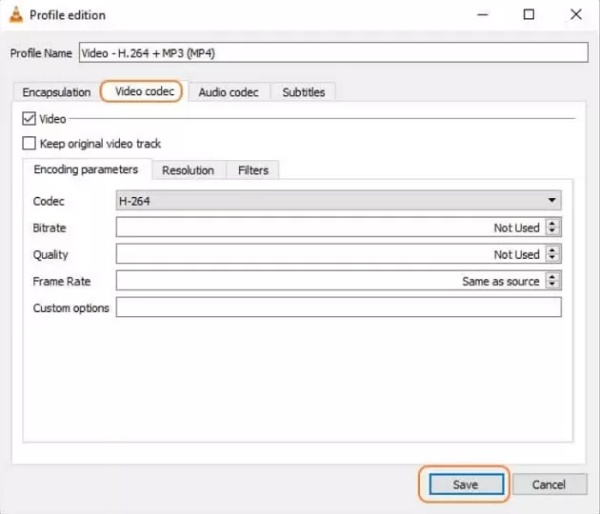
שלב 2הרחב את התפריט הנפתח של פרופיל ובחר וידאו – H.264 + MP3 (MP4). אם אתה זקוק ל-MP4 עם רכיבי codec אחרים, לחץ על סמל האפשרויות והגדר אותו ידנית.
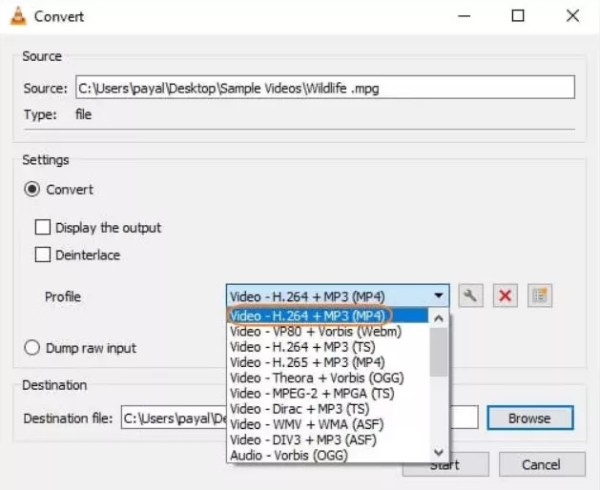
שלב 3בחרו יעד ותנו שם לקובץ הסופי. לחצו על "שמור" כדי להמיר MPG ל-MP4.
המרת MPG ל-MP4 ב-Mac עם iMovie
iMovie משלב את תהליך העבודה המלא של עריכת וידאו ופלט של אפל: הוא לא רק יכול להתמודד עם משימות עריכה כמו חיתוך, מעברים ודירוג צבע, אלא שהוא גם מפיק ישירות קבצי MP4 המותאמים להפעלה באינטרנט ובמכשירים באמצעות התכונה "שתף/ייצוא". הוא מציע מפרטי פלט לבחירה, כולל רזולוציית 720p, 1080p או 4K.
שלב 1הפעילו את iMovie במחשב ה-Mac שלכם. לחצו על "צור פרויקט חדש". ייבאו סרטון MPG לתיבת המדיה שלו והוסיפו אותו לציר הזמן.
אם תוסיפו מספר קבצי MPG לציר הזמן, iMovie ימזג אותם לקובץ אחד. לכן, פשוט ייבאו אחד אחד.
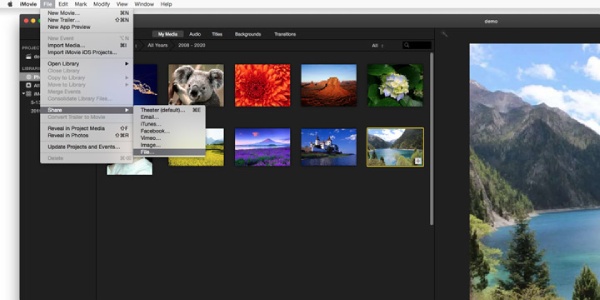
שלב 2לחצו על כפתור "שתף" בפינה הימנית העליונה ובחרו "ייצוא קובץ". בחרו MP4 כפורמט היעד ולחצו על "הבא". הזינו שם קובץ והתחלו לייצא.
סיכום
אז אתם יודעים איך להשתמש בחמש הדרכים האלה כדי להמיר MPG ל-MP4 ב-Windows, Mac ובאינטרנט. ממירי וידאו אלה יכולים להתמודד עם רוב צרכי המרת הקבצים שלך. עם זאת, כדי לקבל יותר פונקציות עריכה ואיכות גבוהה, אנו ממליצים בחום להשתמש ב- 4Easysoft Total Video Converter להמיר קבצי MPG ל-MP4 מבלי לאבד יותר מדי איכות.
100% Secure
100% Secure
