
ממיר וידאו, עורך ומדחס אמין למשימות יומיומיות.

כיצד להמיר MOV לקובץ MP3 ב-5 דרכים מעשיות

פורסם על ידי איירה לסלי אסקוטו ל המר וידאו 13 בפברואר, 2026
סרטוני מוזיקה במחשב ה-MacBook שלך תופסים יותר מדי מקום, ובכל זאת אתה עדיין רוצה להאזין לשירים בכל עת. המרת קבצי MOV ל-MP3 לא רק חוסך מקום אחסון אלא גם עונה בצורה מושלמת על שני הצרכים. אם תוכלו לחלץ מוזיקה מסרטונים באופן קבוצתי, תחסכו עוד יותר זמן. המשיכו לקרוא, מכיוון שאנו ממליצים על 7 ממירים מובילים מ-MOV ל-MP3 שיעזרו לכם להשיג בקלות את קבצי המוזיקה שאתם צריכים.
רשימת מדריכים
הדרך הטובה ביותר להמיר MOV ל-MP3 באצווה באיכות גבוהה 3 דרכים להמיר MOV ל-MP3 במהירות באינטרנט השתמש ב-VLC כדי להמיר MOV ל-MP3 בחינם ובקלותהדרך הטובה ביותר להמיר MOV ל-MP3 באצווה באיכות גבוהה
כשיטה המומלצת הראשונה, 4Easysoft Total Video Converter הוא ממיר מקיף התומך בהמרת אצווה של סרטוני MOV ל-MP3. הוא מטפל ביותר מ-1000 פורמטים של קבצים ומכסה מגוון רחב של מכשירים. הוא מציע גם תכונות עריכה לחיתוך אודיו MP3 רצוי, מיזוג קטעי אודיו ואפילו הגברת עוצמת הקול של MP3. בנוסף, ניתן להתאים קודקים של אודיו, קצב דגימה והגדרות אחרות כדי להבטיח איכות מעולה.

המרת סרטונים של MOV, MP4 וסרטונים אחרים ל-MP3 באמצעות תהליך אצווה.
התאם את קודאק השמע, קצב הדגימה, קצב הסיביות ואחרים כדי לשמור על האיכות.
תמיכה בהגברת עוצמת השמע, התאמת רצועת שמע ועוד פונקציות עריכה.
הוסף את הכותרת, האמן, האלבום, המלחין, הרצועה והתגובה כדי לנהל קבצי MP3.
100% Secure
100% Secure
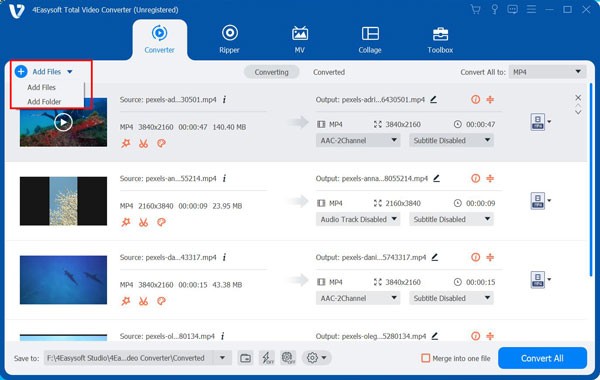
שלב 1הפעל את התוכנה במחשב שלך. לחץ על כפתור "הוסף קבצים" כדי לייבא את קבצי ה-MOV שברצונך להמיר לתוכנה.
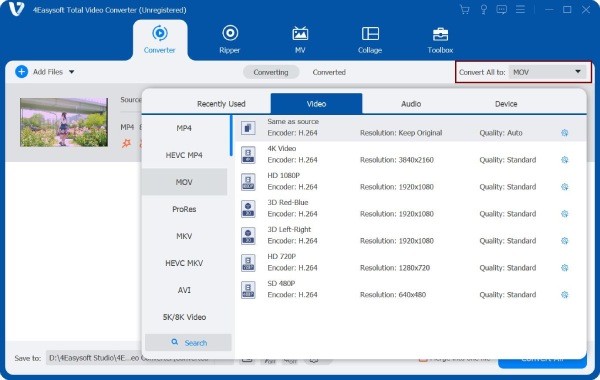
שלב 2לחצו על כפתור "פורמט" ובחרו "שמע". לאחר מכן בחרו את פורמט MP3. פשוט לחצו על כפתור "פרופיל מותאם אישית" כדי לכוונן את קודאק השמע, הערוץ, קצב הדגימה וקצב הסיביות.
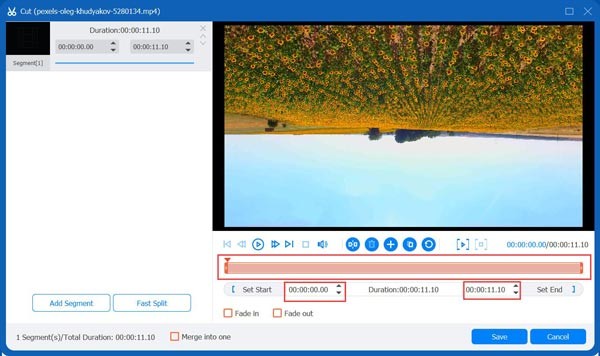
שלב 3לחצו על כפתור "גזור" כדי למזג מספר קבצי MOV לרשימת השמעה אחת. גררו את החותך כדי לגזור קטעים לא רצויים; החלק המוקף בתיבה האדומה יישמר.
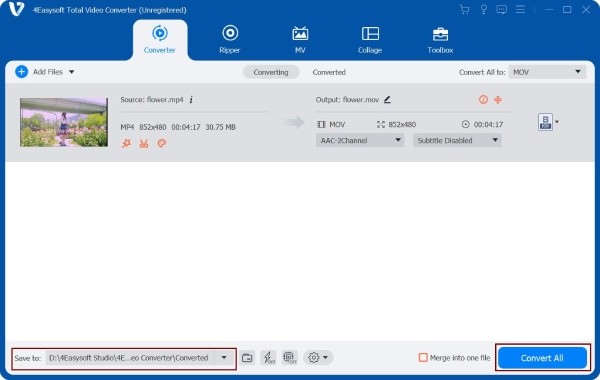
שלב 4בחר את תיקיית היעד עבור קבצי מוזיקה בפורמט MP3. לחץ על כפתור "המר הכל" כדי להמיר MOV ל-MP3 בבת אחת.
3 דרכים להמיר MOV ל-MP3 במהירות באינטרנט
אם אתם מוצאים את ההורדה מסורבלת מדי, כלים מקוונים יכולים גם להמיר במהירות MOV ל-MP3. הנה שלוש אפשרויות מומלצות לעיונכם.
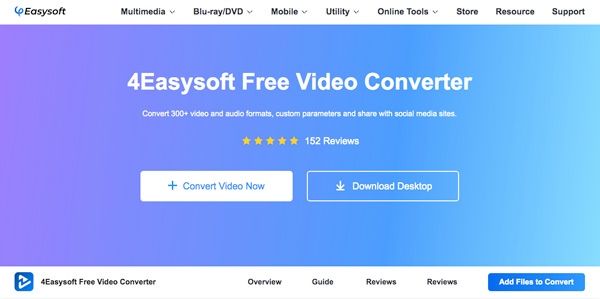
1. 4Easysoft Free Video Converter
ממיר וידאו בחינם הוא כלי מקוון נוח שפותר את צרכי ההמרה שלך מ-MOV ל-MP3. כלי זה תומך ביותר מ-600 פורמטי וידאו ואודיו. הוא עוצמתי, שומר על איכות כמעט מושלמת במהלך ההמרה ומאפשר עיבוד אצווה. אין צורך בהורדת תוכנה - התחילו להשתמש בו באופן מיידי!
- יתרונות
- תמיכה בהוספת קבצים מרובים באצווה ללא הגבלת גודל קובץ.
- אפשר התאמה אישית של פרמטרי פלט.
- תהליך פעולה פשוט - משלים את ההמרה בכמה שלבים בלבד.
- חסרונות
- ייתכן שחסרות כמה אפשרויות מתקדמות לאופטימיזציה של איכות השמע.
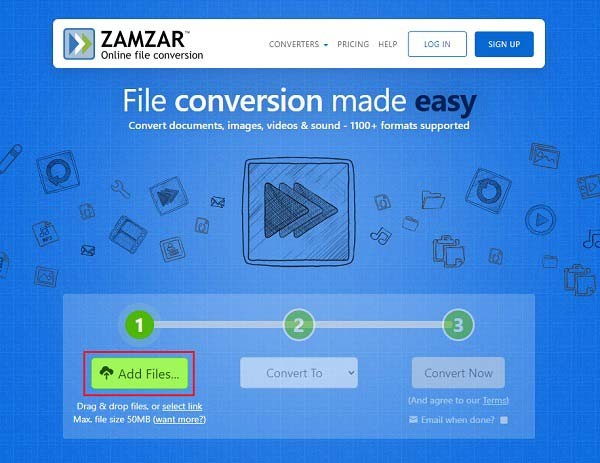
2. זמזר
זמזאר הוא ממיר קבצים מקוון התומך גם בדחיסת אודיו, מסמכים, תמונות וסרטונים. הוא יכול להמיר מעל 1,200 פורמטים, כגון PDF ל-Word, MP4 עד MP3, ו-PDF לאקסל. עם זאת, חסרות בו תכונות חיתוך והתאמה מתקדמות יותר, והוא משמש בעיקר ככלי המרה נוח.
- יתרונות
- תמיכה בהמרה בין אלפי פורמטים.
- ממשק אינטואיטיבי ונקי, קל למתחילים להתחיל.
- הורד קבצים שהומרו באמצעות דוא"ל או ישירות מהדף.
- חסרונות
- לגרסה החינמית יש מגבלת גודל קובץ נמוכה יותר (כ-50 מגה-בייט).
- למשתמשים חינמיים יש בדרך כלל מגבלת המרה יומית של פעמיים ביום.
- המרת אצווה אינה נתמכת עבור משתמשים חינמיים.
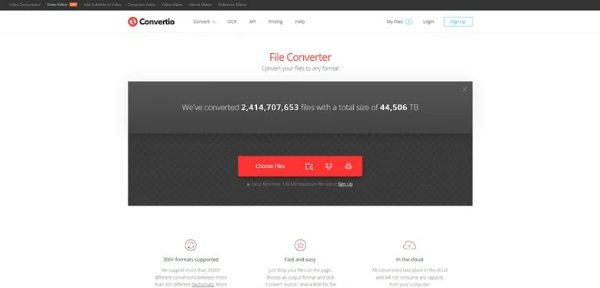
3. Convertio
Convertio הוא ממיר קבצים מקיף המטפל בהמרות בפורמטים מרובים, כולל אודיו, תמונות ומסמכים. הודות לממשק היעיל שלו, תוכלו להמיר בקלות קבצי MOV לפורמט MP3 בכמה לחיצות בלבד. בנוסף, הוא מציע יכולות המרת אצווה עבור MOV ל-MP3, מה שמפחית משמעותית את זמן ההמרה.
- יתרונות
- תמיכה בהמרה של למעלה מ-300 פורמטים של קבצים.
- מציעים המרה אצווה והגדרות פרמטרים מותאמות אישית.
- קבצים נמחקים אוטומטית לאחר העלאה כדי להבטיח פרטיות ואבטחה.
- חסרונות
- מגבלת גודל ההעלאה בגרסה החינמית היא כ-100 מגה-בייט.
- מהירות ההמרה המקוונת עשויה להיות מושפעת מתנודות ברשת.
השתמש ב-VLC כדי להמיר MOV ל-MP3 בחינם ובקלות
נגן VLC תומך בהפעלה של משאבי מדיה שונים והוא נגן ידוע נגן וידאו לכל הפורמטים. למעשה, הוא יכול לתפקד ככלי רב-תכליתי להמרת סרטונים לפורמטים מרובים כמו MP4, MP3, WebM, TS, ASF ועוד. הוא תואם ל-Windows ול-Mac, מציע המרה בחינם ומאפשר לך להתאים אישית את תהליך ההמרה תוך השגת איכות פלט מעולה.
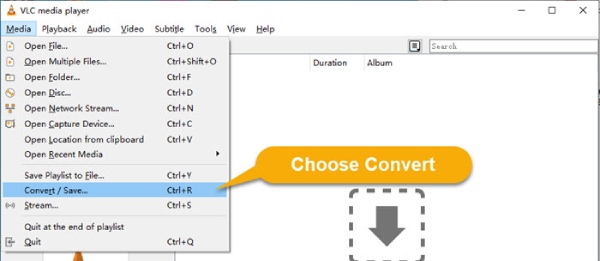
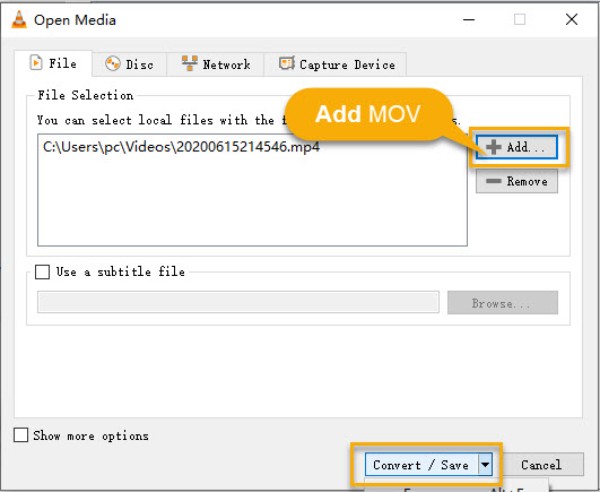
שלב 1פתחו את VLC, גשו ל"מדיה" ומצאו את "המרה / שמירה". לחצו על "הוספה" כדי לייבא את קובץ ה-MOV שלכם.
שלב 2כאשר הקובץ כבר נוסף, לחץ על כפתור "המר / שמור", לאחר מכן בחר "אודיו – MP3" מרשימת הפרופילים כפורמט הפלט שלך.
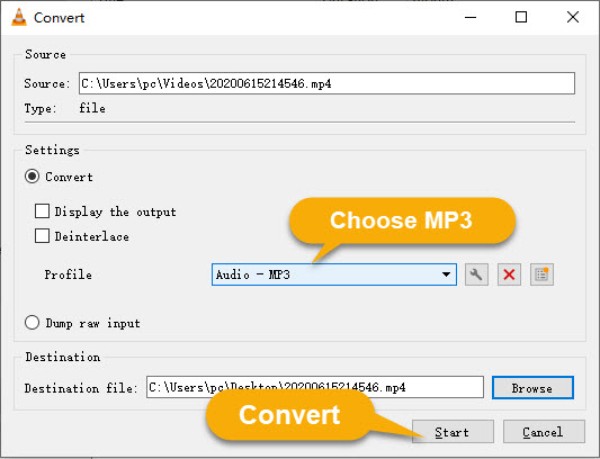
שלב 3לחץ על "עיון" כדי לבחור את מיקום השמירה, שנה את שם הקובץ לסיומת .mp3 ולחץ על "התחל" כדי להתחיל בהמרה.
סיכום
סיכום הנה חמש שיטות יעילות לשיפור חלק המרת קבצי וידאו MOV ל-MP3 פורמט שמע. באפשרותך לבחור את הגישה המהירה והנוחה ביותר בהתאם לצרכים שלך. אם עליך להמיר מספר רב של קבצי MOV, למזג קטעי וידאו שונים, או אפילו להוסיף מטא-נתונים לקבצי מוזיקה, 4Easysoft Total Video Converter היא הבחירה הטובה ביותר שלך. זה יכול גם לעזור לך לערוך ולמזג קטעי אודיו לאחר ההמרה. הורד אותו עכשיו ונסה אותו.
100% Secure
100% Secure
