
ממיר וידאו, עורך ומדחס אמין למשימות יומיומיות.

מדריך למתחילים: כיצד להמיר M4A ל-MP3 במהירות

פורסם על ידי איירה לסלי אסקוטו ל המר וידאו 27 באפריל, 2026
משתמשים רבים מנסים למצוא דרך מעשית ל המרת M4A ל-MP3. קבצי M4A, פורמט אודיו פופולרי המשמש את מכשירי אפל, לרוב אינם תואמים לפלטפורמות, נגנים או תוכנות עריכה מסוימות. במקרים כאלה, המרת M4A ל-MP3 על מנת שהקובץ יהיה נתמך באופן נרחב הופכת לאופציה. במדריך זה, תלמדו מספר שיטות מעשיות להמרת M4A ל-MP3 במהירות, כולל תוכנות מקצועיות, נגני מדיה וכלים מקוונים בחינם.
רשימת מדריכים
למה לשקול המרה מ-M4A ל-MP3 ממיר M4A ל-MP3 החזק ביותר [Windows] כיצד להמיר M4A ל-MP3 באמצעות נגן המדיה VLC [מק] שלבים מפורטים להמרת M4A ל-MP3 באמצעות iTunes ממירים מקוונים מ-M4A ל-MP3 בחינם שאלות נפוצות על המרת M4A ל-MP3למה לשקול המרה מ-M4A ל-MP3
למרות ש-M4A מציע איכות צליל טובה ודחיסה יעילה, ייתכן שהוא לא נתמך על ידי כל נגני המדיה, המכשירים או תוכנות העריכה. לעומת זאת, MP3, אחד הפורמטים התואמים ביותר, הופך לאופציה האלטרנטיבית עבור אלו המעוניינים לגשת לתוכן M4A ללא הגבלות.
המרת קבצי M4A ל-MP3 יכולה לשפר משמעותית את התאימות ולהפוך את קבצי האודיו שלכם לקלים יותר לשימוש בסביבות שונות. אבל עבור מתחילים רבים, זה נשמע כמו הליך מורכב להשגת המטרה, גם אם אתם יודעים... מה זה קובץ M4A. בחלקים הבאים, יינתנו מספר פתרונות מעשיים שיעזרו לכם להשלים את משימת המרת M4A ל-MP3 תוך זמן קצר.
ממיר M4A ל-MP3 החזק ביותר
אם אתם מחפשים את הדרך הקלה ביותר להמיר M4A ל-MP3, אז 4Easysoft Total Video Converter היא הבחירה האידיאלית שתעזור לכם להשלים את המשימה במהירות תוך הצעת מגוון רחב של אפשרויות עריכה. במהלך תהליך השימוש, אינכם זקוקים לידע מקצועי כדי להשלים את ההמרה במהירות תחת הוראות פשוטות, וניתן גם לבצע את העריכות הרצויות לפני השמירה.

המר קבצים ליותר מ-600 פורמטים, כולל MP3, AAC, WMA ועוד.
הגדרות שמע מותאמות עבורך כדי לקבל פלט שמע באיכות גבוהה.
באשר לרצועות אודיו, אתה יכול לכוונן את עוצמת הקול, להחיל הפעלת לולאה, אפקטי דה-אין/אאוט וכו'.
ספק המרת מהירות מהירה במיוחד תוך שמירה על איכות השמע המקורית.
100% Secure
100% Secure
שלב 1הפעילו את 4Easysoft Total Video Converter ולחצו על כפתור "הוסף קבצים". ייבאו את קובץ ה-M4A מהתיקייה שלכם.
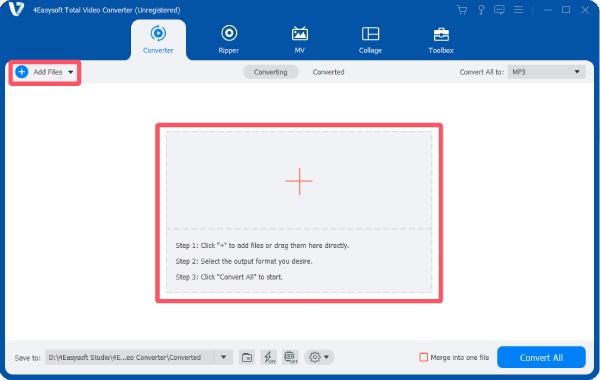
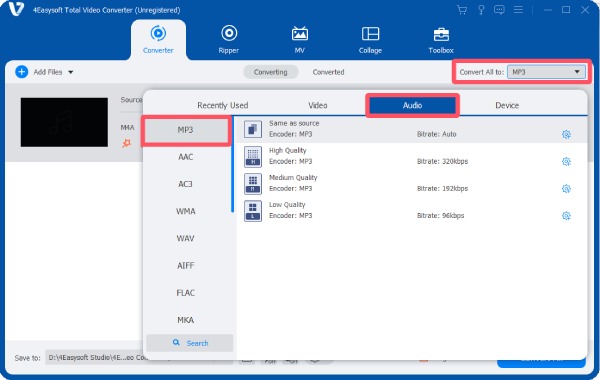
שלב 2לחץ על כפתור "המר הכל ל-". תחת הכרטיסייה "אודיו", לחץ על כפתור "MP3" ובחר את איכות השמע הרצויה.
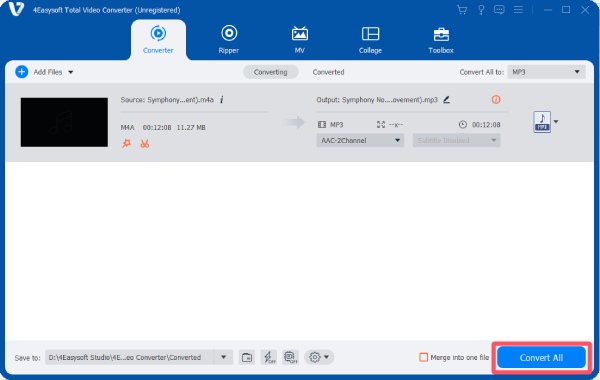
שלב 3לאחר שתסיים, לחץ על כפתור "המר הכל" כדי להמיר את קובץ ה-M4A לקובץ MP3 ולשמור אותו.
[Windows] כיצד להמיר M4A ל-MP3 באמצעות נגן המדיה VLC
נגן המדיה VLC ידוע כנגן מדיה רב-תכליתי, אך הוא כולל גם תכונת המרה שימושית. בעזרת VLC, ניתן להמיר פורמטי אודיו ווידאו שונים מבלי להתקין כלים נוספים. סעיף זה מסביר כיצד להשתמש בנגן המדיה VLC כדי להמיר קבצי M4A ל-MP3 שלב אחר שלב.
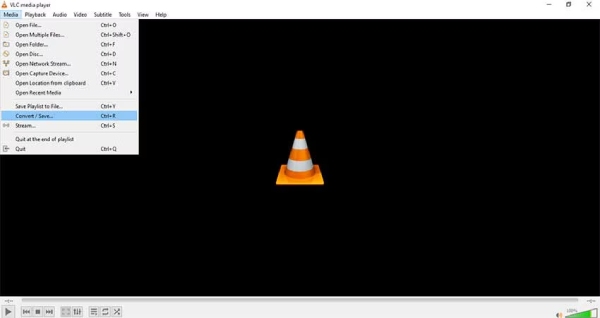
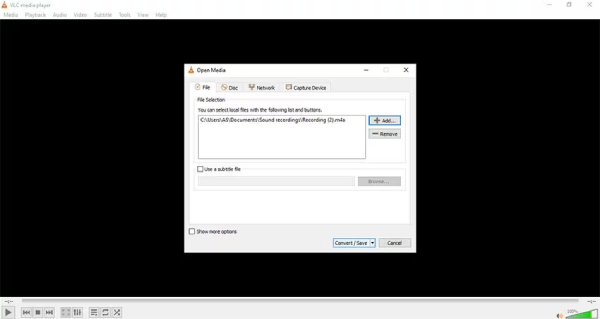
שלב 1הפעילו את נגן המדיה VLC במכשיר שלכם ולחצו על כפתור "המר / שמור..." תחת הכרטיסייה "מדיה".
שלב 2לחץ על כפתור "הוסף..." כדי לייבא את קובץ ה-M4A. לחץ על כפתור "המר / שמור..." כדי לבחור תחילה תיקיית יעד.
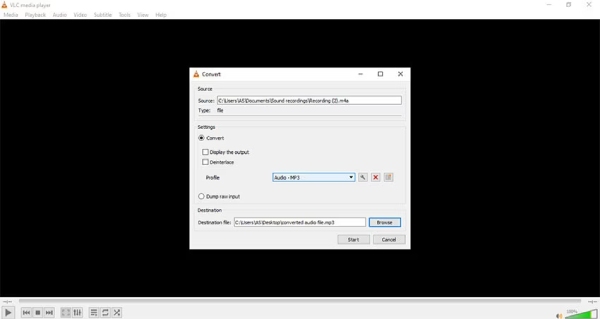
שלב 3לחצו על כפתור "פרופיל" ולאחר מכן לחצו על כפתור "MP3" כדי להמיר M4A ל-MP3. לבסוף, לחצו על כפתור "התחל".
טיפים
נגן המדיה VLC יכול גם לעזור לך להמיר M4A ל-WAV פורמטים פופולריים אחרים.
[מק] שלבים מפורטים להמרת M4A ל-MP3 באמצעות iTunes
פורמט M4A, הניתן להפעלה ב-iTunes, iPods ומכשירים אחרים מתוצרת Apple, מציע איכות גבוהה יותר מ-MP3. אבל, כדי שתוכלו להפעיל אותו במכשירים ופלטפורמות אחרים, המרת M4A ל-MP3 היא מצוינת. כאן, תלמדו כיצד להמיר M4A ל-MP3 עם iTunes. iTunes עוזר לכם לסנכרן ולעדכן את מכשיר ה-iOS שלכם, ויש בו מיליוני שירים שתוכלו לגשת אליהם לאחר שתירשמו. תוכלו גם לנהל את כל ספריית המדיה שלכם במקום אחד במהירות באמצעות iTunes. הורידו את iTunes למחשב שלכם, ואז התחילו להמיר את ה-M4A שלכם ל-MP3.
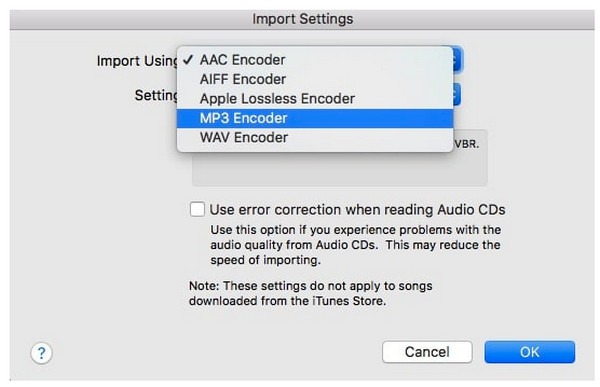
שלב 1הפעל את iTunes במחשב שלך, נווט אל הכרטיסייה "העדפות" ולאחר מכן אל הכרטיסייה "כללי". לחץ על כפתור "ייבוא הגדרות".
שלב 2לחץ על כפתור "ייבוא באמצעות" כדי לפתוח תפריט, לאחר מכן לחץ על כפתור "MP3 Encoder". לחץ על כפתור "אישור" כדי להמשיך.
שלב 3כעת, לחצו כדי לבחור את קובץ ה-M4A, ולחצו לחיצה ימנית על קובץ האודיו M4A. לחצו על כפתור "צור גרסת MP3" כדי להתחיל להמיר M4A ל-MP3.
ממירים מקוונים מ-M4A ל-MP3 בחינם
אם אתם מעדיפים לא להתקין תוכנה במכשיר שלכם, ממירים מקוונים מספקים אלטרנטיבה נוחה להמרת M4A ל-MP3. כלים מבוססי אינטרנט אלה פועלים ישירות בדפדפן שלכם ומאפשרים לכם להעלות קבצי שמע ולהמיר אותם במהירות. להלן שלושה ממירים מקוונים פופולריים שיכולים לעזור לכם לבצע משימה זו בקלות.
1. CloudConvert
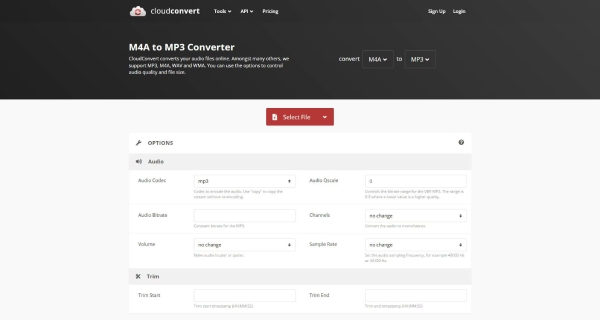
כממיר מקוון פופולרי מזה שנים רבות, CloudConvert מציע אפשרויות נוחות מאוד שיעזרו לכם להשלים במהירות את ההמרה מ-M4A ל-MP3 פשוט דרך הדפדפן. CloudConvert בטוח והוא תומך בפורמטי אודיו מרובים ומתאים למשתמשים שרוצים המרה מהירה וקלה ללא הגדרות מסובכות.
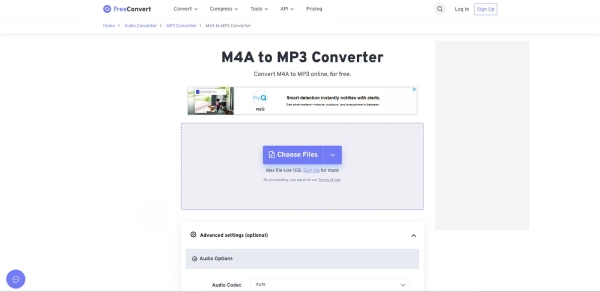
2. FreeConvert
כממיר חינמי מ-M4A ל-MP3, Zamzar הוא בחירה פופולרית מאוד עבור משתמשים רבים. הממשק שלו פשוט מאוד, והתפעול גם קל מאוד. גם אם אין לכם ידע קודם בנושא, בעזרת הוראות ברורות, תוכלו להשלים במהירות את ההמרה מ-M4A ל-MP3. החיסרון היחיד שלו הוא שזה תלוי מאוד במהירות הרשת שלכם, מה שגורם לתהליך לקחת בדרך כלל זמן רב יחסית.
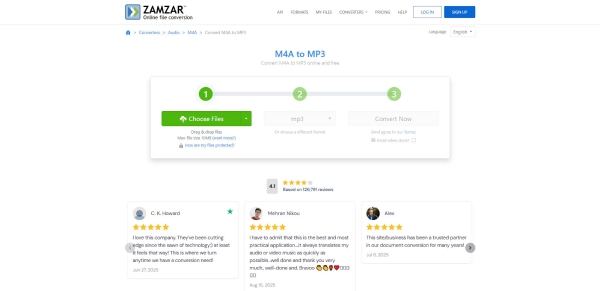
3. זמזר
ממיר מבוסס דפדפן זה מתמקד בנגישות ובמהירות. הוא מאפשר למשתמשים להמיר קבצי M4A ל-MP3 ישירות באינטרנט מבלי להוריד תוכנה נוספת, מה שהופך אותו לבחירה מעשית להמרות מזדמנות.
שאלות נפוצות על המרת M4A ל-MP3
-
האם המרת M4A ל-MP3 תפחית את איכות השמע?
זה תלוי. באופן כללי, ההמרה מ-M4A ל-MP3 תמיד משנה כמה פרמטרים קלים, מה שיכול לגרום לשינוי באיכות הווידאו. עם זאת, השינויים הספציפיים באיכות יהיו תלויים בכלים שתבחרו.
-
האם ניתן להמיר מספר קבצי M4A ל-MP3 בבת אחת?
כן, ממירים מקצועיים רבים וכמה כלים מקוונים תומכים בהמרה אצווה, מה שמאפשר לך להמיר מספר קבצי M4A ל-MP3 בו זמנית.
-
האם בטוח להשתמש בממירי M4A ל-MP3 אונליין?
רוב הממירים המקוונים הידועים הם אמינים, במיוחד אלו שקיימים כבר שנים רבות. כל שעליכם לעשות הוא להימנע מבחירת ממירים לא ידועים או שסומנו כמסוכנים על ידי הדפדפן במהלך תהליך הבחירה.
סיכום
לסיכום, ממירים מ-M4A ל-MP3 יכול לעזור לשפר את תאימות האודיו בתרחישים שונים. למרות שישנם ממירים רבים שתוכלו למצוא, 4Easysoft Total Video Converter מספק לך את הפתרון הנוח ביותר, תוך מתן אפשרות לערוך את העבודה בצורה הרצויה.
100% Secure
100% Secure
