
שחזור נתונים שנמחקו/אבדו ממחשב/מק, דיסק קשיח, USB, כרטיס SD ועוד.

מצלמת המשכיות של אפל - למד עוד עליה במכשיר iOS 26/18 שלך

פורסם על ידי פאולה פאילה ל פתרונות/טיפים 02 בפברואר 2023
אפל משחררת פונקציונליות חדשה בעדכונים האחרונים של iOS 26/18, מצלמת המשכיות. פונקציונליות זו מאפשרת לכם להפוך את האייפון שלכם למצלמת אינטרנט שתוכלו להשתמש בה ב-Mac שלכם. עם זאת, פונקציה זו אינה זמינה בכל דגמי וגרסאות האייפון. ייתכן שאתם תוהים האם האייפון שלכם יכול להשתמש בפונקציונליות זו. ובכן, הדרך לגלות זאת היא לעיין בפוסט הזה המכיל מידע ודרישות עבור... מצלמת המשכיות של אפל.
רשימת מדריכים
חלק 1. כיצד פועלת מצלמת המשכיות של אפל באייפון חלק 2: דרישת מערכת iOS לשימוש במצלמת המשכיות של Apple חלק 3. כיצד לשדרג ל-iOS 26/18 כדי להשתמש במצלמת Apple Continuity ב-FaceTime חלק 4. שאלות נפוצות על Apple Continuity Cameraחלק 1. כיצד פועלת מצלמת המשכיות של אפל באייפון
אפל הוציאה את הפונקציה החדשה ביותר של iOS 26/18, מצלמת הרציפות. בעזרת פונקציה זו, תוכלו להשתמש במצלמת האייפון שלכם כמדיום להוספת תמונות או סריקת קבצי מסמכים במחשב ה-Mac שלכם. היא גם מאפשרת לכם להשתמש במצלמה האחורית שלכם כמצלמת רשת FaceTime או עם פלטפורמות אחרות כדי לבצע שיחות וידאו. מלבד זאת, תוכלו להשתמש בפונקציונליות החדשה הזו של iOS 26/18, שעובדת קווית או אלחוטית. עם נקודות יוצאות דופן אלו, אפשר לומר שמדובר בפונקציונליות מדהימה של iOS 26/18; עם זאת, לפני שתוכלו להשתמש בה, ישנן דרישות רבות שעליכם לקחת בחשבון. דרישות אלו נחוצות כדי שתוכלו להשתמש בה מבלי להיתקל בשגיאות. בואו ניכנס לדרישות מצלמת הרציפות להלן ללא עיכובים נוספים.
חלק 2: דרישת מערכת iOS לשימוש במצלמת המשכיות של Apple
עם שחרור הפונקציונליות החדשה ביותר של iOS, פורסמו גם דרישות למשתמשי iOS 26/18 לשימוש במצלמת Apple Continuity. בנוסף, פונקציונליות זו תואמת רק לחלק מגרסאות ודגמי האייפון ולמערכת macOS ספציפית. להלן הדרישות:
| iOS 26/18 ואילך | macOS Ventura ואילך |
| אייפון XR ואילך. | כל מערכות המק שפועלות עד למערכת ההפעלה macOS Tahoe. |
| אייפון 11 ואילך כדי לגשת למרכז הבמה. | |
| iPhone 11 ואילך, למעט iPhone SE עבור Desk View. | |
| אייפון 12 ואילך עבור Studio Light. |
מלבד דרישות ה-iPhone, הדגם וה-macOS הללו, הנה הדרישות הנוספות:
◆ ה-iPhone וה-Mac שלך צריכים להיות מחוברים עם אותו Apple ID.
◆ מצלמת ההמשכיות צריכה להיות מופעלת באייפון שלך. אם אינך יודע כיצד להפעיל אותו, כך תעשה זאת: באפליקציית ההגדרות שלך, בחר באפשרות כללי. לאחר מכן, הקש על הלחצן AirPlay & Handoff ובדוק אם הוא מופעל כעת.
◆ גם האייפון וגם ה-Mac שלך לא אמורים לשתף את החיבור הסלולרי והאינטרנט שלהם.
◆ עליך לשמור את ה-iPhone וה-Mac שלך קרוב אחד לשני. כמו כן, Bluetooth ו-Wi-Fi מופעלים בשני המכשירים.
חלק 3. כיצד לשדרג ל-iOS 26/18 כדי להשתמש במצלמת Apple Continuity ב-FaceTime
בהתאם לדרישות הנ"ל, עליך לעדכן את האייפון שלך לגרסת iOS 26/18. בדרך זו, תוכל להפוך את פונקציונליות מצלמת המשכיות של אפל לזמינה במכשיר שלך ולהשתמש בה ב-FaceTime שלך. אם ישנם מקרים שבהם אתה נתקל בבעיות iOS כמו שהאייפון לא מצליח לעדכן, תוכל להשתמש ב- שחזור נתונים 4Easysoft iPhone כלי לתיקון. כלי רב עוצמה זה פותח כדי לתקן כמעט את כל בעיות ה-iOS הנגרמות על ידי תרחישים שונים, כגון קריסות מערכת, מחיקת נתונים בשוגג, שכחת סיסמאות, איפוס להגדרות היצרן וכו'. מלבד זאת, הוא גם מאפשר לך לפתור בעיות בעייתיות במערכת iOS, כולל עדכון שגיאות בשיעור הצלחה גבוה מבלי לאבד את הנתונים שלך.

מסוגל להכיל את כל מכשירי וגרסאות iOS, בין אם iPhone, iPad או iPod.
מצויד ביכולת לתקן מעל 50+ בעיות iOS ביעילות.
תמיכה ביותר מ-20+ נתונים שונים שניתן לשחזר.
מצויד בפונקציית תצוגה מקדימה כדי לראות ולבחור את קבצי הנתונים שברצונך לשחזר.
100% Secure
100% Secure
כיצד להשתמש ב שחזור נתונים 4Easysoft iPhone כלי לתיקון בעיות עדכון iOS:
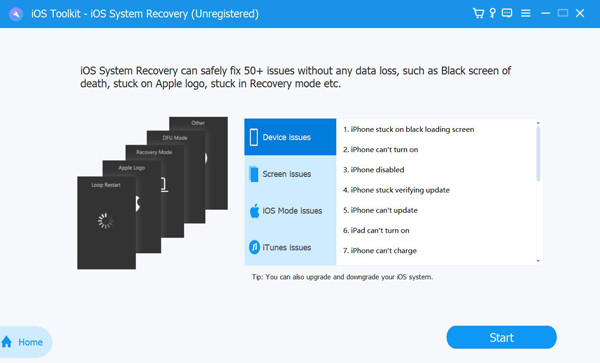
שלב 1עבור אל 4Easysoft iPhone Data אתר שחזור להתקנת הכלי ב-Windows או Mac שלך. לאחר מכן, לחץ על שחזור מערכת iOS אפשרות וחבר את האייפון שלך למכשיר שלך באמצעות כבל USB. לאחר מכן, סמן את הַתחָלָה לחצן, שיסרוק את מכשיר האייפון שלך באופן אוטומטי ויעדכן את גרסת iOS כדי לקבל את מצלמת המשכיות של Apple.
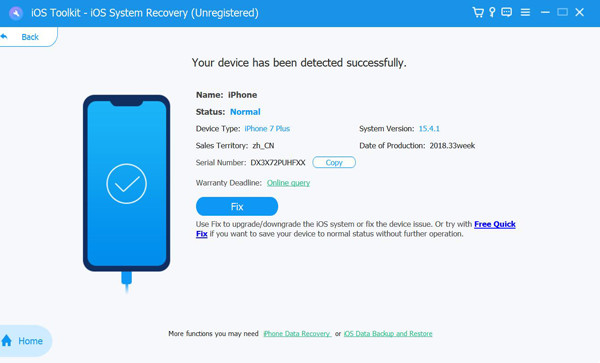
שלב 2לאחר שהכלי יסרוק את המכשיר שלך, כל המידע עליו יופיע. סמן את לתקן כדי להמשיך לתהליך הבא.
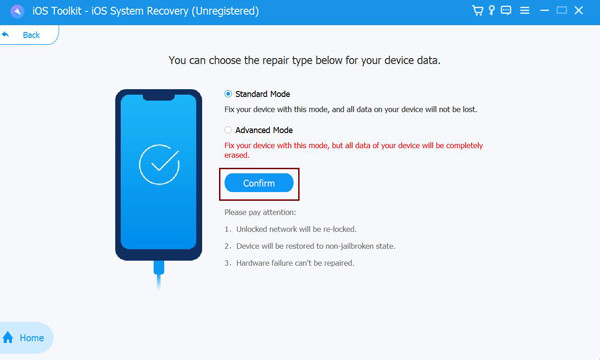
שלב 3לאחר מכן, הכלי ינחה אותך לבחור בין שני המצבים. אם תבחר מצב רגיל, זה יתקן רק בעיות קלות במערכת iOS ללא כל אובדן נתונים. אחרת, אם תבחר מצב מתקדם, זה יתקן את הבעיות החמורות האלה שיגרמו לך לאובדן נתונים. המצב המתקדם מגיע עם שיעור הצלחה גבוה בהרבה ממצב רגיל. לאחר ההחלטה, לחץ על המצב הרצוי וסמן את לְאַשֵׁר לַחְצָן.
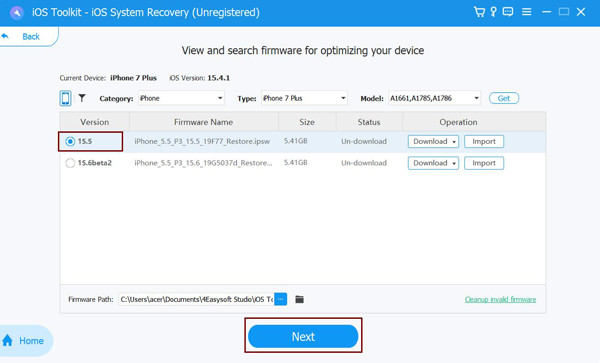
שלב 4בחר את המתאים קטגוריה, סוג, ו דֶגֶם לפי המכשיר שלך. לאחר מכן, בחר את הקושחה הרצויה לך עם גרסאות iOS שונות ולחץ על הורד כפתור. בדרך זו, תוכלו לשדרג את גרסת ה-iOS של האייפון שלכם ל-iOS 26/18. לאחר מכן, סמנו את הַבָּא כדי להתחיל לשדרג את האייפון ולהשתמש במצלמת המשכיות של Apple מאוחר יותר.
חלק 4. שאלות נפוצות על Apple Continuity Camera
-
1. האם אני יכול להשתמש ב-Apple Continuity Camera ללא Wi-Fi?
למרבה הצער, אתה לא יכול. כחלק מהדרישות, יש להפעיל Wi-Fi ו-Bluetooth במחשב ה-iPhone וה-Mac שלך. אם אתה מתכנן להשתמש בפונקציונליות זו באופן אלחוטי, עליך לוודא שיש לך Wi-Fi ו-Bluetooth.
-
2. האם אני יכול להשתמש בפונקציית Continuity Camera בתור מצלמת אינטרנט בזום?
כן, אתה בהחלט יכול! אתה יכול גם להשתמש בפונקציונליות זו כדי להפוך את המצלמה האחורית של האייפון שלך למצלמת אינטרנט אם יש לך פגישות זום. מלבד זאת, ניתן להשתמש בפונקציונליות זו גם עם Microsoft Teams ו-Webex.
-
3. כיצד אוכל להגדיר את הפונקציה של Apple Continuity Camera על קווית?
כדי להגדיר פונקציה זו בחיבור קווי, עליך להשתמש בכבל USB כדי לקשר את מכשיר האייפון שלך למחשב ה-Mac שלך. בנוסף, זוהי דרך מצוינת לשמור על סוללת האייפון שלך מלאה לתקופה ממושכת של שיחות וידאו בזמן אמת.
סיכום
כעת, לאחר שאתם מצוידים היטב בפונקציונליות העדכנית ביותר של iOS 26/18, ה- מצלמת המשכיות, תוכלו ליהנות משימוש בו בכל שיחות הווידאו שלכם. שימו לב לדרישות אלו, שכן הן נחוצות לכם כדי להשתמש בפונקציונליות זו ללא שגיאות או בעיות. יתר על כן, אם אתם נתקלים בבעיות מערכת iOS כמו שהאייפון לא מצליח להתעדכן, נפתרו באמצעות שחזור נתונים 4Easysoft iPhone כְּלִי. אל תהסס לבקר בתוכנית באתר הרשמי שלה ולחוות את היכולות והתכונות המצטיינות שלה בחינם!
