
שחזור נתונים שנמחקו/אבדו ממחשב/מק, דיסק קשיח, USB, כרטיס SD ועוד.

התחבר מחדש לאנשים בסביבה: כיצד לתקן AirDrop לא נמצאו אנשים

פורסם על ידי פאולה פאילה ל העברה של iOS, פתרונות/טיפים 15 ביולי 2024
האם נתקלתם בהודעת השגיאה המתסכלת "לא נמצאו אנשים" ב-AirDrop? לבעיה זו מספר סיבות, החל מבעיות קישוריות ועד הגדרות סותרות. עם זאת, אל דאגה, שכן פתרון הבעיות הוא בדרך כלל פשוט עם ההדרכה המתאימה. פוסט זה יבחן את הסיבות הנפוצות לשגיאת "לא נמצאו אנשים" ב-AirDrop ויספק פתרון קל למעקב. בין אם אתם משתמשים באייפון, אייפד או מק, פוסט זה מכסה אתכם. בסוף מדריך זה, תהיו מצוידים בידע הדרוש לפתרון בעיות ו... תקן את "לא נמצאו אנשים" ב-AirDrop שגיאה כדי שתוכלו לשתף קבצים בצורה חלקה עם AirDrop.
רשימת מדריכים
מדוע AirDrop אומר "לא נמצאו אנשים"? בדיקות מהירות לתיקון מצב של AirDrop לא נמצאו אנשים כיצד לטפל בבעיית AirDrop "לא נמצאו אנשים" בשורשה שאלות נפוצות אודות AirDrop לא נמצאו אנשיםמדוע AirDrop אומר "לא נמצאו אנשים"?
כשאתה נתקל בבעיה של AirDrop יצירת "No People Found", אתה עשוי לתהות מדוע AirDrop לא עובד למרות שאני לא רחוק מחבר שלי. באופן כללי, אם שניכם משתמשים במכשירי אפל, הבעיה נעוצה בהגדרות AirDrop. הגדרות שגויות של AirDrop או גרסאות iOS לא תואמות עלולות לגרום ל-AirDrop ליצור בעיות "לא נמצאו אנשים". תוכל לקרוא את הדברים הבאים כדי ללמוד עוד על הגורמים האפשריים לבעיה:
הגדרות בלוטות': AirDrop מסתמך על פרוטוקול ה-Bluetooth כדי ליצור חיבורים בין מכשירי אפל שונים. אם שירות ה-Bluetooth כבוי או מושבת, ייתכן ש-AirDrop לא תוכל לזהות התקנים קרובים, מה שגורם ל-AirDrop לבקש ממך "No People Found". לפני השימוש ב-AirDrop להעברת קבצים, ודא שה-Bluetooth מופעל ופועל כהלכה במכשיר שלך.
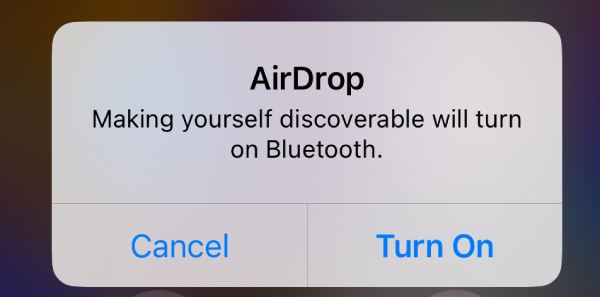
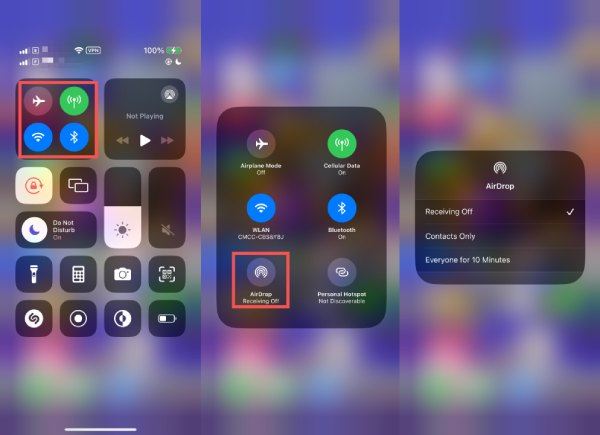
הגדרות AirDrop: עבור AirDrop עצמה, למכשירים שונים עשויות להיות הגדרות נראות שונות, כגון "מקבל כבוי", "אנשי קשר בלבד", "או "כולם ל-10 דקות". אם AirDrop מוגדר ל-"Receiving Off" או "Contacts Only" בעצמך או במכשיר של הנמען, ייתכן שהוא לא יהיה גלוי על ידי אחרים. כתוצאה מכך, ייתכן שתחווה הודעת "לא נמצאו אנשים" מ-AirDrop כאשר כל המכשירים סביבך מוגדרים בהתאם.
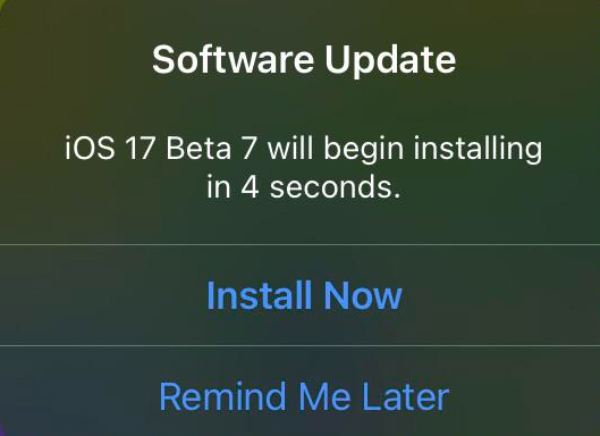
תאימות מכשיר: מכשירי אפל התואמים לגרסה העדכנית ביותר של iOS או macOS ייהנו מהעברה החלקה והחלקה ביותר של קבצים באמצעות AirDrop. אם אתה מנסה להעביר AirDrop למכשיר לא תואם או להפעיל מערכת הפעלה מיושנת, אתה עלול להיתקל בבעיית "לא נמצאו אנשים". לכן, ודא שהמכשירים שלך ושל הנמען תואמים ל-AirDrop לפני שתמשיך.
ערפול פוטנציאלי: AirDrop פועל בצורה הטובה ביותר כאשר מכשירים קרובים זה לזה, ואין מכשולים פיזיים ביניהם. אם אתה נתקל בבעיות עם AirDrop שמציג "No People Found", בדוק שוב שהמכשיר שאתה מנסה להפיל נמצא במרחק סביר ואינו חסום על ידי קירות, רהיטים או חפצים אחרים. אם ישנה חסימה פוטנציאלית כלשהי, קרבו את המכשיר והסר את כל החסימות שעלולות לפתור את בעיית ה-AirDrop לא עובד.
בדיקות מהירות לתיקון מצב של AirDrop לא נמצאו אנשים
אז אם אתה צריך בדחיפות להעביר קבצים במהירות אבל נתקל בבעיית AirDrop No People Found, כיצד עליך לתקן את הבעיה הזו בהקדם? אל תדאג; אתה רק צריך לבצע את השלבים הבאים כדי לנסות, שיכולים לפתור את רוב הבעיות שנתקלת בהן. לשיטות מפורטות לתיקון "לא נמצאו אנשים" של AirDrop, קרא את השלבים הבאים ונסה אותם בנפרד, בעקבות הסיבות האפשריות.
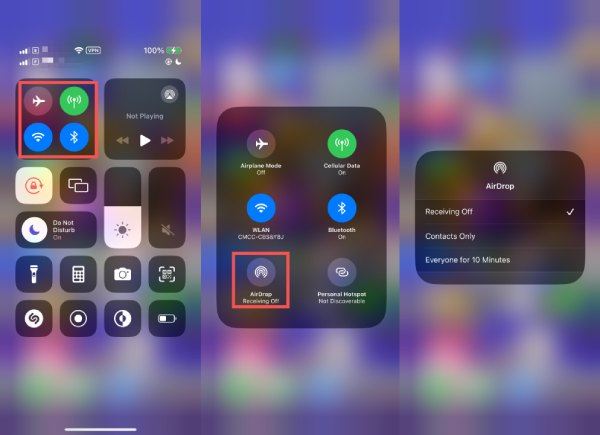
תיקון 1 - איפוס בלוטות'
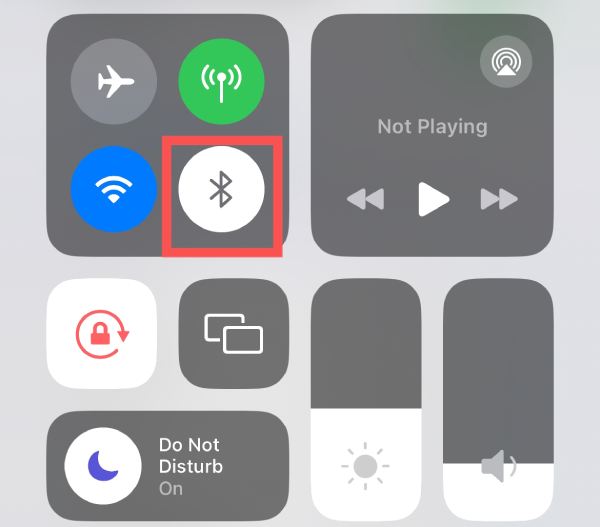
שלב 1גלול למטה מהחלק העליון של האייפון שלך.
שלב 2לחץ על כפתור "Bluetooth" כדי להפעיל אותו.
תיקון 2 - אפס את AirDrop
שלב 1גלול למטה מהחלק העליון של האייפון שלך.
שלב 2לחץ לחיצה ארוכה על כפתור "Bluetooth".
שלב 3לחץ על הלחצן "AirDrop" כדי להתאים את מצב ה-AirDrop.
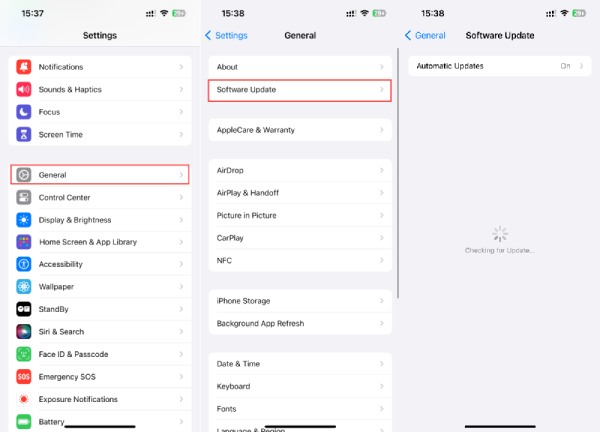
תיקון 3 - עדכון מערכת
שלב 1פתח את "הגדרה" והקש על כפתור "כללי".
שלב 2הקש על כפתור "עדכון תוכנה".
שלב 3אם יש עדכון, הקש על כפתור "התקן" כדי לעדכן את מערכת ה-iOS שלך.
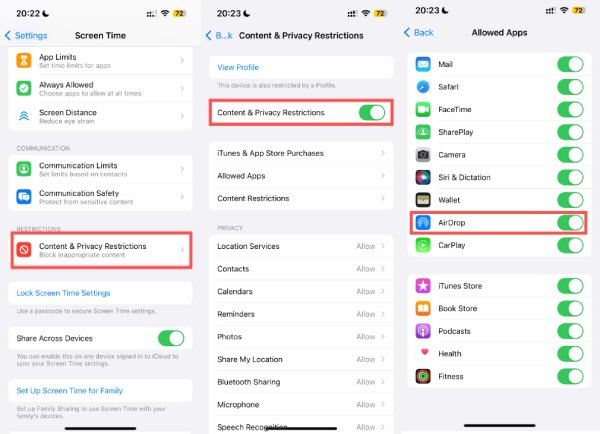
תיקון 4 - הסר הגבלה
שלב 1פתח את "הגדרות" ונווט אל "זמן מסך".
שלב 2הקש על כפתור "הגבלות תוכן ופרטיות" והפעל את הפונקציה.
שלב 3הקש על "אפליקציה מותרת" כדי לבדוק אם כפתור "AirDrop" מותר.
עם זאת, הבעיה "לא נמצאו אנשים" ב-AirDrop היא לפעמים בלתי נמנעת בעת שימוש ב-AirDrop להעברת קבצים. זה הוביל את המשתמשים לחפש כלי חזק יותר להעברת קבצים. אם אתה מחפש דרך להעביר במהירות כמויות גדולות של קבצים לכל מקום, אז 4Easysoft העברת אייפון יכול לעזור לך. 4Easysoft iPhone Transfer לא רק מאפשר לך להעביר תוכנה בקרבת מקום, אלא גם מספק חיבור יציב כדי לשמור על הקבצים שלך בטוחים. הנה איך להשתמש בזה מנהל אייפון כדי לעזור לך להעביר קבצים ולהגיע לשורש בעיית AirDrop "לא נמצאו אנשים":

לפתור בצורה מושלמת את הבעיה של העברת קבצים בקרבת מקום עבור כל מערכת.
טפל בנפח גבוה יחסית והעברות קבצים גדולות במכה אחת בלבד.
חיבור יציב מבטיח העברה ללא הפרעה במהלך התהליך.
תמיכה בכל מיני פורמטים של קבצים, כולל תמונה, אודיו, וידאו וכו'.
100% Secure
100% Secure
שלב 1הפעל את 4Easysoft iPhone Transfer וחבר את האייפון שלך ל-Mac או PC על ידי ביצוע ההוראות שלב אחר שלב.
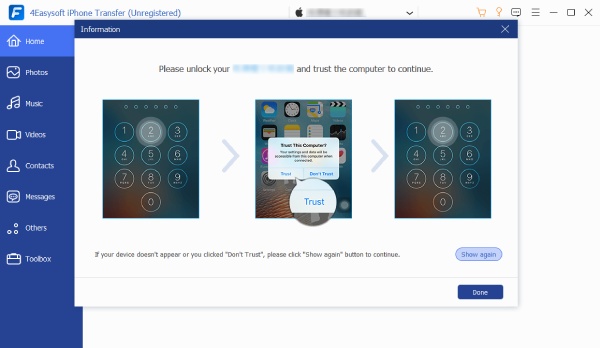
שלב 2לחץ כדי לבחור את סוגי הקבצים הרצויים העבר מהאייפון ל-Mac שלך או PC ללא הסיכון של No People Found של AirDrop.
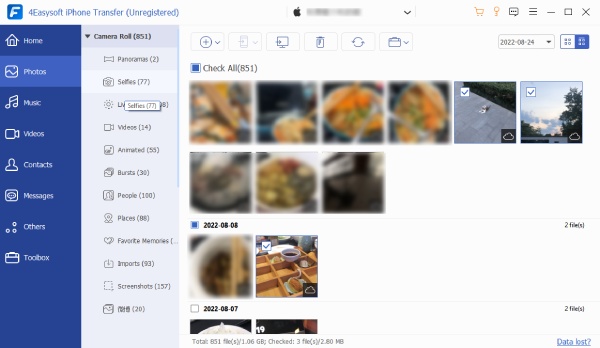
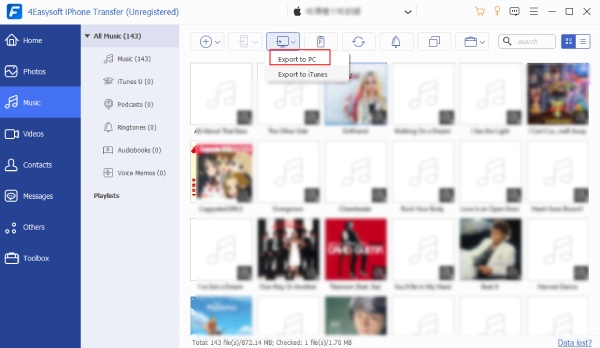
שלב 3לאחר שתסיים לבחור את הקבצים להעברה, לחץ על כפתור "ייצוא למחשב" כדי להתחיל את תהליך ההעברה.
שאלות נפוצות אודות AirDrop לא נמצאו אנשים
-
האם AirDrop עובד בין מכשירים שונים בנוסף למכשירי אפל?
לא, AirDrop תוכנן במיוחד להעברת קבצים בין מכשירי אפל, והתכונה הזו אינה תואמת למכשירים ממערכות הפעלה אחרות. אז, מכשירים אחרים עם Bluetooth מופעל יוצגו גם כ"לא נמצאו אנשים" ב-AirDrop.
-
האם אני יכול AirDrop קבצים למספר מכשירים בו זמנית?
כן, AirDrop מאפשר לך לשתף קבצים עם מספר מכשירים קרובים בו זמנית. כל עוד אין רמז ל-"No People Found" מ-AirDrop, אתה יכול פשוט לבחור את הקבצים הספציפיים שברצונך לשתף ולאחר מכן לבחור את המכשירים אליהם אתה רוצה לשלוח אותם.
-
האם אני יכול AirDrop קבצים גדולים בין מכשירים?
כֵּן. AirDrop מאפשרת לך לשתף קבצים גדולים, כולל תמונות, סרטונים, מסמכים ועוד, בין מכשירים תואמים, לא משנה כמה גדול הקובץ הממוקד.
סיכום
בעיית "לא נמצאו אנשים" ב-AirDrop יכול לעכב את הזמן והיעילות כשרוצים להעביר קבצים לחברים קרובים בזמן. לכן, על ידי לימוד סדרה של צעדים לפתרון בעיות, תוכלו למזער את ההשפעה השלילית של בעיה זו ולשחזר שיתוף קבצים חלק בין מכשירי Apple. בינתיים, אם תרצו לנסות שיטת העברת קבצים קלה יותר ולהימנע מבעיית "לא נמצאו אנשים" של AirDrop, תוכלו לנסות להוריד ולהשתמש בה. 4Easysoft העברת אייפון כדי להעביר את הקבצים שלך. בעזרת 4Easysoft iPhone Transfer תוכלו לקבל את חווית העברת הקבצים המהירה והנוחה ביותר.
100% Secure
100% Secure
